Alienware x14 R2、x16 R1、x16 R2ノートパソコンのCPUパフォーマンスの動作
概要: この記事では、Alienware x14 R2、Alienware x16 R1、およびx16 R2ノートパソコンのCPUパフォーマンスの動作について説明します。
この記事は次に適用されます:
この記事は次には適用されません:
この記事は、特定の製品に関連付けられていません。
すべての製品パージョンがこの記事に記載されているわけではありません。
手順
対象製品:
Alienware x14 R2ノートパソコン(Raptor Lake (RPL)搭載)
Alienware x16 R1ノートパソコン(Raptor Lake (RPL)搭載)
Alienware x16 R2ノートパソコン(Meteor Lake (MTL)搭載)
この記事は、以下のノートパソコンの動作についてのガイダンスを提供することを目的としています。
- 正常に作動しているかどうかの確認
- Alienwareの機能:温度管理イベント(TCC)オフセット スライダー
- 各Alienware Command Center (AWCC)動作モードの違いについての説明
- 主に中央処理装置(CPU)の温度が高い問題に関するよくある質問(FAQ)
Alienware Command Centerアプリケーションには、お客様が選択できる5つの動作モードがあります。モード間の主な違いは、ファンの音響レベルとノートパソコンのパフォーマンスです。
5つのモードは次のとおりです。
- フル スピード モードは、オーバードライブ モードに名前が変更されました。ファンはフル スピードで回転し、ターボ周波数での長時間のCPU動作をサポートします。ファンの異音が気になるレベルで聞こえます。
- パフォーマンス モード:ファンは高速で回転し、ターボ周波数での長時間のCPU動作をサポートします。ファンの異音が気になるレベルで聞こえます。
- バランス モード:ファンが適度に回転します。ファンの異音は気になるほどではありませんが、CPUがターボ周波数で作動する時間は短くなります。
- バッテリー セーバー モード:ファンが適度に回転します。ファンの異音は気にならないものの、画像処理装置(GPU)とGPUのパフォーマンスが制限されているため、表面の過熱を防ぎバッテリー持続時間が向上します。
- 静音モード:ファンはバランス モードよりも静かなレベルで作動します。ファンの異音はさらに小さくなりますが、CPUがターボ周波数で動作する時間もさらに短くなります。
注:
- 動作モードに関係なく、CPUの温度は100°C (212°F)を超える場合があります(MTLの場合は109°C (228.2°F))。次に、負荷の高い状態でTCCをトリガーします。TCCがアクティブになると、CPU電力制限1 (PL1)の周波数は、数百MHz減少し、温度の上昇が弱まります。これにより、ノートパソコンの熱制御メカニズムが最適な温度のパフォーマンス バランスを見つけることができます。
- 動作中のCPU温度が高いなど、気になる場合もあるかもしれませんが、これはすべてのゲーミング ノートパソコンの一般的な設計上の特徴です。
一般に、パフォーマンス モードとバランス モードでのCPUの周波数は、インテルCPUの高周波数よりも高くなります。
| CPUモジュール名 | コア数 | 物理ビッグ コア数 | スレッド数 | プロセッサーのベース周波数 |
|---|---|---|---|---|
| i5-13420H | 8 | 4 | 12 | 2.1 GHz |
| i7-13620H | 10 | 6 | 16 | 2.4 GHz |
| i7-13700H | 14 | 6 | 20 | 2.4 GHz |
| i9-13900HK | 14 | 6 | 20 | 2.6 GHz |
| Core Ultra 7-155H | 14 | 6 | 20 | 1.4 GHz |
| Core Ultra 9-185H | 14 | 6 | 20 | 2.3 GHz |
- 内蔵ePSA診断で、ノートパソコンに過熱の問題が発生していることを確認します。
- 動作モードを[Performance]に変更します(「AWCC動作モードを変更する方法」を参照)。
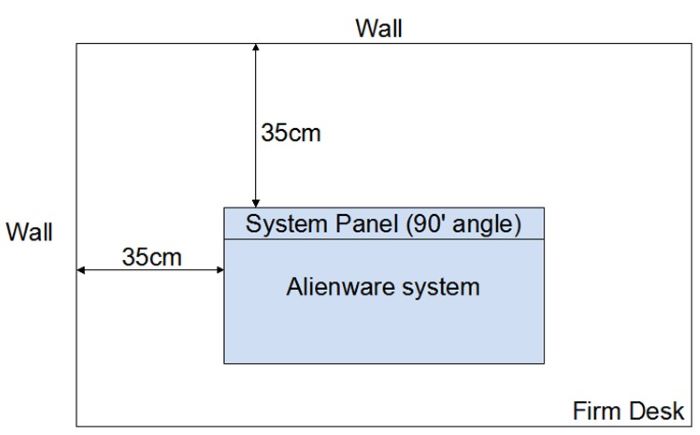
- テスト環境条件を確認し(「テスト環境の定義(周囲温度28°C (82.4°F)」)を参照)、ACアダプターを接続します。
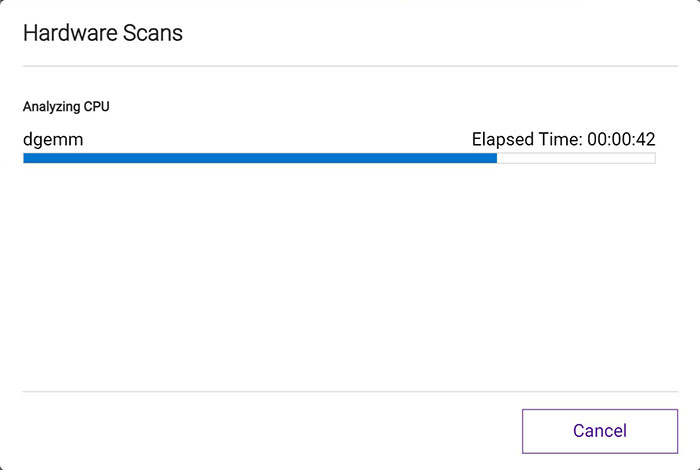
- Dell SupportAssistを使用してCPUに負荷をかけます。(Dell SupportAssistのCPUに負荷がかかる場合のSOP
- SWCCホーム ページの[FUSION]タブを選択して、CPU周波数とCPU温度をモニタリングします
![[Fusion]タブを選択します](https://supportkb.dell.com/img/ka06P000000cRGSQA2/ka06P000000cRGSQA2_ja_1.jpeg)
| AWCC動作モード | CPU | CPUクロック (Alienware SupportAssist CPUストレス テストの最初の5分間) |
CPU温度 |
|---|---|---|---|
| パフォーマンス モード | MTLインテルCore Ultra 9-185H | 3100 MHz~5100 MHz | 最大110°C (230°F)になる場合があります |
| MTLインテルCore Ultra 7-155H | 3000 MHz~4800 MHz | ||
| RPL i9-13900HK (AWx16 R1、RTX 4080、または4090) |
3600 MHz~5000 MHz | 最大100°C (212°F)になる場合があります | |
| RPL i9-13900HK (AWx16 R1、RTX 4060、または4070) |
3600 MHz~4900 MHz | ||
| RPL i7-13700H (AWx16 R1、RTX 4080、または4090) |
3600 MHz~5000 MHz | ||
| RPL i7-13700H (AWx16 R1、RTX 4060、または4070) |
3600 MHz~4900 MHz | ||
| RPL i7-13620H (AWx14 R2、RTX 4050、または4060) |
3600 MHz~4500 MHz | ||
| RPL i5-13420H (AWx14 R2。RTX 3050、4050、または4060) |
3600 MHz~4500 MHz |
Alienware x14 R2と、x16 R1 i5、i7、i9 RPL構成では、独自のCPU TCCトリガー ポイント設定をカスタマイズできます(オフセット範囲0°C~15°C(32°F~59°F)内、デフォルトは0です)。これは、CPU Tj(max)が85°C~100°C(185°F~212°F)になる可能性があることを意味します。ただし、Alienware x16 R2 Core Ultra 7および9 MTL構成では、独自のCPU TCCトリガー ポイント設定をカスタマイズできます(オフセット範囲0°C~15°C(32°F~59°F)内、デフォルトは0です)。これは、CPU Tj(max)が95°C~110°C(203°F~230°F)になる可能性があることを意味します。
インテルは次のように述べています。AWCC動作モードに関係なく、CPU温度は100°C (212°F)を超え、負荷の高い状態でTCCをトリガーすることがあります。TCCイベントが発生すると、CPU電力制限1 (PL1)の周波数が数百MHz低下し、温度の上昇が弱まります。これにより、ノートパソコンの温度管理メカニズムが最適な熱パフォーマンス バランスを見つけることができます。
これは、すべてのゲーミング ノートパソコンの一般的な設計ですが、それでもCPUの高温状態が気になるかもしれません。これは主に、HWiNFOなどのサード パーティー製ツールによるものです。これらのサード パーティー製ツールでは、CPU温度が90°C (194°F)を超えると警告メッセージが表示され、CPU温度が赤色で表示されます。
CPU TCCオフセット スライダーを使用すると、CPU温度管理イベント アルゴリズムを調整するためのより多くの権限が得られます。
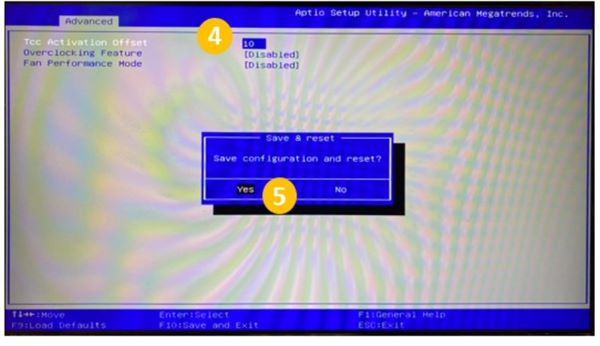
BIOSセットアップ メニューでSOPを設定する方法については、このドキュメントの「TCCオフセット スライダーのSOP」を参照してください。
ノートパソコンがアイドル モードでも、ノートパソコンの診断ツールにCPU温度が高いと表示されるのはなぜですか?
ノートパソコンがアイドル状態であると報告した場合でも、ノートパソコンが完全にアイドル状態になることはありません。いくつかのバックグラウンド タスクが高いCPU周波数で動作しています。これにより、CPU温度のピーク値が高くなり(1秒以内)、平均温度まで下がります。
CPU温度が100°C (212°F)に達すると、CPUは損傷しますか?
いいえ。CPUは、次のインテルCPU仕様で適切に作動します:RPL:Tj(max) = 100°C (212°F)およびMTL:Tj(max) = 110°C (230°F)
インテルによると、プロセッサーには、Tj(max)より低い、等しい、または高いダイ温度をリアルタイムにレポートする手段(デジタル温度センサー(DTS))があります。Tj(max)を超えるとダイは正常に機能しませんが、Tj(max)を超える温度は通常の運用でも時折発生することがあります。(Tj(max))
一部のツールで、「CPU overheat/100°C (212°F)」または「Thermal throttling/TCC」と報告された場合、CPUはオーバーヒートしますか?
いいえ。CPUは、次のインテルCPU仕様で適切に作動します:RPL:Tj(max) = 100°C (212°F)およびMTL:Tj(max) = 110°C (230°F)
新世代のプロセッサーでは、CPUが最大周波数で作動する場合、CPUパワーを動的に調整することによって温度の快適性とパフォーマンスのバランスを見つけるために、サーマル スロットルまたは温度管理イベントがトリガーされることがよくあります。CPUがブースト周波数で作動している場合は、これらの警告メッセージを無視することができます。ブースト周波数は、インテルなどのプロセッサー メーカーが定義するCPUのベース周波数よりも高い周波数です。
ゲーミング アプリケーションやグラフィックに負荷がかかるアプリケーションで、ノートパソコン診断ツールにCPU温度が高いと表示されるのはなぜですか?
一部のゲーミング アプリケーションやグラフィックに負荷がかかるアプリケーションで、CPUに強い負荷がかかると、CPUの温度が上がります。
バランス モードでのCPUのピーク温度は、パフォーマンス モードの時よりも低いですか?
いいえ。バランス モードでも、CPUは短時間、最高周波数にブーストすることが可能で、高いピーク温度を引き起こすことがあります。
CPUの高いピーク温度は、パフォーマンス モード、バランス モード、静音モード、バッテリー セイバー モードのいずれであっても、最高のパフォーマンスを追求するように設計されています。
シングルコアCPU(Pコアを含む)が100°C (212°F)に達し、他のコアが到達しない場合、これは予期される動作ですか?
はい、インテルRPLおよびMTL CPU機能に優先コードがあります。CPUは、最も効率的なPコアを使用して作動し、より高い温度で効率的なコードを生成します。
「CPU TCCオフセット スライダー」機能は、Alienware x14 R2、x16 R1、およびx16 R2でのみ使用できますか?
いいえ。これらのモデルは、CPU TCCオフセット スライダー機能を搭載したAlienwareゲーミング ノートパソコンの一部です。
AWCC動作モードを変更する方法
-
AWCCアプリケーション(参照バージョン6.x)を開きます。
-
[DASHBOARD]タブを選択します。
-
[PerformanceまたはThermal]メニューから適切な動作モードを選択します。
![[Performance]または[Thermal Menu]をクリックします](https://supportkb.dell.com/img/ka06P000000cRGSQA2/ka06P000000cRGSQA2_ja_2.jpeg)
Dell SupportAssistのCPUに負荷がかかる場合のSOP
-
[My Alienware]を開きます。
-
[SUPPORT]を選択します。
![[Support]をクリック](https://supportkb.dell.com/img/ka06P000000cRGSQA2/ka06P000000cRGSQA2_ja_3.jpeg)
-
[Troubleshooting]タブを選択します。
-
[I want to troubleshoot my PC]を選択します。
-
[I want to check a specific piece of hardware]を選択します。
-
[CPU]を選択します。
![[CPU top]をクリックして、CPUテストを実行します。](https://supportkb.dell.com/img/ka06P000000cRGSQA2/ka06P000000cRGSQA2_ja_4.jpeg)
-
[CPU Stress Test]を選択します。
-
[テストを実行]をクリックします。
![ストレス テストをクリックして選択し、[Run Test]ボタンを使用してテストを実行します。](https://supportkb.dell.com/img/ka06P000000cRGSQA2/ka06P000000cRGSQA2_ja_5.jpeg)
テスト環境の定義(周囲温度28°C (82.4°F))
TCCオフセット スライダーのSOP
-
ロゴ画面からの起動中にF2キーを押して、BIOSユーザー インターフェイスを起動します。
-
[Advanced]タブを選択します(矢印キーを使用してナビゲートします)。
-
[Performance Options]を選択します。
-
[TCC Activation Offset]の値を入力します(選択したフィールドに0~15(0°C~15°C(32°F~59°F))の数値を追加)。
![[TCC Activation Offset]の値(0~15)を入力](https://supportkb.dell.com/img/ka06P000000cRGSQA2/ka06P000000cRGSQA2_ja_8.jpeg)
-
F10キーを押して、変更を保存して再起動します。
対象製品
Alienware x14 R2, Alienware x16 R1, Alienware x16 R2文書のプロパティ
文書番号: 000214549
文書の種類: How To
最終更新: 01 8月 2024
バージョン: 5
質問に対する他のDellユーザーからの回答を見つける
サポート サービス
お使いのデバイスがサポート サービスの対象かどうかを確認してください。