Как найти аппаратный USB-ключ для клавиатуры и мыши Dell Pro KM5221W
概要: Узнайте, как найти клавиатуру и мышь Dell Pro KM5221W адаптером USB, следуя этим пошаговым инструкциям.
この記事は次に適用されます:
この記事は次には適用されません:
この記事は、特定の製品に関連付けられていません。
すべての製品パージョンがこの記事に記載されているわけではありません。
手順
Клавиатура и мышь Dell Pro KM5221W использует один распространенный беспроводной USB-адаптер для клавиатуры и мыши.
Затронутые клавиатуры:
- Клавиатура и мышь Dell Pro KM5221W
- При распаковке KM5221W убедитесь, что на мыши не торчит этикетка USB-адаптера.
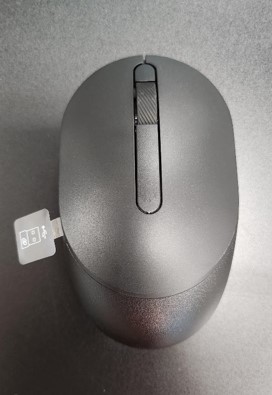
- Аккуратно снимите верхнюю крышку мыши и найдите аппаратный ключ.

- Извлеките USB-адаптер из модуля мыши.

- Перейдите на KM5221W поддержки клавиатуры и мыши Dell Pro и ознакомьтесь с кратким руководством по настройке клавиатуры и мыши Dell Pro KM5221W или руководством пользователя, чтобы завершить настройку.
対象製品
Alienware, Dell All-in-One, Dell Pro All-in-One, Dell Pro Max Micro, Dell Pro Max Slim, Dell Pro Max Tower, Dell Pro Micro, Dell Pro Slim, Dell Pro Tower, Dell Slim, Dell Tower, Inspiron, OptiPlex, Vostro, XPS, G Series, Chromebook, G Series
, Alienware, Dell Plus, Dell Pro, Dell Pro Max, Dell Pro Plus, Dell Pro Premium, Inspiron, Latitude, Dell Pro Rugged, Vostro, XPS, Fixed Workstations, Mobile Workstations, Dell Pro Max Micro XE FCM2250, Dell Pro Keyboard and Mouse KM5221W
...
文書のプロパティ
文書番号: 000214907
文書の種類: How To
最終更新: 07 5月 2025
バージョン: 5
質問に対する他のDellユーザーからの回答を見つける
サポート サービス
お使いのデバイスがサポート サービスの対象かどうかを確認してください。