ZoomとMicrosoft Teamsを切り替えると、Dellサウンドバー、ヘッドセット、またはスピーカーフォンから音声が聞こえなくなる
概要: Zoom アプリケーションと Microsoft Teams アプリケーションを切り替えるときのオーディオ損失に関する情報。
この記事は次に適用されます:
この記事は次には適用されません:
この記事は、特定の製品に関連付けられていません。
すべての製品パージョンがこの記事に記載されているわけではありません。
現象
Dellサウンドバー、ヘッドセット、またはスピーカーフォンを使用している場合、新しい通話または会議を開始すると、断続的に音声が聞こえなくなることがあります。これは、ZoomからMicrosoft Teamsに切り替える場合、または逆に新しい通話や会議の場合によく発生します。
影響を受けるデバイス:
- SB552A、SB521A - Dellサウンドバー
- Dell Proデスクトップ スピーカーフォンSP3022
- WH1022、WH3022 - Dell有線ヘッドセット
- WL5022、WL7022 - Dellワイヤレス ヘッドセット
- MH3021P - マルチポート アダプター付きスピーカーフォン
- Dell Pro Plusワイヤレス スピーカーフォンSL525
- Dell Pro有線スピーカーフォンSP325
原因
この問題の原因は現在調査中です。
解決方法
ZoomまたはMicrosoft Teamsを切り替えると音が出ない
Microsoft Teams
- サウンドバー、ヘッドセット、またはスピーカーフォンが正しく接続され、正常に機能していることを確認します。
- オーディオ設定を確認し、オーディオ設定が正しく構成されていることを確認します。右上の[Profile Picture] をクリックし、[Manage Account]を選択して、[Devices]タブに移動します。スピーカーとマイクの両方に正しいオーディオデバイスが選択されていることを確認します(図1)。
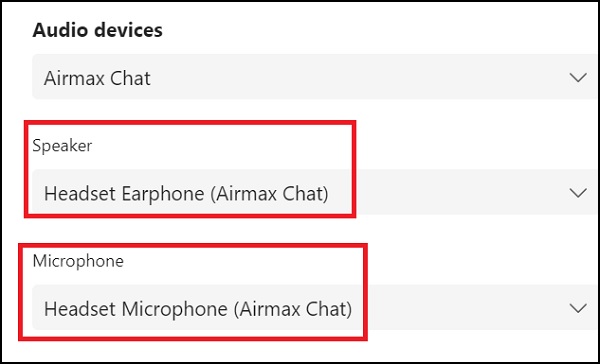
図1
- 更新プログラムを確認して、最新バージョンの Microsoft Teams がインストールされていることを確認します。右上の「プロフィール写真」 をクリックし、「バージョン情報」をクリックしてから「バージョン」をクリックします。
- スピーカーの音量、マイクの音量、オーディオ入出力の設定など、Microsoft Teams内のオーディオ設定を調整します。
- 問題が解決しない場合は、Microsoft TeamsアプリケーションまたはPCを再起動します。
ズーム
- サウンドバー、ヘッドセット、またはスピーカーフォンが正しく接続され、正常に機能していることを確認します。
- オーディオ設定を確認し、オーディオ設定が正しく構成されていることを確認します。右上の「プロフィール写真」 をクリックし、「音声」を選択します。スピーカーとマイクの両方に正しいオーディオデバイスが選択されていることを確認します(図2)。
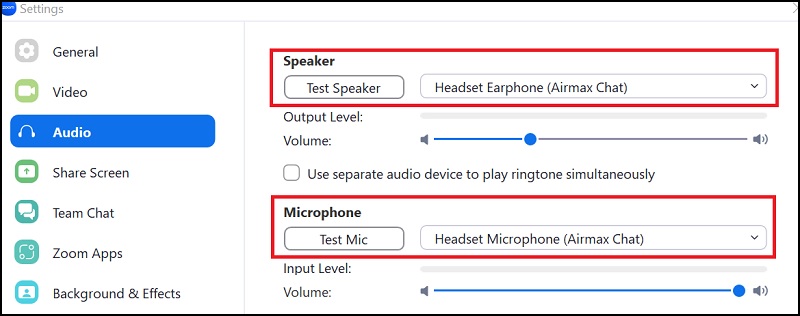
図2
- アップデートを確認して、最新バージョンのZoomがインストールされていることを確認します。右上の「プロフィール写真」 をクリックし、「ヘルプ」、「Zoomについて」の順にクリックします。
- スピーカーの音量、マイクの音量、オーディオ入出力の設定など、Zoom内のオーディオ設定を調整します。
- 問題が解決しない場合は、Zoomアプリケーションまたはコンピューターを再起動します。
対象製品
Dell Speakerphone with Multiport Adapter – MH3021P, Dell Premier Wireless ANC Headset - WL7022, Dell Pro Wireless Headset - WL5022, Dell Pro Plus Wireless Speakerphone SL525, Dell Slim Soundbar - SB521A, Dell Pro Wired Speakerphone SP325
, Dell Pro Desktop Speakerphone SP3022, Dell Stereo Headset WH1022, Dell Pro Stereo Headset - WH3022
...
文書のプロパティ
文書番号: 000215444
文書の種類: Solution
最終更新: 15 7月 2025
バージョン: 5
質問に対する他のDellユーザーからの回答を見つける
サポート サービス
お使いのデバイスがサポート サービスの対象かどうかを確認してください。