Azure Stack HCIノードの停止および起動方法
概要: 本ドキュメントでは、1台のクラスタノードをメンテナンス(ファームウェアのアップデートやWindows updateなど)のために停止および起動する手順について説明します。
この記事は次に適用されます:
この記事は次には適用されません:
この記事は、特定の製品に関連付けられていません。
すべての製品パージョンがこの記事に記載されているわけではありません。
手順
- サーバーを、クラスタから役割のドレインより一時停止し、メンテナンスモードに切り替えます。*1
- ノードのメンテナンスを行います。(iDRAC GUIより各種ファームウェアのアップデートや、Windows updateでOSを再起動します。)
- サーバーの一時停止を解除しクラスタに組み込みます。*2
- 次のサーバーにて、手順1.~3.の作業を繰り返します。
*1以下のマイクロソフト社の文書を参考に、クラスタノードの役割のドレインより一時停止し、ディスクメンテナンスモードにします。
フェールオーバークラスターのメンテナンス手順
https://docs.microsoft.com/ja-jp/azure-stack/hci/manage/maintain-servers

- サーバーをオフラインにしても安全であることを確認します。
- PowerShellを使用する場合、以下コマンドレットを管理者として実行します。
PS > Get-VirtualDisk
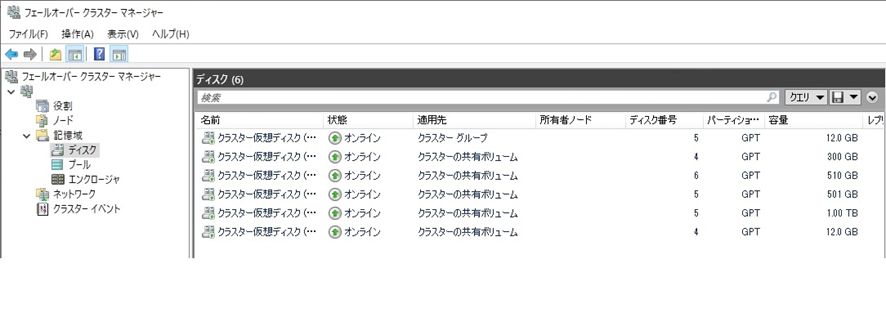
operational statusが"OK"、health statusが"healthy"であることを確認します。 - フェールオーバークラスターマネージャーを使用する場合
- PowerShellを使用する場合、以下コマンドレットを管理者として実行します。
- サーバーの一時停止とドレインを実行します。
- PowerShellを使用する場合、以下のコマンドレットを管理者として実行します。
PS > Suspend-ClusterNode -Drain
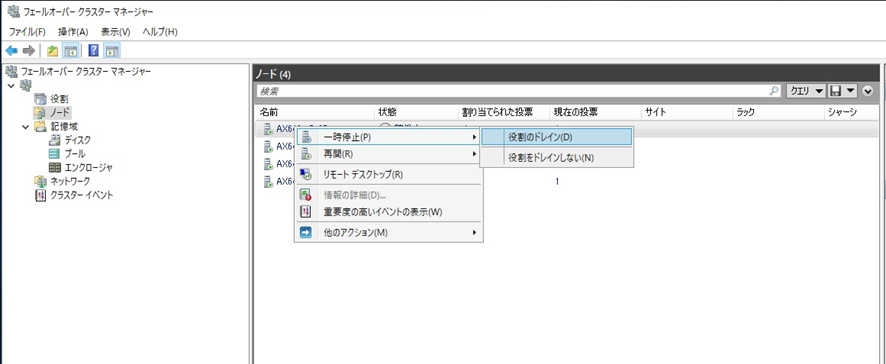
出力Stateが"Paused"であることを確認します。 - フェールオーバークラスターマネージャーを使用する場合
- PowerShellを使用する場合、以下のコマンドレットを管理者として実行します。
-
ディスクをメンテナンスモードにします。
Windows Server 2019または Azure Stack HCI バージョン 20H2が実行されている場合は、以下のコマンドレットを管理者として実行します。
PS > Get-StorageScaleUnit -FriendlyName "Server1" | Enable-StorageMaintenanceModeWindows Server 2016が実行されている場合は、以下のコマンドレットを管理者として実行します。
PS > Get-StorageFaultDomain -Type StorageScaleUnit | Where-Object {$_.FriendlyName -eq "Server1"} | Enable-StorageMaintenanceMode補足:Azure Stack HCI バージョン 21H2以降、またはWindows Server 2022が実行されている場合は、サーバーの一時停止とドレイン時にディスクが自動的にメンテナンス モードに切り替わるため、この手順をスキップできます。
*2以下のマイクロソフト社の文書を参考にサーバーをクラスタに組み込みます。
フェールオーバークラスターのメンテナンス手順
https://docs.microsoft.com/ja-jp/azure-stack/hci/manage/maintain-servers
-
ディスクのメンテナンスモードを解除します。
Windows Server 2019または Azure Stack HCI バージョン 20H2が実行されている場合は、以下のコマンドレットを管理者として実行します。
PS > Get-StorageScaleUnit -FriendlyName "Server1" | Disable-StorageMaintenanceModeWindows Server 2016が実行されている場合は、以下のコマンドレットを管理者として実行します。
PS > Get-StorageFaultDomain -Type StorageScaleUnit | Where-Object {$_.FriendlyName -eq "Server1"} | Disable-StorageMaintenanceMode補足:Azure Stack HCI バージョン 21H2以降、またはWindows Server 2022が実行されている場合は、サーバーの再開時にディスクのメンテナンスモードが自動的に終了するため、この手順をスキップできます。 - サーバーを再開します。
- PowerShellを使用する場合、以下のコマンドレットを管理者として実行します。
PS > Resume-ClusterNode –Failback Immediate - フェールオーバークラスターマネージャーを使用する場合
フェールオーバークラスターマネージャーで"ノード"に移動し、ノードを右クリックして再開 -> 役割のフェールバックの順に選択します。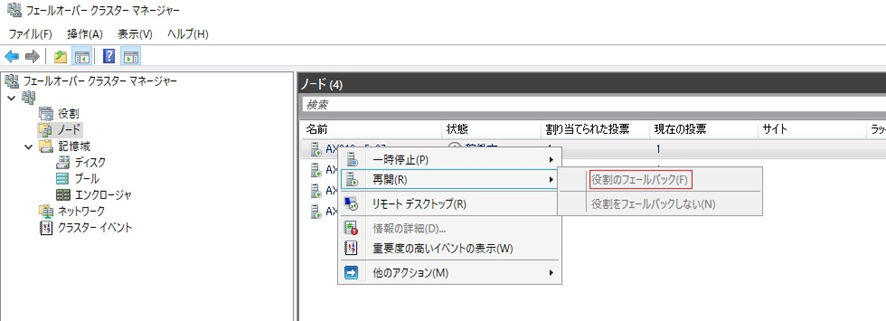
サーバーが再開されると、PowerShellおよびフェールオーバークラスターマネージャーに"Up"と表示されます。
- PowerShellを使用する場合、以下のコマンドレットを管理者として実行します。
-
記憶域が再同期されるまで待機します。
以下のコマンドレットを管理者として実行します。
PS > Get-StorageJob再同期のジョブが既に完了している場合、コマンド出力として何も表示されません。
ジョブが完了するまでは、他のサーバーを安全にオフラインにすることはできません。
対象製品
AX Nodes, Dell EMC Microsoft Storage Spaces Direct Ready Nodes, Storage Spaces Direct R440 Ready Node, Storage Spaces Direct R640 Ready Node, Storage Spaces Direct R740xd Ready Node, Storage Spaces Direct R740xd2 Ready node
, Microsoft Windows Server 2019, Microsoft Windows Server 2022
...
文書のプロパティ
文書番号: 000217801
文書の種類: How To
最終更新: 26 3月 2025
バージョン: 2
質問に対する他のDellユーザーからの回答を見つける
サポート サービス
お使いのデバイスがサポート サービスの対象かどうかを確認してください。