Azure Stack HCI全ノードの停止および起動方法
概要: 本ドキュメントでは、計画停電などでAzure Stack HCI(ASHCI)ノードを全台停止および起動する手順について説明します。
この記事は次に適用されます:
この記事は次には適用されません:
この記事は、特定の製品に関連付けられていません。
すべての製品パージョンがこの記事に記載されているわけではありません。
手順
以下の手順に沿って作業することで、仮想マシンの移行など不要な処理をすることなく、ASHCIノードを停止させることが可能です。
-
フェールオーバークラスターマネージャーより、全仮想マシンを停止します。
- フェールオーバークラスターマネージャーより、クラスタを停止します。*
- 全クラスタノードを停止します。
- メンテンナンス作業または計画停電を行います。
- 全クラスタノードを起動します。
各ノードでクラスタサービスが自動起動されます。 - フェールオーバークラスターマネージャーより、仮想マシンを起動します。
*フェールオーバークラスターマネージャーからクラスタを起動、停止する手順は以下の通りです。
クラスタの停止
- フェールオーバークラスターマネージャーを起動します。
- 左ペインのクラスタ名を右クリックし、他のアクション -> クラスタのシャットダウンの順に選択します。
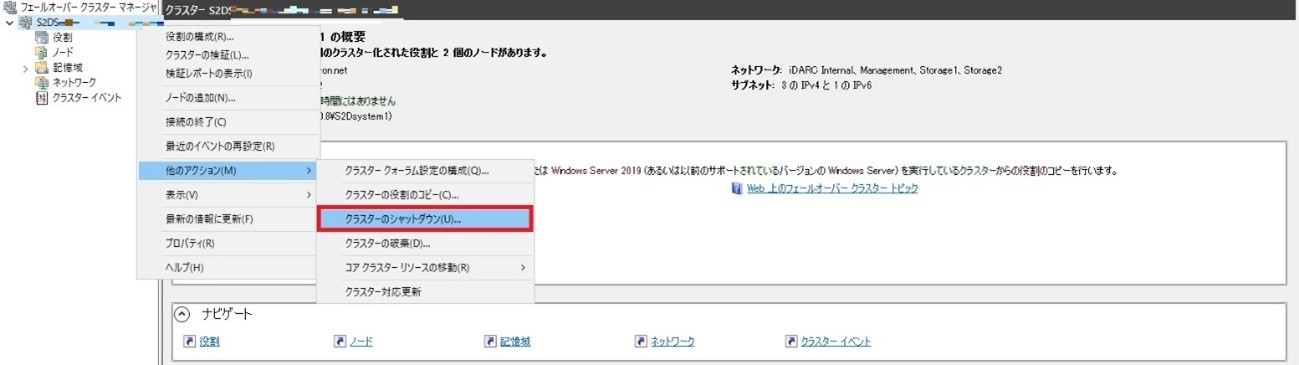
クラスタの起動(自動起動されるため通常は対応不要)
- フェールオーバークラスターマネージャーを起動します。
- 左ペインのクラスタ名を右クリックし、クラスタの起動を選択します。
対象製品
AX Nodes, Dell EMC Microsoft Storage Spaces Direct Ready Nodes, Storage Spaces Direct R440 Ready Node, Storage Spaces Direct R640 Ready Node, Storage Spaces Direct R740xd Ready Node, Storage Spaces Direct R740xd2 Ready node
, Microsoft Windows Server 2019, Microsoft Windows Server 2022
...
文書のプロパティ
文書番号: 000217802
文書の種類: How To
最終更新: 26 3月 2025
バージョン: 2
質問に対する他のDellユーザーからの回答を見つける
サポート サービス
お使いのデバイスがサポート サービスの対象かどうかを確認してください。