OpenManage Enterprise:トラブルシューティング セクション
概要: OpenManage Enterpriseの[トラブルシューティング]タブの概要と使用事例。
この記事は次に適用されます:
この記事は次には適用されません:
この記事は、特定の製品に関連付けられていません。
すべての製品パージョンがこの記事に記載されているわけではありません。
手順
メモ: トラブルシューティング ツールを使用するには、OpenManage Enterpriseアプライアンスがバージョン3.9以降である必要があります。以前のバージョンには、同じ機能はありません。
導入されているOpenManage Enterpriseのバージョンを確認します。
- 右上隅にある情報アイコンをクリックします。
- バージョンを確認します。
[トラブルシューティング]セクションの目的は次のとおりです。
- デバイス接続のテスト プロトコル
- アプライアンスからDell Webサイトへのインターネット接続のテスト
- リモート共有(CIFまたはNFS)への接続のテスト
- ログのキャプチャ
- DellサポートによるトラブルシューティングのためにFSDアクセスを有効にする
このツールの使用は、OpenManage Enterpriseが環境内のデバイスに接続するために使用するプロトコルのコンテキストで行われます。
例:
- SNMPは、Dellスイッチへの接続に使用されます。
- WSMANとREDFISHは、PowerEdgeサーバーへの接続に使用されます。
- IPアドレスを入力します
- 選ぶ 画面に表示されるオプションからデバイスにpingを実行します。
- テストボタンを押します。
- 結果は下に表示されます。
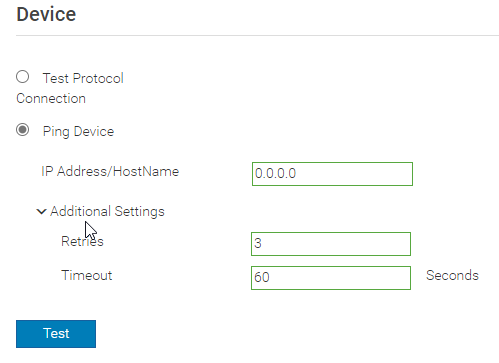
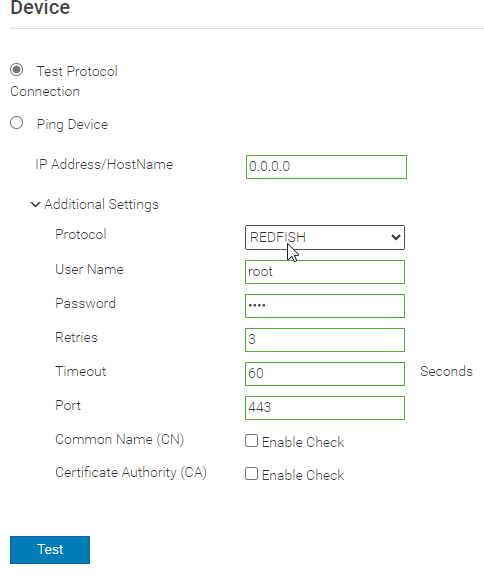
プロトコルで接続をテストするには、次の手順を実行します。
- 接続先のプロトコルを選択します。
- 選択したプロトコルに関連する認証情報を入力します
- [Test](テスト)ボタンを押します。
- 結果は下に表示されます。
メモ: アップデート カタログ、ファームウェア アップデート、保証情報、CloudIQまたはServicesプラグインへの接続をダウンロードするには、インターネット接続が必要です。
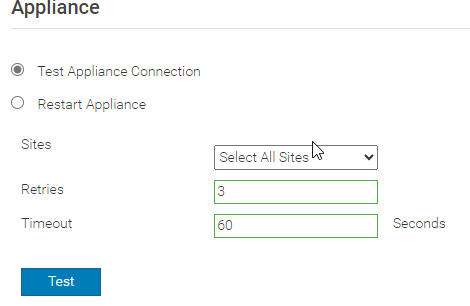
左側のコンテキスト メニューで[アプライアンス]をクリックして、OpenManage Enterpriseのインターネット接続をテストします。
- 選ぶ アプライアンス接続をテストします。
- サイトドロップダウン メニューから、関連するサイトまたはすべてのサイト を選択します 。
- [Test](テスト)ボタンを押します。
- 結果は下に表示されます。
Dell OpenManage Enterpriseアプライアンスは、このセクションから再起動することもできます。
- 選ぶ アプライアンスの再起動
- [Restart Appliance]ボタンを押します。
- アプライアンスが再起動します。
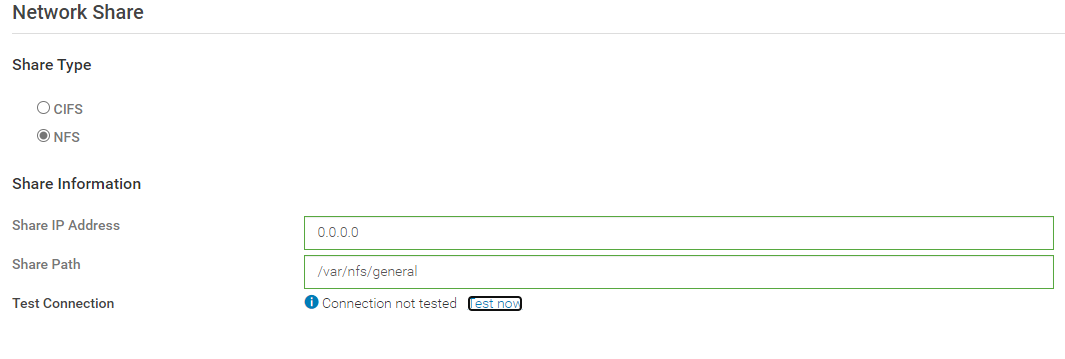
共有へのOpenManage Enterprise接続をテストします。
- 選ぶ 左側のコンテキスト メニューから[Network Share]を選択します。
- 選ぶ CIFSまたはNFSを選択して、関連する共有情報を入力します。
- [今すぐテスト]ボタンを押します。
- 結果は下に表示されます。
メモ: ログは、この[Troubleshoot]セクションの[Logs]セクションから収集できます。OpenManage Enterpriseログ バンドルには、Services、OMEVV、CloudIQなど、インストールされているプラグインからのログが含まれます。
ログの収集:
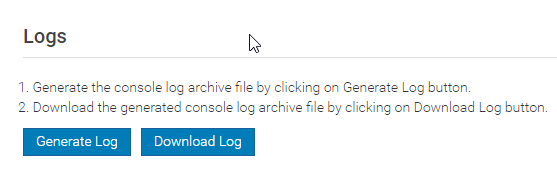
左側のコンテキスト メニューから[Logs]を選択します。
- クリック ログの生成時。この処理には数分かかることがあります。
- ログが生成されたら、[Download ]をクリックします 。この処理には数分かかることがあります。
- ログ バンドルはブラウザーを使用してダウンロードされます。この処理には数分かかることがあります。
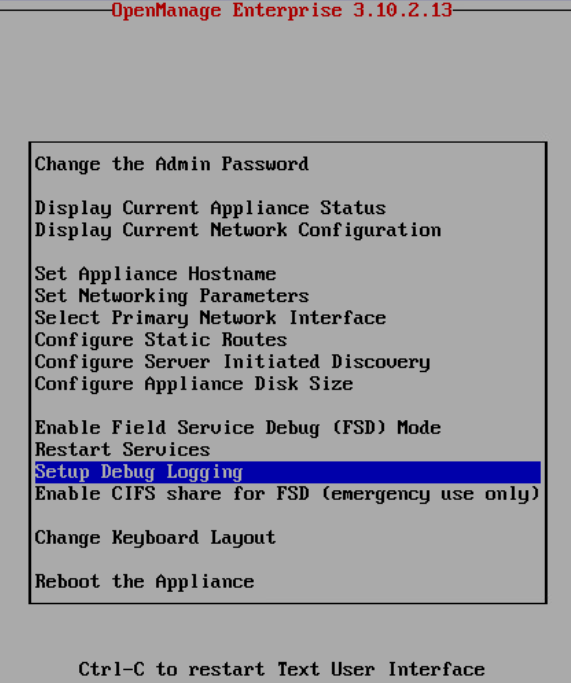
メモ: デバッグ ログを有効にするには、ハイパーバイザー上のOpenManage Enterpriseアプライアンスのゲスト仮想マシンにアクセスします。
デバッグ ログを有効にします。
- [Setup Debug Logging]まで下にスクロールし、Enterを押します。
- 選ぶ [Enable All Debug Logs]を選択し、Enterを押します。
- デバッグ ログが有効になりました。これは、OpenManage Enterpriseの[ホーム]セクションに移動して確認できます。
- キャプチャする動作を再現します。
- ログの監視>トラブルシューティング>参照します。ログを生成してダウンロードします。
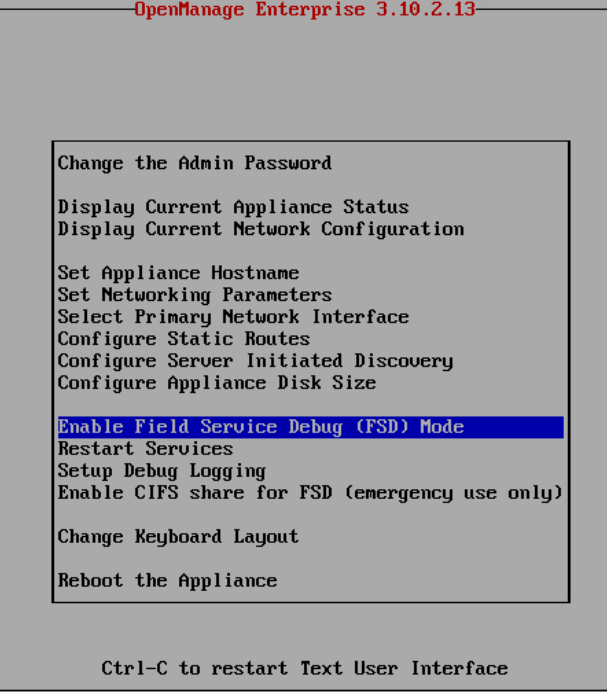
メモ: FSDは、ハイパーバイザー上のOpenManage EnterpriseアプライアンスのゲストVMにアクセスして有効にすることができます。
FSD モードを有効にします。
- (FSD)まで、フィールド サービス デバッグ(FSD)を有効にするまで 下にスクロール し、Enter を押します 。
- 押す 「Unblock FSD capabilities」と入力します。
- 既定では、FSD は 1 か月間のみ有効にできます。押す Tabキーを押してGenerateを選択し、Enterを押します
- FSDモードが有効になりました。これは、OpenManage Enterpriseの[ホーム]セクションに移動して確認できます。
- FSDの監視>トラブルシューティング>参照します。
- 「dat.ini」というラベルの付いたファイルがあり、これをダウンロードしてDellテクニカル サポートに提供する必要があります。
- Dellサポートから詳細な手順が提供されるのを待ちます。
その他の情報
対象製品
C Series, HS Series, Modular Infrastructure, Rack Servers, Tower Servers, XE Servers, XR Servers, Dell OpenManage Enterprise, Dell EMC OpenManage Enterprise, PowerEdge XR2, Poweredge C4140, PowerEdge C6400, PowerEdge C6420, PowerEdge C6520
, PowerEdge C6525, PowerEdge C6600, PowerEdge C6615, PowerEdge C6620, PowerEdge FC640, PowerEdge HS5610, PowerEdge HS5620, PowerEdge M640, PowerEdge M640 (for PE VRTX), PowerEdge M7701, PowerEdge M7725, PowerEdge MX5016s, PowerEdge MX7000, PowerEdge MX740C, PowerEdge MX750c, PowerEdge MX760c, PowerEdge MX840C, PowerEdge R240, PowerEdge R250, PowerEdge R260, PowerEdge R350, PowerEdge R360, PowerEdge R450, PowerEdge R470, PowerEdge R540, PowerEdge R550, PowerEdge R570, PowerEdge R640, PowerEdge R6415, PowerEdge R650, PowerEdge R650xs, PowerEdge R6515, PowerEdge R6525, PowerEdge R660, PowerEdge R660xs, PowerEdge R6615, PowerEdge R6625, PowerEdge R670, PowerEdge R740, PowerEdge R740XD, PowerEdge R740XD2, PowerEdge R7415, PowerEdge R7425, PowerEdge R750, PowerEdge R750XA, PowerEdge R750xs, PowerEdge R7515, PowerEdge R7525, PowerEdge R760, PowerEdge R760XA, PowerEdge R760xd2, PowerEdge R760xs, PowerEdge R7615, PowerEdge R7625, PowerEdge R770, PowerEdge R7715, PowerEdge R7725, PowerEdge R840, PowerEdge R860, PowerEdge R940, PowerEdge R940xa, PowerEdge R960, PowerEdge T140, PowerEdge T150, PowerEdge T160, PowerEdge T340, PowerEdge T350, PowerEdge T360, PowerEdge T40, PowerEdge T440, PowerEdge T550, PowerEdge T560, PowerEdge T640, PowerEdge XE2420, PowerEdge XE7100, PowerEdge XE7420, PowerEdge XE7440, PowerEdge XE7745, PowerEdge XE8545, PowerEdge XE8640, PowerEdge XE9640, PowerEdge XE9680, PowerEdge XR11, PowerEdge XR12, PowerEdge XR4000r, PowerEdge XR4000w, PowerEdge XR4000z, PowerEdge XR4510c, PowerEdge XR4520c, PowerEdge XR5610, PowerEdge XR7620, PowerEdge XR8000r, PowerEdge XR8610t, PowerEdge XR8620t
...
文書のプロパティ
文書番号: 000217966
文書の種類: How To
最終更新: 09 4月 2025
バージョン: 3
質問に対する他のDellユーザーからの回答を見つける
サポート サービス
お使いのデバイスがサポート サービスの対象かどうかを確認してください。