「Data Domain:CommVault向けDD Boost構成ガイド
概要: この記事では、CommVaultアプリケーションを使用したDD Boostの構成に関する基本的な情報を提供します。この記事では、CommVaultを使用してDD Boostを構成するために必要な前提条件と、CommVault 11.30.xおよび11.32.xソフトウェア バージョンでサポートされる構成/ワークフローについても説明します。
この記事は次に適用されます:
この記事は次には適用されません:
この記事は、特定の製品に関連付けられていません。
すべての製品パージョンがこの記事に記載されているわけではありません。
手順
ソフトウェアの設定
表:Data Domain (DD)およびCommvaultに必要なバージョンの前提条件。
| DDOSバージョン | DDBoostSDK (英語) | CommServe/Media エージェントのバージョン |
| DDOS 7.8以降 | DD Boost SDK 7.11 - Commvault 11.30.xおよび11.32.xメディア エージェント パッケージに統合 | 11.30.x(DD Boostアクセス) |
| DDOS 7.8以降 | DD Boost SDK 7.11 - Commvault 11.30.xおよび11.32.xメディア エージェント パッケージに統合 | 11.32.x(DD Boost Client Direct) |
注:DD Boostクライアントは新規導入でサポートされており、DD Boost Access (CV 11.30.x)または以前のCVバージョンからの移行はサポートされません。
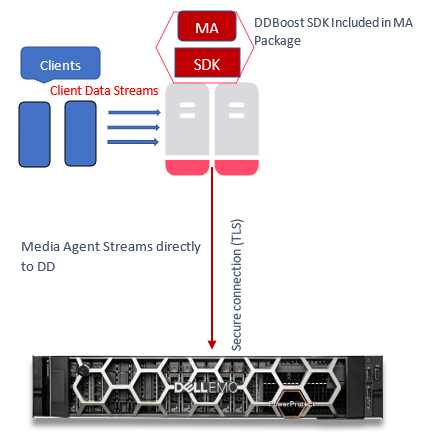
Commvault 11.30.xでサポートされる構成/ワークフロー
ワークフローI: Data Path Media AgentからData Domain
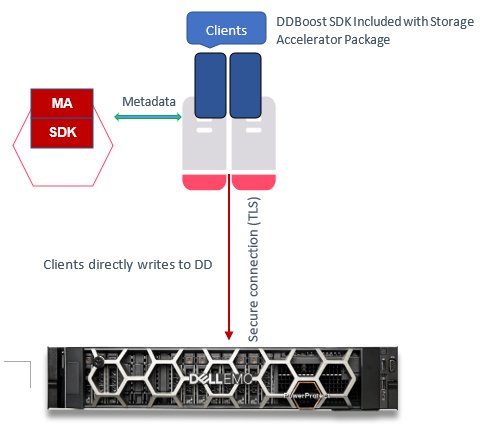
ワークフローII: クライアントからData Domainへのデータ パス
11.32.xでサポートされているワークフロー
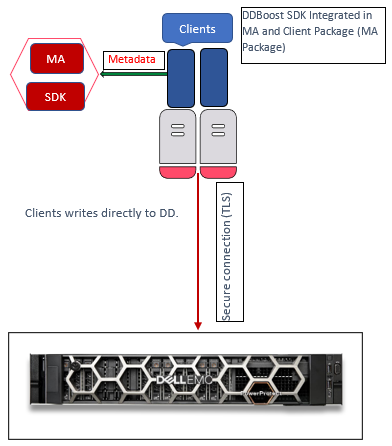
ワークフローI: クライアントからData Domainへのデータ パス(DDクライアント側重複排除)
注:フル バックアップと増分バックアップの場合のみ、リストアのみ。
ワークフローII: クライアントからData Domainへのデータ パス(DDクライアント側重複排除)
注:シンセティック フル(DD VS - Virtual Synthetics)バックアップのみ
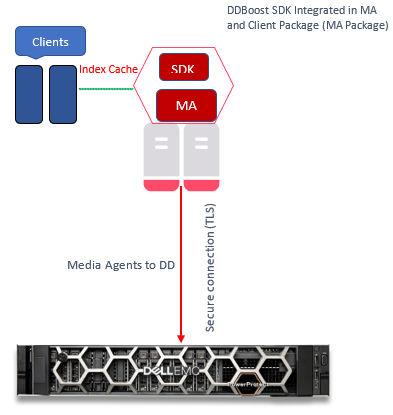
ワークフローIII: クライアントからメディア エージェント、Data Domain
データ パスは、Data Domainへのメディア エージェントです。
注:DD非クライアント側重複排除に優先
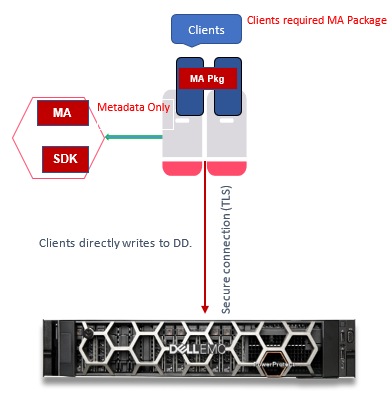
設定手順
このセクションでは、DDアプライアンスの構成に必要な手順について説明します。
注:CommVault Media AgentとCommServeがホストにインストールされると、DD Boost SDKがデフォルトでインストールされます。
DDに有効なライセンスがあり、ファイル システムとDD Boostが有効になっていることを確認します。
- ライセンスの確認:
sysadmin@DataDomain# elicense show Licensing scheme: EMC Electronic License Management System (ELMS) node-locked mode Capacity licenses: ## Feature Shelf Model Capacity Type State Expiration Date Note -- ------------------ ----------- ----------- --------------- ------ --------------- ---- 1 CAPACITY-ACTIVE ES40 1135.04 TiB permanent (int) active n/a 2 CLOUDTIER-CAPACITY n/a 9.09 TiB permanent (int) active n/a -- ------------------ ----------- ----------- --------------- ------ --------------- ---- Licensed Active Tier capacity: 1135.04 TiB* * Depending on the hardware platform, usable filesystem capacities may vary. Feature licenses: ## Feature Count Type State Expiration Date Note -- ------------------------- ----- --------------- ------ --------------- ---- 1 REPLICATION 1 permanent (int) active n/a 2 VTL 1 permanent (int) active n/a 3 DDBOOST 1 permanent (int) active n/a 4 RETENTION-LOCK-GOVERNANCE 1 permanent (int) active n/a 5 ENCRYPTION 1 permanent (int) active n/a - ファイルシステムのステータスを確認します。
sysadmin@DataDomain# filesys status The filesystem is enabled and running. - DD Boostステータスを確認します。
sysadmin@DataDomain# ddboost status DD Boost status: enabled - DSPのDD Boostオプションを確認します。
sysadmin@DataDomain# ddboost option show Option Value ------------------------------ -------- distributed-segment-processing enabled virtual-synthetics enabled fc disabled global-authentication-mode none global-encryption-strength none ------------------------------ -------- - DD Boostストレージ ユニットの作成:
sysadmin@DataDomain# ddboost storage-unit create DDSTU_P2WIN_COMP_3 user sysadmin Created storage-unit "DDSTU_P2WIN_COMP_3" for "sysadmin". - DD Boostストレージ ユニットを一覧表示します。
sysadmin@DataDomain# ddboost storage-unit show
Name                 Pre-Comp (GiB)   Status   User       Report Physical
                                                             Size (MiB)
------------------   --------------   ------   --------   ---------------
DDSTU_P2WIN_COMP_3              0.0   RW       sysadmin                 -
------------------   --------------   ------   --------   ---------------
 D    : Deleted
 Q    : Quota Defined
 RO   : Read Only
 RW   : Read Write
 RD   : Replication Destination
 M    : Mobile
 m    : Migratable
注:DD Boostストレージ ライブラリの構成など、Commvault DD Boostストレージ ライブラリ機能の詳細については、Commvaultドキュメントの「 Commvault Data Domain Boostストレージ ライブラリ 」を参照してください。
CommVault 11.32.xを使用したDD Boostクライアント ライブラリの作成
Commvault DD Boostストレージ ライブラリーを構成するためのすべての前提条件を満たした後、Client Direct DD Boostクライアント ライブラリーを作成します。
- CommCellブラウザーで[Storage Resources]を展開します。
- [Libraries]を右クリックし、[Add > Disk Library > Data Domain Boost Library]をクリックします。
![次のネストされたサブメニューがアクティブな Commvault ユーザー インターフェイスのスクリーンショット: [Libraries]、[Add]、[Disk Library]、[Data Domain Boost Library]。](https://supportkb.dell.com/img/ka0Do000000qmuuIAA/ka0Do000000qmuuIAA_ja_6.jpeg)
- この「
Add DD Boost Storage」ダイアログボックスが表示されます。 - [名前] ボックスに、ライブラリの名前を入力します。
- [タイプ]ボックスで、
DD Boost Clientの詳細を確認してください。 - メディア エージェントリストから、適切なクライアントを選択します。
- DDアプライアンス ホストボックスに、Data Domainライブラリーに関連づけられているIPアドレスを入力します。
- [Credentials]リストから事前定義された認証情報を選択するか、
Create NewDDシリーズ アプライアンス ライブラリーにアクセスするための認証情報を作成します。 - Storage unitボックスに、DDシリーズ アプライアンス コンソールに表示されるストレージ ユニットの名前を入力します。
![[Add Data Domain Boost Storage]ウィンドウが開いたCommvaultユーザー インターフェイスのスクリーンショット。](https://supportkb.dell.com/img/ka0Do000000qmuuIAA/ka0Do000000qmuuIAA_ja_7.jpeg)
- [
OKの詳細を確認してください。![[ライブラリー]の下に新しいClient Directストレージ ライブラリーが表示されたCommvaultユーザー インターフェイスのスクリーンショット。](https://supportkb.dell.com/img/ka0Do000000qmuuIAA/ka0Do000000qmuuIAA_ja_8.jpeg)
新しいClient Direct DD Boostストレージ ライブラリーが、CommCellブラウザーの[Storage Resources |図書館」
対象製品
Data Domain, Data Domain Boost文書のプロパティ
文書番号: 000219165
文書の種類: How To
最終更新: 27 1月 2026
バージョン: 1
質問に対する他のDellユーザーからの回答を見つける
サポート サービス
お使いのデバイスがサポート サービスの対象かどうかを確認してください。