Windows Server: Check Diskの実施方法
概要: 本ドキュメントでは、Check Diskの実施手順について説明します。
この記事は次に適用されます:
この記事は次には適用されません:
この記事は、特定の製品に関連付けられていません。
すべての製品パージョンがこの記事に記載されているわけではありません。
手順
CheckDisk実施に関する注意点
- ファイルシステムのエラーをチェックし修復するためのプログラムであり、不良セクターのような物理的なエラーを修復することはできません。
- ファイルシステムの修復を目的としており、破損ファイルの修復は行われません。
- ファイルシステム修復の過程でデータが上書きされるため、ファイルおよびそのデータが失われることがあります。
- ディスクへの負荷が高く物理的な問題がある場合、状態が悪化する可能性があります。
chkdskが終了しない場合、完了を待たずに止めてしまうと、ファイルシステムの整合性が失われることがあります。
必要なデータは、
chkdsk実施前に必ずバックアップしてください。
CheckDisk実施手順
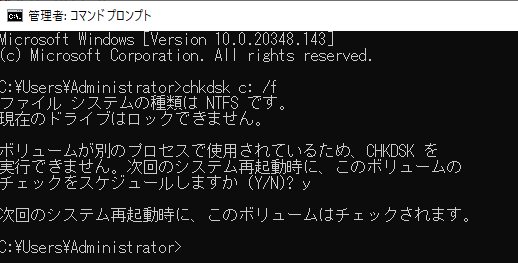
コマンドプロンプトを管理者として実行し、chkdskコマンドを利用して実施します。
使用されているボリュームに対しては、再起動時に実行されます。
実施例:chkdsk C: /f
オプション説明
/f:ファイルシステムを修復する。ドライブ全体のスキャンは行いません。/r:不良セクタを検出し、不良クラスタから読み出し可能なデータを回収します。(/fのオプション動作を含みます。)
領域内の全セクタをチェックするため、非常に時間がかかります。読み込めないデータはそのまま失われます。/b:ファイルシステムに登録されている不良クラスタをチェックしなおします。(/rのオプション動作を含みます。)
新しいハードディスクへパーティションを丸ごと移した場合のチェック時に有効なオプションです。
参考情報
Chkdskの動作について(Microsoftフォーラム)
https://social.technet.microsoft.com/Forums/ja-JP/fcbe1747-6ee0-4614-bd53-b0bd94753efc/chkdsk-12398212052031612395123881235612390?forum=Wcsupportja

対象製品
Microsoft Windows Server 2016, Microsoft Windows Server 2019, Microsoft Windows Server 2022文書のプロパティ
文書番号: 000219461
文書の種類: How To
最終更新: 19 5月 2026
バージョン: 2
質問に対する他のDellユーザーからの回答を見つける
サポート サービス
お使いのデバイスがサポート サービスの対象かどうかを確認してください。