Microsoft Storeで自動アップデートが無効になっている場合にインテルUnisonをアップグレードする方法
概要: 次の記事では、Microsoft Storeで自動アップデートをオフにした場合にインテルUnisonアプリケーションをアップグレードする方法について説明します。最新バージョンのソフトウェアを使用していない場合、Unisonアプリケーションを使用するとエラーが発生する可能性があります。
この記事は次に適用されます:
この記事は次には適用されません:
この記事は、特定の製品に関連付けられていません。
すべての製品パージョンがこの記事に記載されているわけではありません。
手順
Microsoft Storeで自動アップデートが有効になっていないため、Intel Unisonがアップグレードされない
Microsoft Storeは、インストールされているアプリケーションをアップデートする必要があるかどうかを定期的に確認します。存在する場合は、Microsoft Storeの更新ポリシーに従ってソフトウェアが更新されます。自動更新は、アプリケーションを更新するための Microsoft Store 設定を有効にした場合にのみ発生します。
Microsoft Storeの設定で自動更新を無効にする場合: ストア ライブラリーを手動でチェックして、インテルUnisonアプリケーションで利用可能なアップデートがあるかどうかを確認する必要があります。Microsoft Storeライブラリーに直接アクセスすることも、Microsoft StoreでインテルUnisonアプリケーションを検索することもできます。
オプション1: Microsoft Store ライブラリから
-
Microsoft Store を開きます。
-
ストア画面の左下隅にある ライブラリ アイコン をクリックします。
-
リストから Intel Unison アプリケーションを見つけます。
-
[Update]ボタンが画面に表示されている場合は、クリックしてください。アップグレードのプロンプトに従って、アプリケーションをアップデートします。
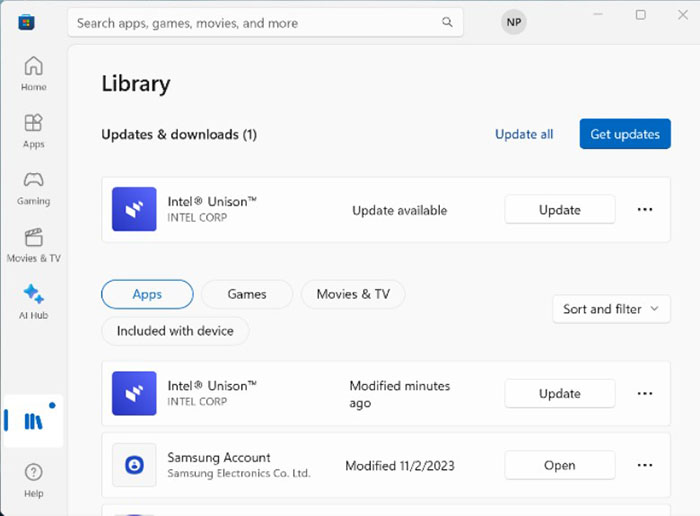
(図1 Microsoft Storeライブラリー ページのスクリーンショット)
オプション2: Microsoft Storeの検索から
-
Microsoft Store を開きます。
-
ストア画面の上部にある 検索ボックス をクリックします。
-
「
Intel Unisonをクリックし、 Enter キーを押して検索を実行します。 -
検索結果のリストで インテルUnison アプリケーションを見つけます。
-
Microsoft Storeで Intel Unison アプリケーションのページを開きます。
-
[Update]ボタンが画面に表示されている場合は、クリックしてください。アップグレードのプロンプトに従って、アプリケーションをアップデートします。
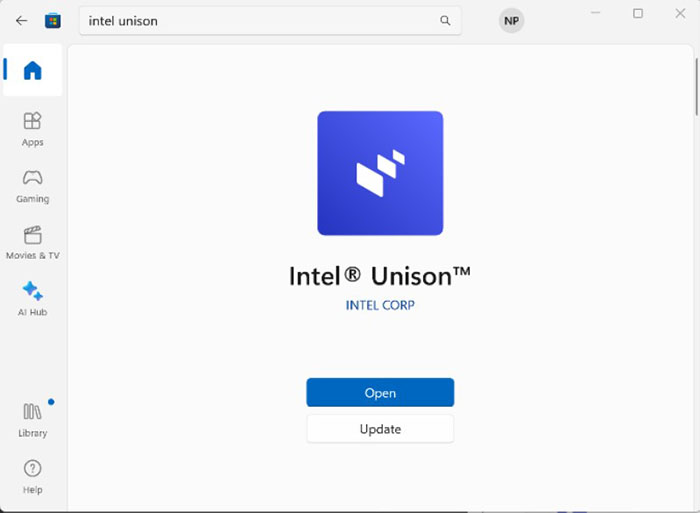
(図2 :Microsoft StoreインテルUnisonのスクリーンショット)
注:詳細およびその他のサポートに関する質問については、以下のインテル・サポート・サイトを参照してください。

対象製品
Inspiron 13 5330, Inspiron 14 5430, Inspiron 14 7430 2-in-1, Inspiron 14 Plus 7430, Inspiron 16 5630, Inspiron 16 7630 2-in-1, Inspiron 16 Plus 7630, Latitude 7340, Latitude 7440, Latitude 9440 2-in-1, Precision 5480, XPS 13 Plus 9320, XPS 15 9530文書のプロパティ
文書番号: 000220113
文書の種類: How To
最終更新: 30 1月 2026
バージョン: 2
質問に対する他のDellユーザーからの回答を見つける
サポート サービス
お使いのデバイスがサポート サービスの対象かどうかを確認してください。