インテルUnisonアプリケーションを使用して拡張ディスプレイを有効にする方法
概要: 次の記事では、コンピューターとタブレットをペアリングしたときにデスクトップを拡張できるインテルUnisonアプリケーションの機能について説明します。アプリケーションをアップデートしてこの機能を有効にする方法について説明します。この機能に必要な新しいドライバーをダウンロードしてインストールする手順について説明します。
この記事は次に適用されます:
この記事は次には適用されません:
この記事は、特定の製品に関連付けられていません。
すべての製品パージョンがこの記事に記載されているわけではありません。
手順
コンピューターとタブレットのペアリング時にインテルUnisonを使用してデスクトップを拡張
次の手順では、タブレットを拡張画面として使用する方法について説明します。Unisonをコンピューターにインストールしたら、タブレットとペアリングします。
前提 条件:Intel UnisonアプリケーションがPCにインストールされている必要があります。PCとタブレットをペアリングする必要があります。
-
コンピューターをタブレットとペアリングすると、ユーザー インターフェイス(UI)の左側に拡張ディスプレイ アイコンが表示されます。
-
ただし、拡張機能パッケージを使用せずに拡張表示アイコンをクリックすると、 アップデートが必要 ダイアログ ボックスが開きます。[ Show me how to continue]を押します。
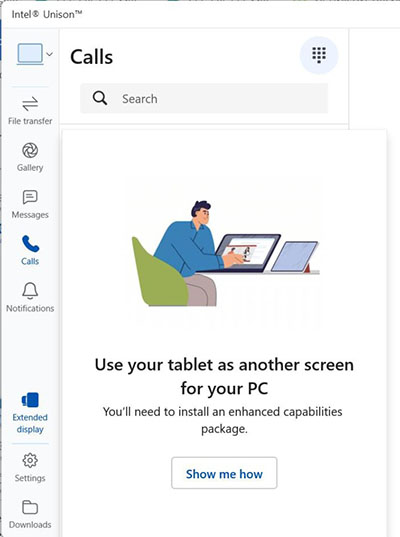
(図1 Unison Extended Displayのスクリーンショット)
-
パッケージのインストールガイドは、パッケージ のダウンロード ボタンを含むウィンドウを開きます。ボタンをクリックして続行します。
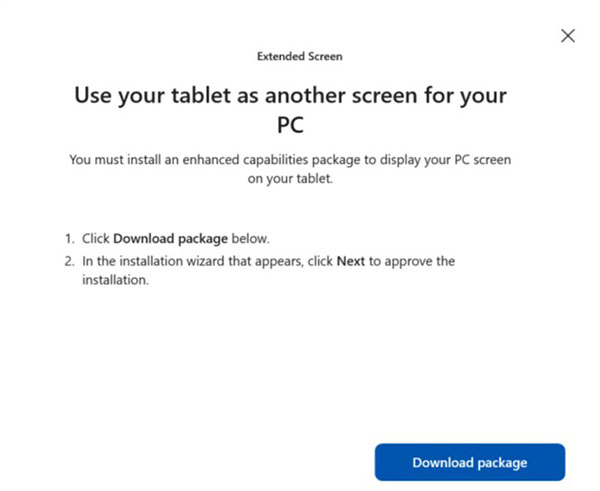
(図2 :パッケージのダウンロードのスクリーンショット)
-
アプリケーションをアップデートしたら、インテルのWebサイトから新しいドライバーをダウンロードしてインストールします。インテル ダウンロード センターでダウンロード ページを開きます。[Available downloads]の下にある[Download]ボタンをクリックして、インストール ウィザードをダウンロードします。(または、次のリンクを使用して、そのページで 利用可能なダウンロード をクリックすることもできます)。
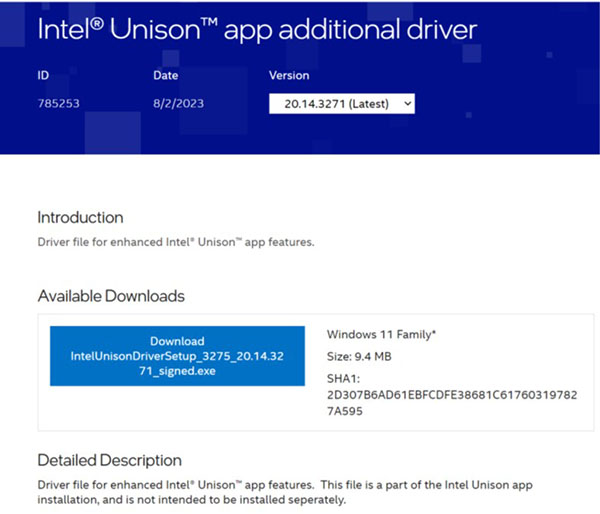
(図3 :インテルUnisonアプリケーションの追加ドライバーのスクリーンショット)
-
ダウンロード ページ: インテルUnisonアプリケーション用追加ドライバー
-
-
インストール ウィザードは、デフォルトのダウンロード フォルダーに表示されます。インストール ウィザード ファイルを実行して続行します。
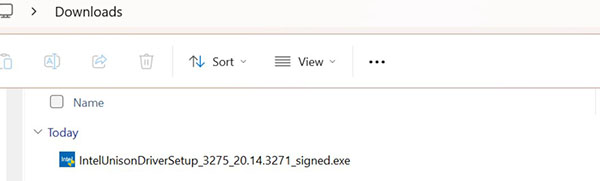
(図4 :ダウンロード ウィザードのスクリーンショット)
-
「次へ」をクリックします。
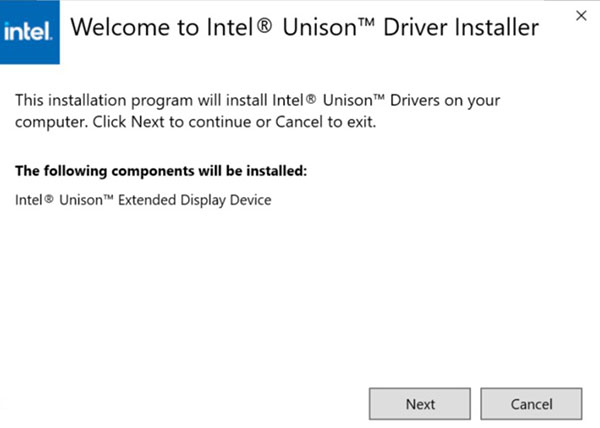
(図5 :ドライバー インストーラーのスクリーンショット)
-
エンド ユーザー ライセンス契約(EULA)を承認してから、インストールを開始します。
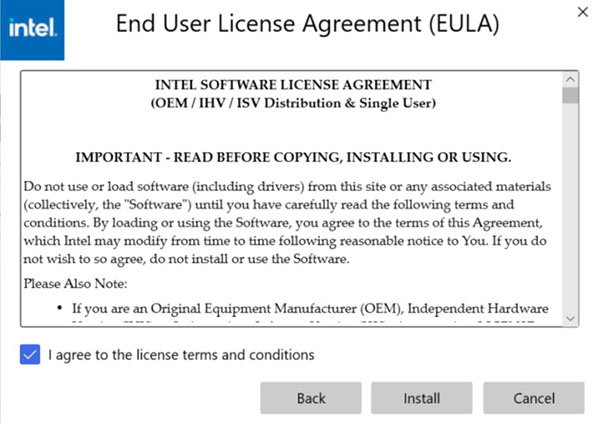
(図6 ドライバーのEULAスクリーンショット)
-
「終了」をクリックします。
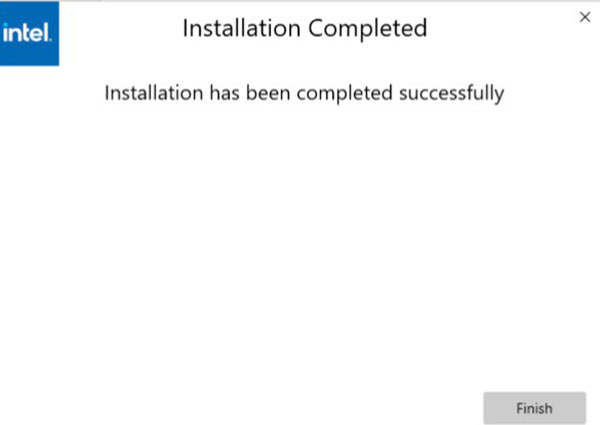
(図7 :インストール完了のスクリーンショット)
-
インストール後、Unisonを再度開くと、拡張画面機能が使用できることがわかります。
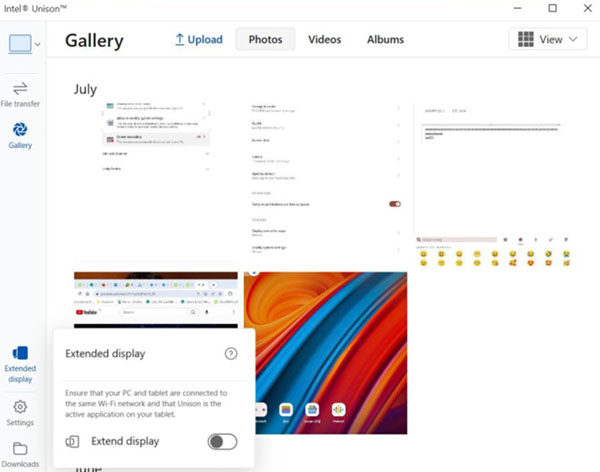
(図8 :Enable Extend Displayのスクリーンショット)

注:詳細およびその他のサポートに関する質問については、以下のインテル・サポート・サイトを参照してください。
対象製品
Inspiron 13 5330, Inspiron 14 5430, Inspiron 14 7430 2-in-1, Inspiron 14 Plus 7430, Inspiron 16 5630, Inspiron 16 7630 2-in-1, Inspiron 16 Plus 7630, Latitude 7340, Latitude 7440, Latitude 9440 2-in-1, Precision 5480, XPS 13 Plus 9320, XPS 15 9530
, XPS 17 9730
...
文書のプロパティ
文書番号: 000220116
文書の種類: How To
最終更新: 30 1月 2026
バージョン: 2
質問に対する他のDellユーザーからの回答を見つける
サポート サービス
お使いのデバイスがサポート サービスの対象かどうかを確認してください。