SecureConnect Gateway Application Editionインストール手順
概要: 本ナドキュメントでは、SecureConnect Gateway Application Edition 5.16.00.00(SCG AE)のインストール手順について説明します。
この記事は次に適用されます:
この記事は次には適用されません:
この記事は、特定の製品に関連付けられていません。
すべての製品パージョンがこの記事に記載されているわけではありません。
手順
本手順はWindowsServer2022へSCG AEをインストールする手順です。
導入OSやインストールするSCG AEのバージョンが異なる場合は本手順と異なる画面が表示される可能性があります。
SCG AEは、Microsoft Windowsドメインコントローラーへのインストールはサポートされていないため正常に動作しません。
ドメインコントローラ以外の環境へのインストールをご検討ください。
SCG AEインストール後、ビジネスアカウントと機器設置先に紐づくSiteID(PartyID)を利用して発行するアクセスキーとPIN情報が初期登録時に必要です。
SiteID(PartyID)がご不明な場合は弊社担当営業へお問い合わせください。
ビジネスアカウントの確認方法は、以下ドキュメント内"アカウントのステータスとタイプ"より詳細情報ご確認ください。
How to Register for Access to Dell Technologies Online Support or Upgrade an Existing Account
*弊社サポートサイトへログインし、ユーザアイコンに黒いチェックマークが表示されればビジネスアカウントです。
アクセスキーとPINの生成方法については以下をご参照ください。
Generate Access Key and PIN for Secure Connect Gateway 5.x, Dell Technologies OpenManage Enterprise Connected Services, and Dell Technologies products
手順
- インストールするSCG AEのダウンロード
- SCG AEのインストール
- SCG AEの登録
- 連絡先情報の追加登録方法
詳細手順
1. インストールするSCG AEのダウンロード
-
以下サポートサイトへアクセスします。
https://www.dell.com/support/home/ -
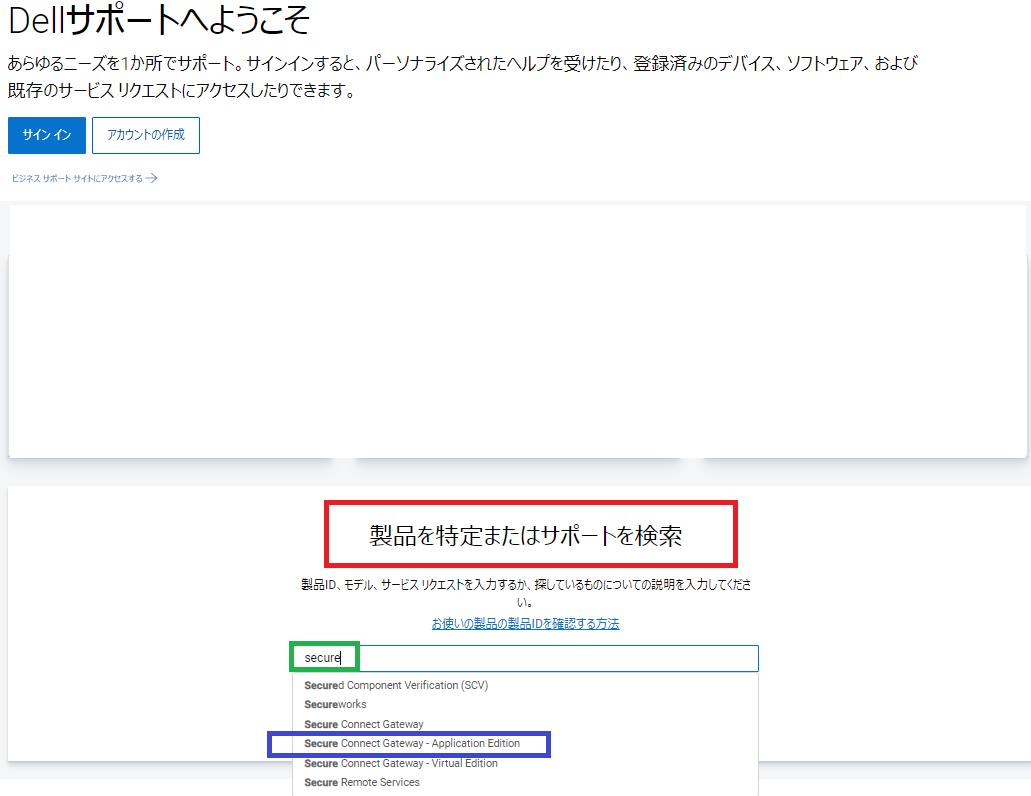
"製品を特定またはサポートを検索"下の入力欄に"secure"と入力し、表示される候補から"Secure Connect Gateway - Application Edition"を選択してSCG AEのサポートページに移動します。
リンクより直接ダウンロードページへアクセスすることもできます。
https://www.dell.com/support/home/product-support/product/secure-connect-gateway-app-edition/drivers
-
ドライバーおよびダウンロードをクリックします。
補足:マニュアルをクリックすると、SCG AEのユーザーズガイドやSupport Matrix 情報へアクセスできます。マニュアル情報へは以下URLから直接アクセスすることもできます。
https://www.dell.com/support/home/product-support/product/secure-connect-gateway-app-edition/docs
インストールの最小要件、システム要件、ネットワーク要件はマニュアルのPDF資料13ページ以降をご参照ください。
セキュア コネクト ゲートウェイ5.x:アプリケーション エディション 導入ガイド以下はSCGのダウンロード先です。
"Secure Connect Gateway Application Edition 5.16.00.00 for Windows"をダウンロードします。
ダウンロード(青四角)から"Secureconnectgateway_5.16.00.00-4916.exe"をダウンロードできます。

2. SCG AEのインストール
-
"1. インストールするSCG AEのダウンロード"でダウンロードした"Secureconnectgateway_5.16.00.00-4916.exe"を、インストールするOS上でダブルクリックします。
ようこそ画面が表示されたら次へをクリックします。

-
使用条件とライセンス契約に関する情報を確認し、"同意する"にチェックを入れて次へをクリックします。

-
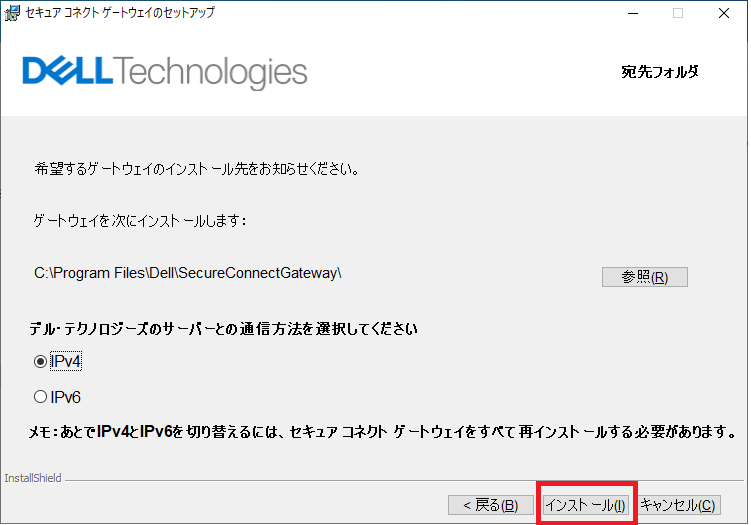
SCG AEをインストールするフォルダとデル・テクノロジーズのサーバー(バックエンドサーバー)との通信方法を選択します。
ここでは、インストール先はデフォルト、IPv4を通信方法として選択します。
-
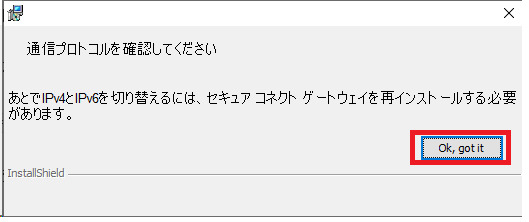
選択した通信方法の再確認が実行されます。間違いないことを確認してOK, got itをクリックします
-
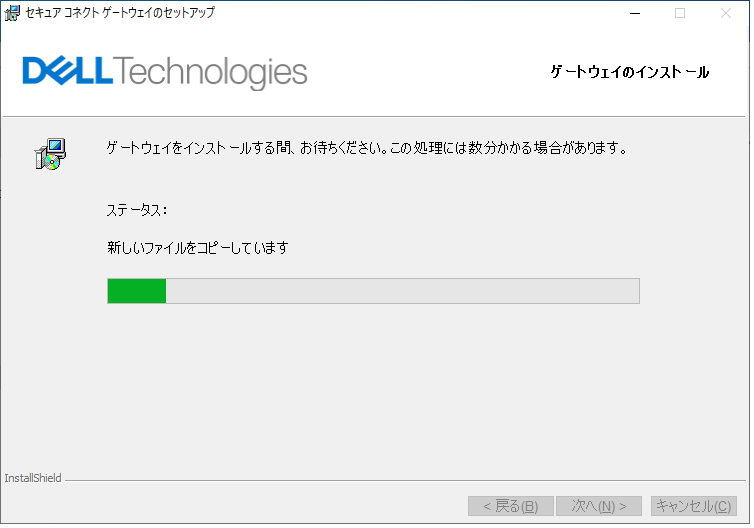
インストールが開始されるため完了まで待ちます。
-
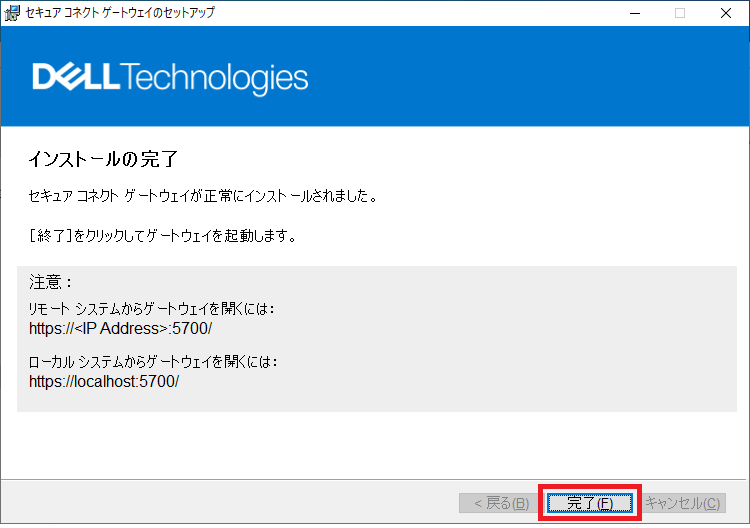
インストールが完了すると以下画面が表示されます。完了をクリックします。
-
デスクトップ上に作成された以下アイコンをダブルクリックするか、手順6.の画面上に表示されているURLにアクセスしてSCG AEを起動します。

3. SCG AEの登録
-
SCG AEを起動すると、ブラウザ上にようこそ画面が表示されます。
OSのユーザー名、パスワードを入力しログインします。

-
ログインすると、セキュアコネクトゲートウェイのセットアップと設定の画面が表示されます。外部接続にプロキシ設定が必要な場合は情報を入力してください。
次へをクリックするとデル・テクノロジーズバックエンドサーバとの接続テストが行われます。エラーが出る場合は以下をご確認ください。
デル・テクノロジーズバックエンドサーバへアクセスするには、ポート443を介して以下へ接続できる必要があります。ファイヤーウォールの設定、セキュリティ対策ソフトの設定、プロキシ設定を確認し、通信遮断がないかご確認ください。- esrs3-core.emc.com
- esrs3-coredr.emc.com
あわせて、SCGをインストールしたOSのポートにて、外部から5700ポートが解放されているかご確認ください。
5700ポートが解放されているか確認する方法の1つとして、SCGがインストールされているOS以外の端末から、以下へアクセス可能かご確認ください。
https://<SCG IPアドレス>:5700

-
デル・テクノロジーズバックエンドサーバへアクセスが成功すると認証画面に進みます。
アクセスキーとPINを入力して次へをクリックします。アクセスキーとPINが発行されていない場合は、参照先として記載されているURLへアクセスし発行してください。エラーになる場合は、再度アクセスキーとPINを発行してください。
それでもエラーになる場合は、エラー画面のキャプチャ画面、アクセスキーとPIN情報、SiteIDとビジネスアカウントのメールアドレス情報をご用意のうえテクニカルサポートへお問い合わせください。

-
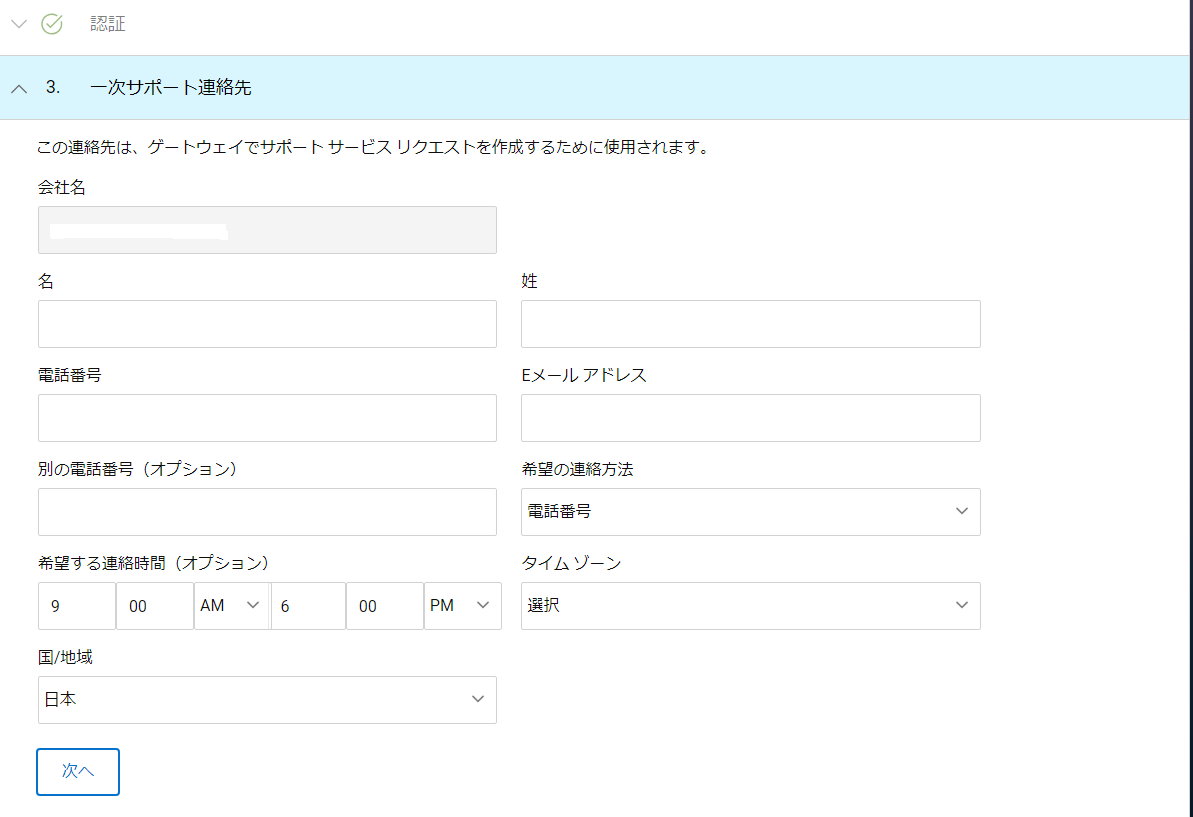
アクセスキーとPINが認証されると、一次サポート連絡先の情報入力へ進みます。
登録頂いた連絡先は、問題などの自動発報時(自動Case作成時)などに利用されます。
会社名は、SiteID情報が自動入力され変更できません。
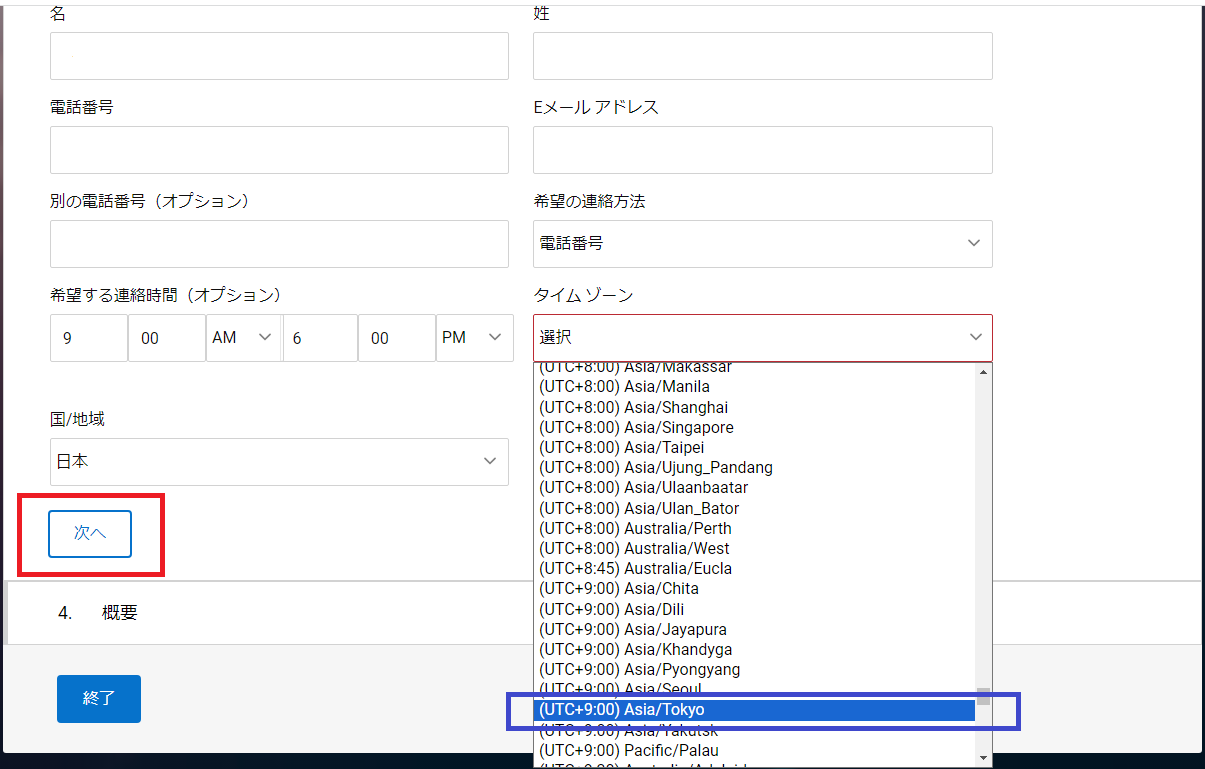
タイムゾーンは"Asia/Tokyo"を選択し次へをクリックします。
-
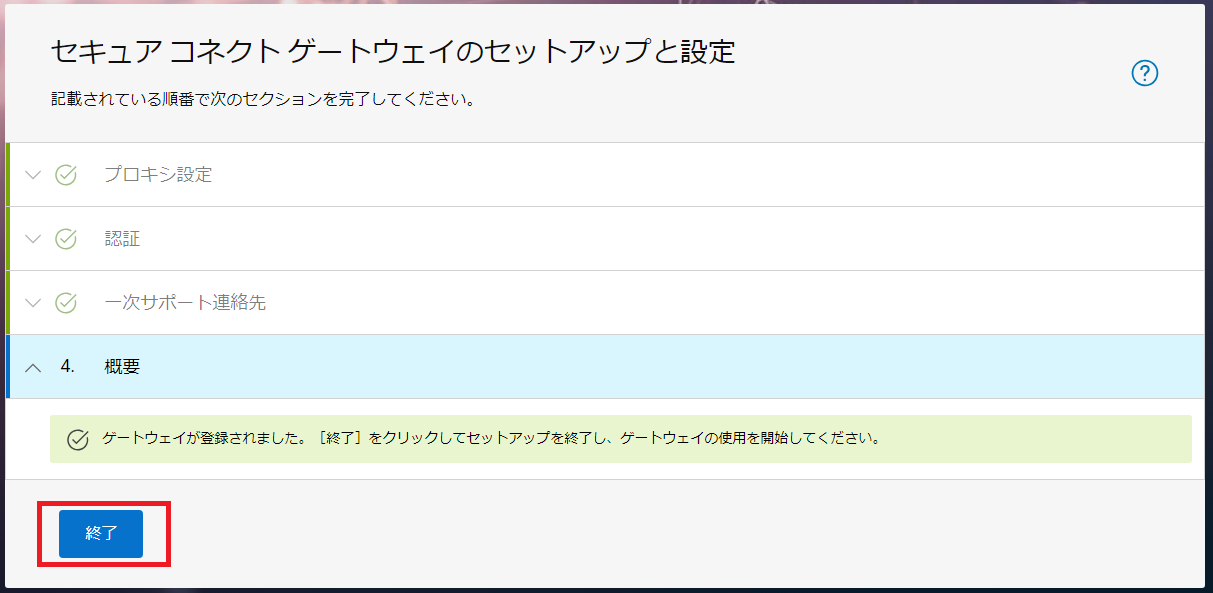
セキュアコネクトゲートウェイのセットアップと設定は以上で終了です。終了をクリックします。
-
セキュアコネクトゲートウェイのセットアップと設定が終了すると、以下画面が表示されます。現在日本では"パーツ交換の詳細"サービスは提供されていないため設定不要です。修理対応が必要な場合は都度情報を確認します。
続けてSCG AEへデバイスを登録する場合は、"デバイスの追加"から登録できます。

SCG AEへのデバイス追加方法の詳細は以下をご参照ください。
Secure Connect Gateway(SCG)デバイス登録手順すぐにデバイスの追加および登録作業を行わない場合は、SCG AEのGUI画面右上のユーザーアイコン -> "ログアウト"よりSCG AE からログアウトできます。

4. 連絡先情報の追加登録方法
問題が発生した際の自動発報時(自動Case作成時)などに利用される連絡先情報は、2つまで登録可能です(電話番号/メールアドレス)。
"3. SCG AEの登録"で1つ情報を登録しましたが、ここでは2つ目の連絡先登録方法説明します。
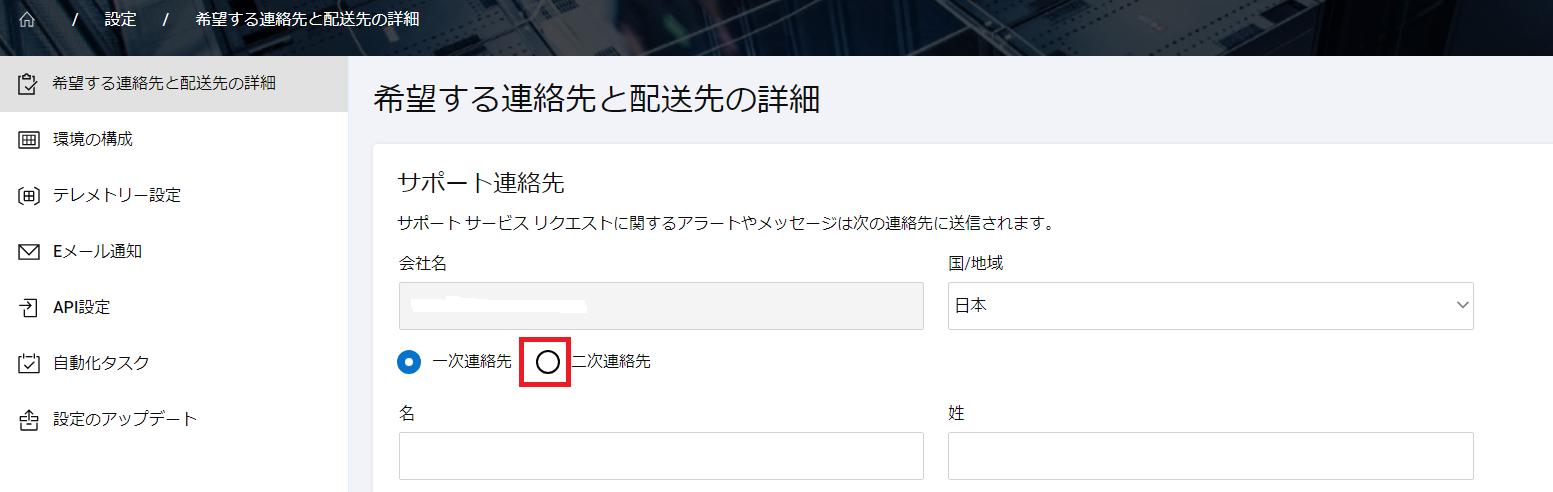
- SCGにログイン後、"設定" -> "希望する連絡先と配送先の詳細"の順に選択します。

-
サポート連絡先の画面で、"二次連絡先"の左にあるチェックボックスをクリックします。
-
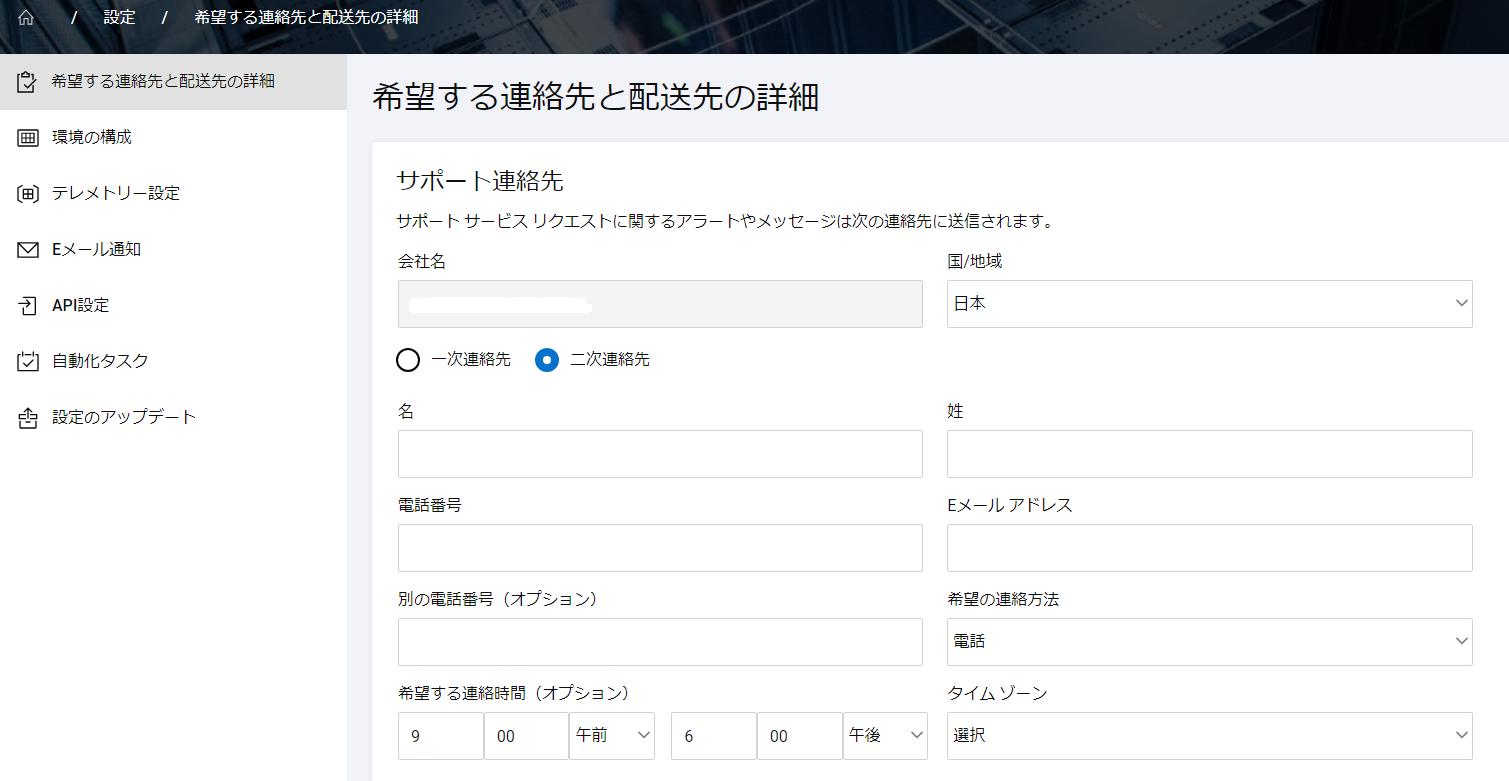
名、性、電話番号、Eメールアドレス、希望の連絡方法、希望する連絡時間、タイムゾーンを入力後、画面をスクロールし保存をクリックします。
送信メールの主なタイミング
連絡先情報に登録したメールアドレスとSiteIDに紐づくメールアドレス宛に、主に以下のタイミングでデル・テクノロジーズバックエンドサーバ(ServicesConnectivity_Noreply@dell.com)からメールが送信されます。- SCG AEの登録が完了した場合
- 自動発報(自動Case作成)
- 自動発報(自動Case作成)に失敗した場合
- 月次インベントリー情報
- デバイス追加ができない場合
- デバイスモニターに失敗する場合
補足事項
- セキュリティ対策ソフトウェアでの除外ファイルについて、Windows Serverのデフォルトでインストールした場合は以下を除外してください。
C:\program files\dell\secureconnectgatewayフォルダ配下 - SCG AEに関するマニュアル入手先
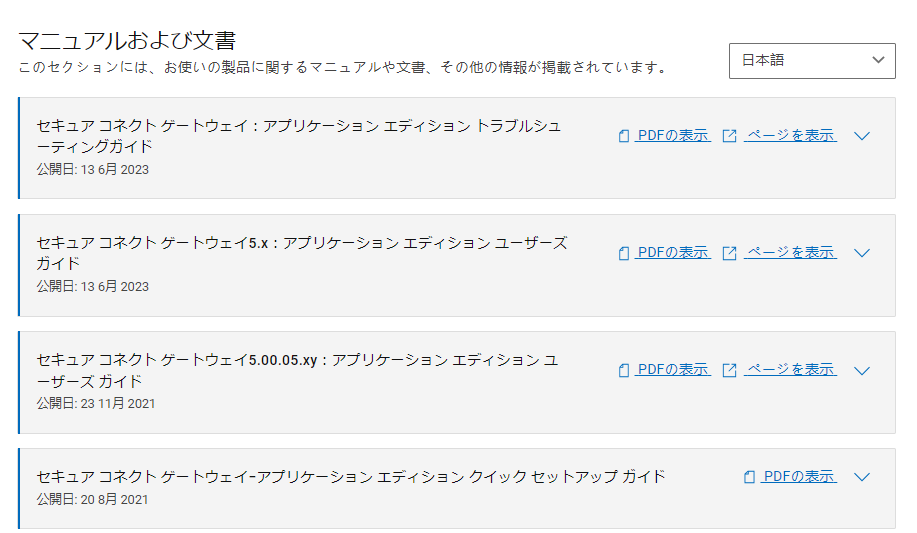
以下URLより、ユーザーズガイドやSupport Matrix情報をご確認いただけます。
https://www.dell.com/support/home/product-support/product/secure-connect-gateway-app-edition/docs

URLにアクセスし画面をスクロールするとマニュアル情報をご確認いただけます。
その他ご不明な点がございましたら、ご不明な箇所の画面キャプチャ(画面コピー)の情報をお手元にご用意のうえ、デル・テクノロジーズテクニカルサポートまでお問い合わせください。
対象製品
Secure Connect Gateway - Application Edition文書のプロパティ
文書番号: 000220614
文書の種類: How To
最終更新: 20 12月 2023
バージョン: 1
質問に対する他のDellユーザーからの回答を見つける
サポート サービス
お使いのデバイスがサポート サービスの対象かどうかを確認してください。