「IDPA:2.7.6へのアップグレード中に、検索が55%で失敗することがある
概要: Integration Data Protection Appliance 2.7.6 へのアップグレード中に、ACM UI には、検索部分のアップグレードに失敗したと 55% が表示されます。
この記事は次に適用されます:
この記事は次には適用されません:
この記事は、特定の製品に関連付けられていません。
すべての製品パージョンがこの記事に記載されているわけではありません。
現象
Integration Data Protection Appliance 2.7.6 へのアップグレード中に、検索部分のアップグレードが 55% で失敗します。

原因
以前のバージョンの Search にインストールされている互換性のないパッケージが原因で、この問題が発生します。
解決方法
ACMで検索アップグレードが失敗とマークされる理由はいくつか考えられます。
- アップグレードがまだ実行中であるか、完了しているかを確認します。検索サーバーで以下のフォルダーを確認します。
/etc/puppet/status
- 以下のファイルがフォルダーに表示されている場合は、この記事の 「アップグレードが既に完了しています」 セクションに進んでください。
search-upgrade-19.6.3.4628.zip-allcompleted
search-upgrade-19.6.3.4628.zip-completed
- フォルダーに以下のファイルが表示されている場合は、この記事の 「アップグレードがまだ実行中です」 セクションに移動します。
search-upgrade-19.6.3.4628.zip-running
アップグレードがまだ実行中:
プライマリー検索ノードで、次のログを確認します。
/etc/puppet/log/puppet_agent.log
このエラーが表示されます。
Need apply zypper-migration-plugin-0.10-18.1.noarch.rpm
Preparing...                          ########################################
        package crda-3.18-8.1.x86_64 (which is newer than crda-1.1.3-4.5.1.x86_64) is already installed
Apply SUSE patches failed with error code:254!
この問題に対処するには、Search Serverで次のコマンドを実行して、問題のあるパッケージを削除します。
- DP4400またはDP5X00の場合、検索ノードは 1つ だけです。
- DP8X00には、 3つの 検索ノードがあります。コマンドは各ノードで実行する必要があります。
rpm -e crda-3.18-8.1.x86_64
アップグレードは自動的に再開されます。続行されるまでに最大10分かかる場合があります。アップグレードのログイン検索で次のコマンドを実行して、アップグレードの進行状況を監視できます。
tail -f /etc/puppet/log/puppet_agent.log
検索のアップグレードが完了すると、検索VMが再起動します。アップグレードが完了したことは、次のファイルが表示されている場合に確認できます。 /etc/puppet/status ディレクトリ:
search-upgrade-19.6.3.4628.zip-allcompleted
search-upgrade-19.6.3.4628.zip-completed
「Failed」ファイルが表示された場合は、 Dellテクニカル サポートにお問い合わせください。以下は、失敗したファイルの例です。
search-upgrade-19.6.3.4628.zip-failed
これら2つの完了したファイルが表示されたら、ACMアップグレードUIに戻り、右上隅にある [Troubleshoot]ボタンをクリックして、[Search]セクションの [SYNC]ボタンを有効にします。例については、次のスクリーンショットを参照してください。
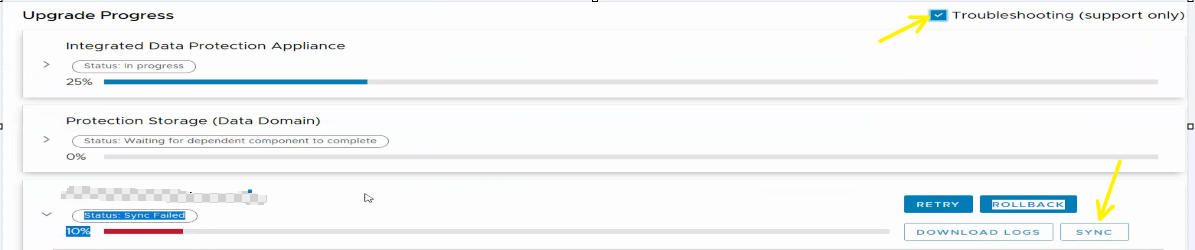
この手順でSearchのアップグレードは完了です。統合Data Protection Applianceのアップグレードの残りの部分を続行します。
アップグレードがすでに完了しています:
次のコマンドを実行して 、すべてのサービスが実行されており、バージョンが19.6.3であることを確認します。
bash /home/search/validate_search_install.sh 19.6.3.4628 admin
プロンプトが表示されたらパスワードを入力します。
次に示すように、[ Actual ]セクションですべて緑色を探しています。
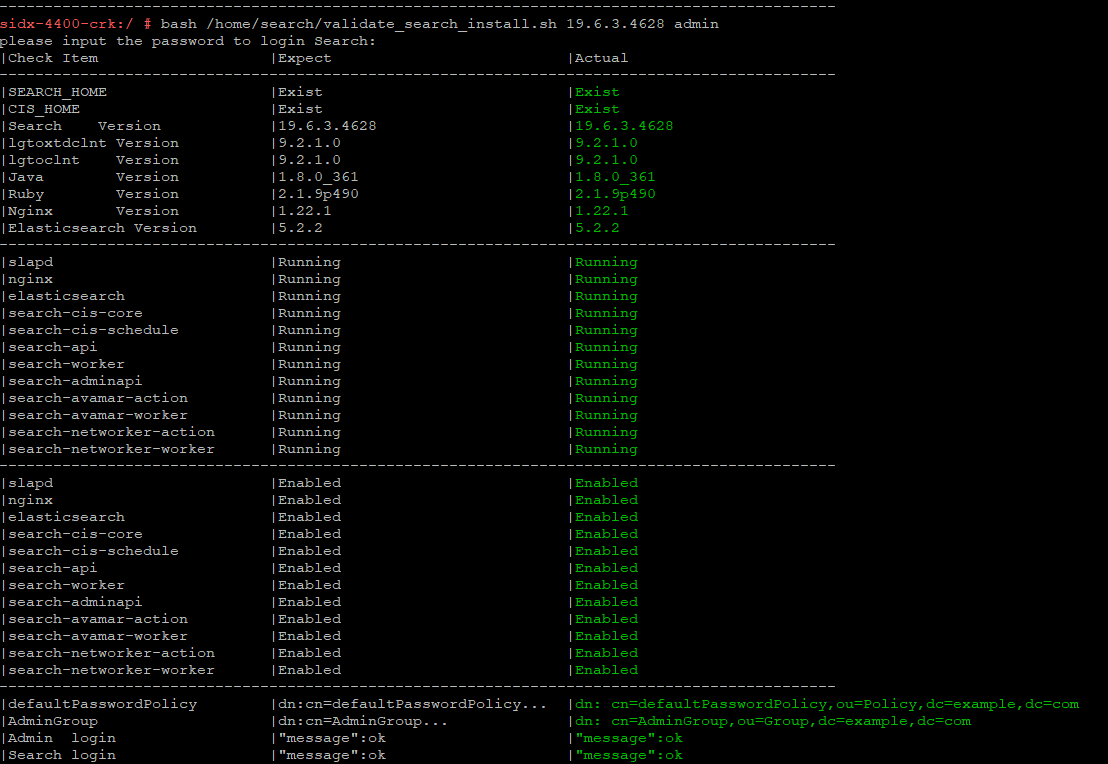
ここで、 search-cis-core service が実行され ていない場合は 、次の2つのコマンドを発行してサービスを開始します。
ruby /usr/local/search/cis/Tools/update_passphrase.rb   /home/search/passphrase
LD_LIBRARY_PATH=/usr/local/search/cis/CST/lib ruby /usr/local/search/cis/Tools/reset_lockbox.rb

service search-cis-core start
次のコマンドを再度実行して、すべてのサービスが実行されており、バージョンが19.6.3であることを確認します。
bash /home/search/validate_search_install.sh 19.6.3.4628 admin
プロンプトが表示されたらパスワードを入力します。
すべて緑色になっている場合は、ACMアップグレードUIに戻り、右上隅にある [Troubleshoot ]ボタンをクリックして、[Search]セクションの [SYNC]ボタンを有効にします(次のスクリーンショットを参照)。
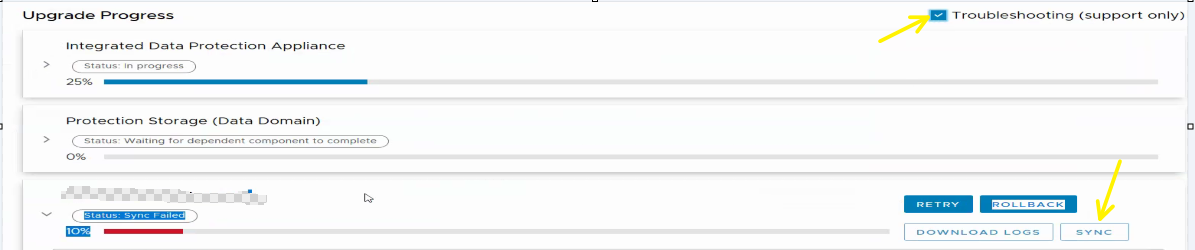
対象製品
PowerProtect Data Protection Appliance, PowerProtect DP4400, PowerProtect DP5300, PowerProtect DP5800, PowerProtect DP8300, PowerProtect DP8800, PowerProtect Data Protection Software, Integrated Data Protection Appliance Software, PowerProtect DP5900
, PowerProtect DP8400, PowerProtect DP8900
...
文書のプロパティ
文書番号: 000220825
文書の種類: Solution
最終更新: 13 1月 2026
バージョン: 5
質問に対する他のDellユーザーからの回答を見つける
サポート サービス
お使いのデバイスがサポート サービスの対象かどうかを確認してください。