「VxRail:SSHおよびRACADMコマンドを使用してiDRACユーザー権限を変更する方法
概要: SSHおよびRACADMコマンドを使用してiDRACユーザー権限を変更する方法。 管理者権限が失われた場合は、RACADMを介して他のvxpsvc管理者ユーザーを使用して権限を変更します。
この記事は次に適用されます:
この記事は次には適用されません:
この記事は、特定の製品に関連付けられていません。
すべての製品パージョンがこの記事に記載されているわけではありません。
手順
1.rootユーザーでiDRAC UIにログインし(管理者権限がない場合でも)、ユーザーIDを確認します。
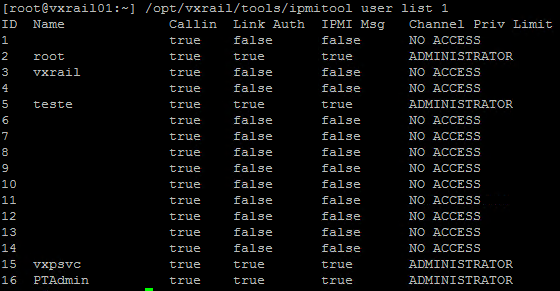
- この例では、テスト ユーザーのアクセス許可 ID 5 を変更します。
- UIを使用してiDRACにログインする権限がない場合は、ホストからSSHを使用して直接ログインできます。
- UIからアクセスできる場合、IDはiDRAC設定ユーザータブのユーザーの横にあります。
![iDRACの[Settings]ページの画像](https://supportkb.dell.com/img/ka0Do000000qvTTIAY/ka0Do000000qvTTIAY_ja_1.jpeg)
- UIにアクセスできない場合は、ホストにSSHでログインし、コマンドを実行してユーザーIDを検索する必要があります。
/opt/vxrail/tools/ipmitool user list 1
2.ユーザーIDが見つかったら、vxpsvcユーザーでRACADMに直接ログインします。
/opt/vxrail/bin/remotecmd -oStrictHostKeyChecking=no -oUserKnownHostsFile=/dev/null -oPubkeyAuthentication=yes -oPasswordAuthentication=no -i /etc/ssh/ssh_host_rsa_key -l vxpsvc 169.254.0.1
3.ユーザーの役割を管理者権限に変更するには、次のコマンドを実行します。
set iDRAC.Users 5 privilege 0x000001ff
- この場合、権限0x000001ff は管理者権限ですが、他にも可能な権限があります。
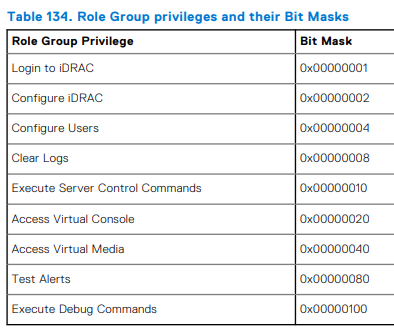
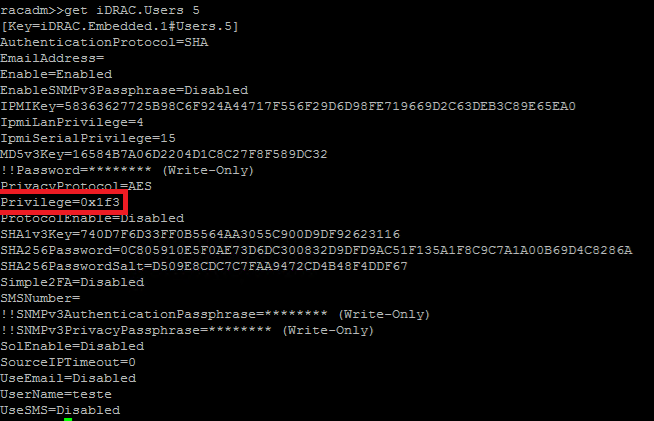
- ユーザー間で権限を比較する場合は、次のコマンドを実行します。
get iDRAC.Users 5
対象製品
VxRail Appliance Series文書のプロパティ
文書番号: 000221901
文書の種類: How To
最終更新: 19 2月 2026
バージョン: 5
質問に対する他のDellユーザーからの回答を見つける
サポート サービス
お使いのデバイスがサポート サービスの対象かどうかを確認してください。