Podrobný průvodce instalací programu McAfee Premium od společnosti Dell
概要: Snadno zabezpečte svůj digitální život – zjistěte, jak nainstalovat program McAfee+ Premium a zajistit tak bezkonkurenční ochranu online. Kliknutím zobrazíte průvodce krok za krokem!
この記事は次に適用されます:
この記事は次には適用されません:
この記事は、特定の製品に関連付けられていません。
すべての製品パージョンがこの記事に記載されているわけではありません。
手順
Dotčené produkty:
- McAfee+ Premium
- McAfee Multi-Device Security
Třicetidenní zkušební verze softwaru McAfee+ Premium je automaticky poskytována na vybraných spotřebitelských a komerčních počítačích Dell se systémem Windows. Zákazníci si mohou zakoupit předplatné McAfee+ Premium:
- V místě prodeje (POS) počítače Dell
- Po prodeji (APOS) počítače Dell
Poznámka: Informace o změně předplatného McAfee naleznete v článku Jak zrušit nebo obnovit předplatné McAfee zakoupené u společnosti Dell.
Další informace získáte klepnutím na POS nebo APOS pro McAfee+ Premium.
POS
- Klikněte na tlačítko Nové nastavení (tuto možnost zvolte, pokud aplikace není v počítači nainstalována)
nebo - Klikněte na možnost Přeinstalovat (tuto možnost zvolte, pokud je aplikace v počítači nainstalována).
Nové nastavení
Varování: Tyto kroky jsou určeny zákazníkům, kteří nikdy neaktivovali program McAfee+ Premium. Pokud jste si dříve zaregistrovali účet u společnosti McAfee, přečtěte si část Přeinstalace.
Program McAfee+ Premium je předinstalován ve všech komerčních i spotřebitelských počítačích se systémem Windows. Při spuštění je program McAfee+ Premium k dispozici přímo na hlavním panelu systému Windows.
Poznámka: Pokud byla bitová kopie počítače provedena před aktivací programu McAfee+ Premium, obraťte se na technickou podporu společnosti Dell a poskytněte pracovníkovi tento článek znalostní databáze (000193010).
Registrace produktu:
- V oznamovací oblasti systému Windows klikněte na možnost Zobrazit skryté soubory a poté poklepejte na ikonu programu McAfee+ Premium na hlavním panelu.

- Klikněte na možnost Začínáme.
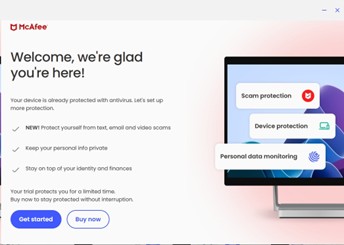
- Přihlaste se pomocí již existujícího účtu McAfee (přejděte ke třetímu kroku) nebo klepněte na tlačítko Registrovat a vytvořte nový účet.
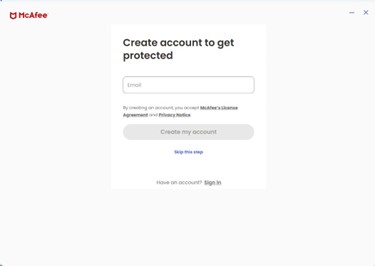
- Jakmile uživatel klikne na tlačítko Registrovat nyní, zobrazí se výzva k vytvoření účtu
- Zadejte e-mailovou adresu a klikněte na tlačítko Vytvořit účet.
- Postupujte podle pokynů
Poznámka:- Během počátečního nastavení předplatného McAfee se vygeneruje účet McAfee.
- V případě problémů s přístupem k účtu McAfee:
- Ověřte e-mail použitý k přidružení k uživatelům předplatného McAfee.
- Kvůli ochraně vašich osobních údajů nemůže technická podpora společnosti Dell ověřit e-mail použitý k nastavení předplatného McAfee. Kontaktujte přímo výrobce a požádejte jej o pomoc na webu https://service.mcafee.com/
.
- Jakmile uživatel klikne na tlačítko Registrovat nyní, zobrazí se výzva k vytvoření účtu
- Klikněte na možnost Účet a poté na možnost Moje předplatné ověřte stav přihlášení k odběru.
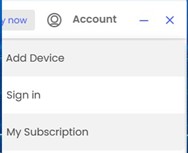 Poznámka: V případě nesrovnalostí mezi dobou předplatného a nákupem si přečtěte článek Jak získat podporu pro produkty McAfee prodávané společností Dell.
Přeinstalace
Poznámka: K instalaci produktu je vyžadováno aktivní předplatné McAfee+ Premium.
Instalace produktu:
- Přejít na https://www.mcafee.com/
- V pravém dolním rohu klikněte na tlačítko Login.
- Přihlaste se pomocí účtu McAfee.
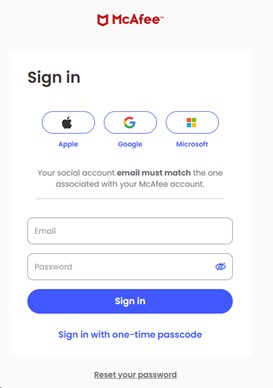 Poznámka:
- Během počátečního nastavení předplatného McAfee se vygeneruje účet McAfee.
- V případě problémů s přístupem k účtu McAfee:
- Ověřte, zda je použitý e-mail spojený s předplatným McAfee.
- Kvůli ochraně vašich osobních údajů nemůže technická podpora společnosti Dell ověřit e-mail použitý k nastavení předplatného McAfee. Kontaktujte přímo výrobce a požádejte jej o pomoc na webu https://service.mcafee.com/
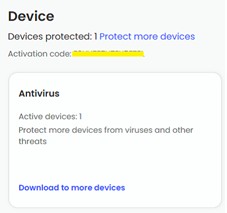
- Přejděte do části Zařízení a klikněte na možnost Stáhnout do dalších zařízení.
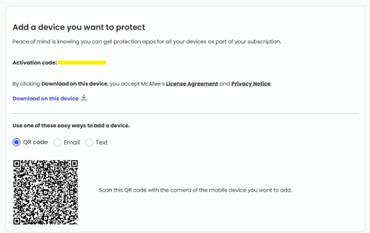
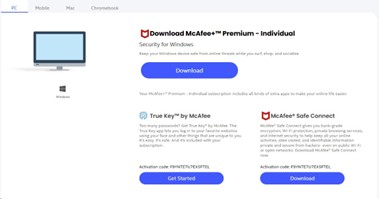
- Klikněte na Stáhnout na tomto zařízení , dostaneme možnosti ke stažení pro PC,mobil,Mac, Chrome Book Vybrat a stáhnout
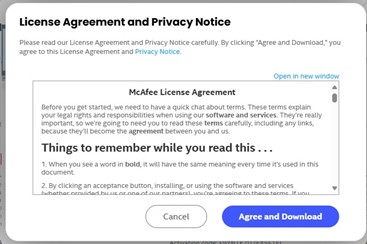
- Klikněte na tlačítko Agree and Download.
- Po dokončení stahování dvakrát klikněte na McAfee_Installer_[BUILDER NUMBER].exe.
Poznámka: [ČÍSLO SESTAVENÍ] = sériové číslo
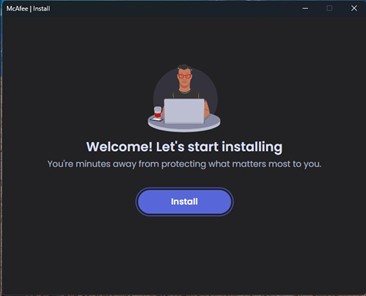
- V průvodci instalací klikněte na tlačítko Install.
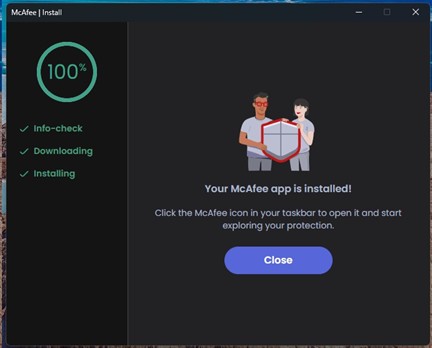
- Po dokončení instalace klikněte na tlačítko Zavřít.
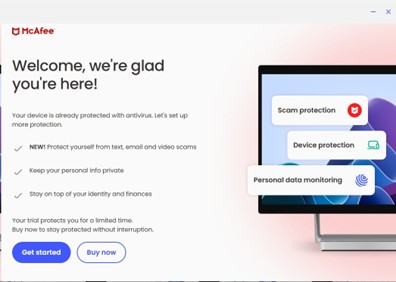
- Program McAfee+ Premium se spustí automaticky. Kliknutím na možnost Get Started zobrazíte stav ochrany.
APOS (APOS)
Kliknutím na tlačítko Nový nákup nebo Přeinstalace zobrazíte příslušné pokyny k instalaci.
Nový nákup
Varování: Tyto kroky jsou určeny zákazníkům, kteří nikdy neaktivovali program McAfee+ Premium. Aktivační kód (licenční klíč) od společnosti Dell lze použít pouze jednou. Pokud jste dříve použili aktivační kód, přečtěte si část Přeinstalace .
Instalace produktu:
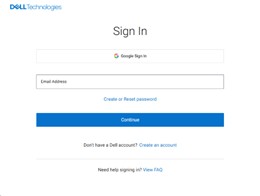
- Přejděte na https://www.dell.com/support/software.
- Klikněte na možnost Sign In (Přihlásit se).
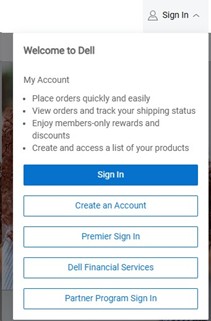
- Přihlaste se do aplikace Dell Digital Locker nebo k účtu MyAccount pomocí e-mailu, který jste použili k nákupu produktu McAfee+ Premium.
- Klepněte na tlačítko Stáhnout McAfee+ Premium.
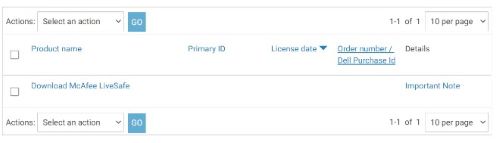
- Klikněte na možnost Get Key.

- Poznamenejte si licenční klíč.

- Přejděte na https://www.mcafee.com/activate
- Zadejte licenční klíč (krok 6), E-mail a klikněte na tlačítko Další.
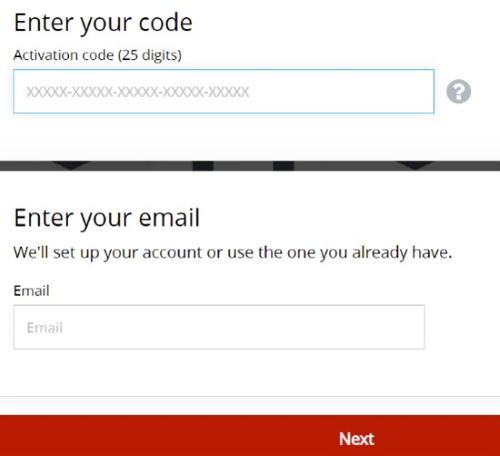 Varování:
- Licenční klíč lze uplatnit pouze jednou.
- Při chybě Tento kód jste již uplatnili, přejděte do části Přeinstalace .
- Po úspěšném uplatnění klikněte na tlačítko Další.
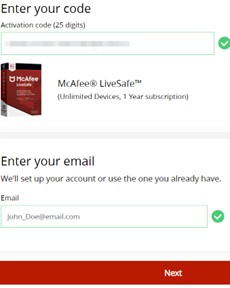
- Volitelně můžete nastavit opakované předplatné nebo kliknout na možnost Pokračovat bez dalších výhod.
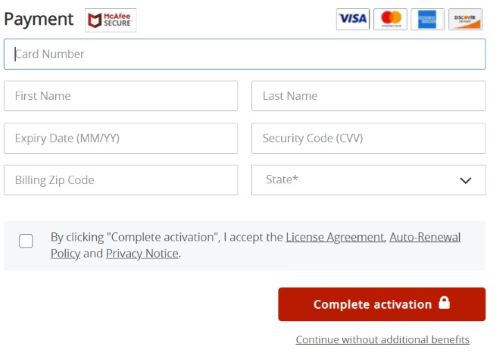
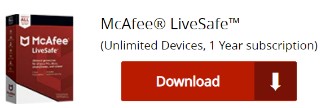
- Klikněte na tlačítko Download.
- Po dokončení stahování dvakrát klikněte na McAfee_Installer_[BUILDER NUMBER].exe.
Poznámka: [ČÍSLO SESTAVENÍ] = sériové číslo
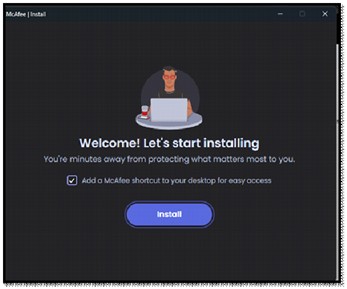
- V průvodci instalací klikněte na tlačítko Install.
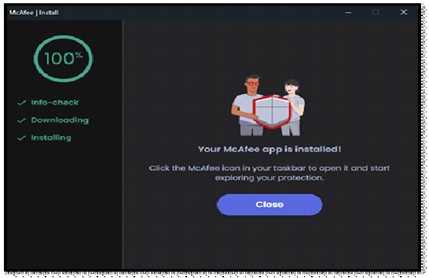
- Po dokončení instalace klikněte na tlačítko Zavřít.
- Program McAfee+ Premium se spustí automaticky. Kliknutím na možnost Get Started zobrazíte stav ochrany.
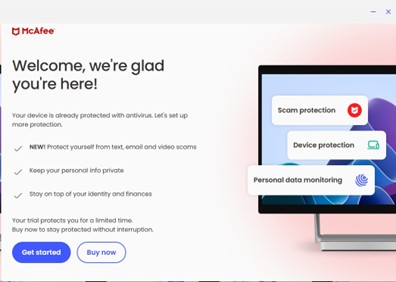 Poznámka: V případě nesrovnalostí mezi dobou předplatného a nákupem si přečtěte článek Jak získat podporu pro produkty McAfee prodávané společností Dell.
Přeinstalace
Poznámka: K instalaci produktu je vyžadováno aktivní předplatné McAfee+ Premium.
Instalace produktu:
- Přejít na https://www.mcafee.com/
- V pravém dolním rohu klikněte na tlačítko Login.
- Přihlaste se pomocí svého účtu McAfee.
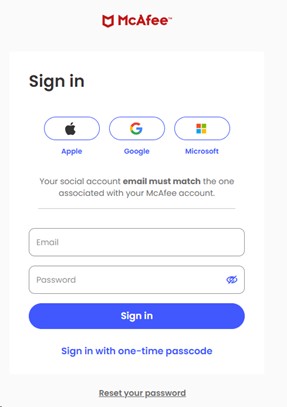 Poznámka:
- Během počátečního nastavení předplatného McAfee se vygeneruje účet McAfee.
- V případě problémů s přístupem k účtu McAfee:
- Ověřte, zda je použitý e-mail spojený s předplatným McAfee.
- Kvůli ochraně vašich osobních údajů nemůže technická podpora společnosti Dell ověřit e-mail použitý k nastavení předplatného McAfee. Kontaktujte přímo dodavatele a požádejte o pomoc na https://service.mcafee.com/
- Přejděte do části Zařízení a klikněte na možnost Stáhnout do dalších zařízení.
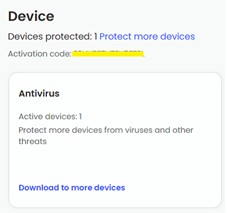
- Klikněte na Stáhnout na tomto zařízení , dostaneme možnosti ke stažení pro PC,mobil,Mac, Chrome Book Vybrat a stáhnout
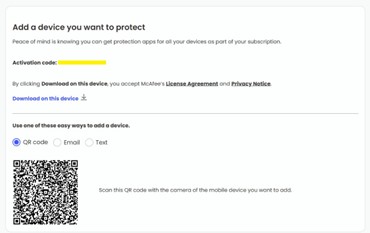
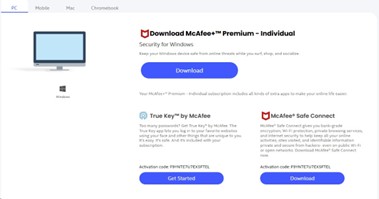
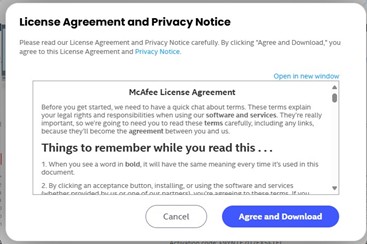
- Klikněte na tlačítko Agree and Download.
- Po dokončení stahování dvakrát klikněte na McAfee_Installer_[BUILDER NUMBER].exe.
Poznámka: [ČÍSLO SESTAVENÍ] = sériové číslo
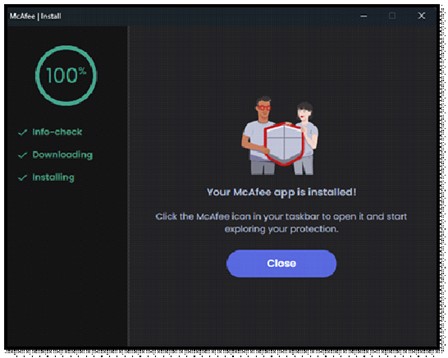
- V průvodci instalací klikněte na tlačítko Install.

- Po dokončení instalace klikněte na tlačítko Zavřít.
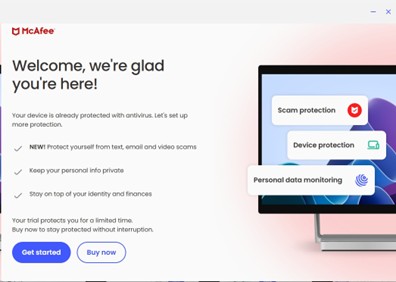
- Program McAfee+ Premium se spustí automaticky. Kliknutím na možnost Get Started zobrazíte stav ochrany.
対象製品
Alienware, Dell All-in-One, Dell Pro All-in-One, Dell Pro Max Micro, Dell Pro Max Slim, Dell Pro Max Tower, Dell Pro Micro, Dell Pro Slim, Dell Pro Tower, Dell Slim, Dell Tower, Inspiron, Legacy Desktop Models, OptiPlex, Vostro, XPS, G Series
, G Series, Alienware, Dell Laptops, Dell Plus, Dell Pro, Dell Pro Max, Dell Pro Plus, Dell Pro Premium, Inspiron, Latitude, Dell Pro Rugged, Vostro, XPS, Legacy Laptop Models, Fixed Workstations, Mobile Workstations, Dell Pro Max Micro XE FCM2250
...
文書のプロパティ
文書番号: 000222021
文書の種類: How To
最終更新: 02 10月 2025
バージョン: 4
質問に対する他のDellユーザーからの回答を見つける
サポート サービス
お使いのデバイスがサポート サービスの対象かどうかを確認してください。