Schritt-für-Schritt-Anleitung zur Installation von McAfee Premium von Dell
概要: Schützen Sie Ihr digitales Leben mit Leichtigkeit – erfahren Sie, wie Sie McAfee+ Premium für beispiellosen Onlineschutz installieren. Hier klicken, um eine Schritt-für-Schritt-Anleitung anzuzeigen! ...
この記事は次に適用されます:
この記事は次には適用されません:
この記事は、特定の製品に関連付けられていません。
すべての製品パージョンがこの記事に記載されているわけではありません。
手順
Betroffene Produkte:
- McAfee+ Premium
- McAfee Multi-Device Security
Eine dreißigtägige Testversion von McAfee+ Premium wird automatisch auf ausgewählten privaten und gewerblichen Dell Computern mit Windows bereitgestellt. Kunden können ein McAfee+ Premium-Abonnement erwerben:
- Am Point of Sale (POS) eines Dell Computers
- After Point of Sale (APOS) eines Dell Computers
Hinweis: Weitere Informationen zum Ändern Ihres McAfee-Abonnements finden Sie unter Beenden oder Erneuern Ihres bei Dell erworbenen McAfee-Abonnements.
Klicken Sie für weitere Informationen auf POS oder APOS für McAfee+ Premium.
POS
- Klicken Sie auf Neues Setup (wählen Sie diese Option, wenn die Anwendung nicht auf dem Computer installiert ist)
oder - Klicken Sie auf Neu installieren (wählen Sie diese Option aus, wenn die Anwendung auf dem Computer installiert ist).
Neues Setup
Warnung: Diese Schritte sind für Kunden gedacht, die McAfee+ Premium noch nie aktiviert haben. Lesen Sie den Abschnitt Neuinstallation, wenn Sie zuvor ein Konto bei McAfee registriert haben.
McAfee+ Premium ist auf allen gewerblichen und privaten Computern vorinstalliert, auf denen Windows ausgeführt wird. Beim Start ist McAfee+ Premium direkt in der Windows-Taskleiste verfügbar.
Hinweis: Wenn für den Computer vor der Aktivierung von McAfee+ Premium ein neues Image erstellt wurde, wenden Sie sich an den technischen Support von Dell und stellen Sie dem Supportmitarbeiter diesen KB-Artikel (000193010) zur Verfügung.
So registrieren Sie das Produkt:
- Klicken Sie im Windows-Infobereich auf Ausgeblendete Dateien anzeigen und doppelklicken Sie dann auf das McAfee+ Premium-Taskleistensymbol .

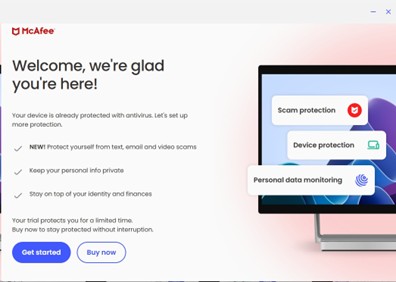
- Klicken Sie auf Erste Schritte.

- Melden Sie sich mit einem bereits vorhandenen McAfee-Konto an (fahren Sie mit Schritt 3 fort) oder klicken Sie auf Jetzt registrieren , um ein neues Konto zu erstellen.

- Sobald der Benutzer auf Jetzt registrieren klickt, wird er aufgefordert, ein Konto zu erstellen
- Geben Sie eine E-Mail-Adresse ein und klicken Sie auf die Schaltfläche "Mein Konto erstellen".
- Befolgen Sie die Anweisungen.
Hinweis:- Ein McAfee-Konto wird während der Ersteinrichtung eines McAfee-Abonnements generiert.
- Bei Problemen beim Zugriff auf Ihr McAfee-Konto:
- Validieren Sie die E-Mail-Adresse, die für die Zuordnung zum McAfee-Abonnement des Nutzers verwendet wird.
- Um Ihre Privatsphäre zu schützen, ist der technische Support von Dell nicht in der Lage, die E-Mail zu validieren, die für die Einrichtung des McAfee-Abonnements verwendet wurde. Wenden Sie sich für Unterstützung direkt an den Anbieter unter https://service.mcafee.com/
.
- Sobald der Benutzer auf Jetzt registrieren klickt, wird er aufgefordert, ein Konto zu erstellen
- Klicken Sie auf Konto und dann auf Mein Abonnement, um Ihren Abonnementstatus zu überprüfen
 Hinweis: Informationen zu Abweichungen zwischen der Abonnement- und der Kaufdauer finden Sie unter So erhalten Sie Support für McAfee-Produkte, die bei Dell verkauft werden.
Neu installieren
Hinweis: Zur Installation des Produkts ist ein aktives McAfee+ Premium-Abonnement erforderlich.
So installieren Sie das Produkt:
- Gehen Sie zu https://www.mcafee.com/
- Klicken Sie in der oberen rechten Ecke auf Login.
- Melden Sie sich mit Ihrem McAfee-Konto an.
 Hinweis:
- Ein McAfee-Konto wird während der Ersteinrichtung eines McAfee-Abonnements generiert.
- Bei Problemen beim Zugriff auf Ihr McAfee-Konto:
- Überprüfen Sie, ob die verwendete E-Mail-Adresse mit einem McAfee-Abonnement verknüpft ist.
- Um Ihre Privatsphäre zu schützen, ist der technische Support von Dell nicht in der Lage, die E-Mail zu validieren, die für die Einrichtung des McAfee-Abonnements verwendet wurde. Wenden Sie sich für Unterstützung direkt an den Anbieter unter https://service.mcafee.com/
- Gehen Sie zu Gerät und klicken Sie auf Auf weitere Geräte herunterladen
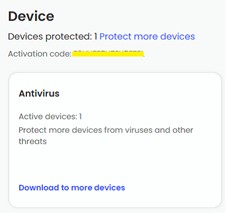
- Klicken Sie auf "Download" auf diesem Gerät . Wir erhalten Downloadoptionen für PC,Handy, Mac, Chrome Book auswählen und herunterladen


- Klicken Sie auf Agree and Download.
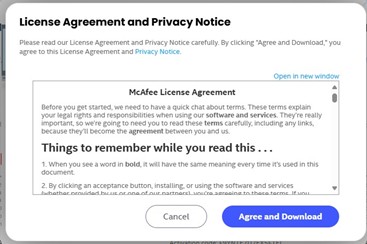
- Doppelklicken Sie nach Abschluss des Downloads auf McAfee_Installer_[BUILDER NUMBER].exe.
Hinweis: [BUILD-NUMMER] = Seriennummer
- Klicken Sie im Installationsassistent auf Installieren.
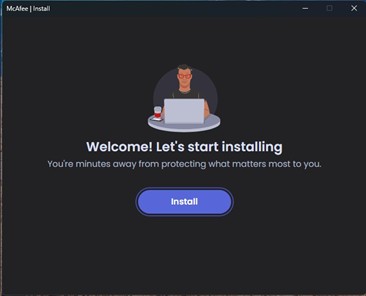
- Klicken Sie nach Abschluss der Installation auf Close.
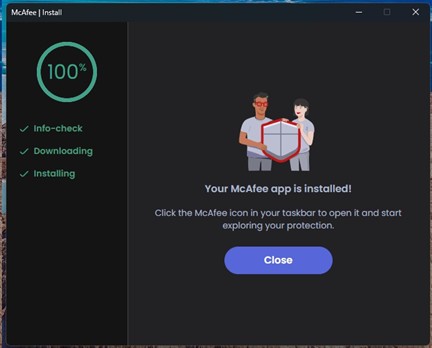
- McAfee+ Premium wird automatisch gestartet. Klicken Sie auf Erste Schritte , um den Schutzstatus anzuzeigen.
APOS
Klicken Sie entweder auf Neu kaufen oder Neu installieren , um die entsprechenden Installationsanweisungen anzuzeigen.
Neuer Kauf
Warnung: Diese Schritte sind für Kunden gedacht, die McAfee+ Premium noch nie aktiviert haben. Ein Einlösungscode (Lizenzschlüssel) von Dell kann nur einmal verwendet werden. Lesen Sie den Abschnitt Neu installieren , wenn der Einlösungscode zuvor verwendet wurde.
So installieren Sie das Produkt:
- Gehen Sie zu https://www.dell.com/support/software.
- Klicken Sie auf Sign in (Anmelden).

- Melden Sie sich bei Dell Digital Locker oder MyAccount mit der E-Mail-Adresse an, die Sie für den Kauf von McAfee+ Premium verwendet haben.

- Klicken Sie auf McAfee+ Premium herunterladen.

- Klicken Sie auf Schlüssel abrufen.

- Dokumentieren Sie den Lizenzschlüssel.

- Gehen Sie zu https://www.mcafee.com/activate
- Geben Sie den Lizenzschlüssel (Schritt 6) und E-Mail ein und klicken Sie dann auf Weiter.
 Warnung:
- Der Lizenzschlüssel kann nur einmal eingelöst werden.
- Wenn Sie den Code bereits eingelöst haben, fahren Sie mit dem Abschnitt Neu installieren fort.
- Klicken Sie nach erfolgreicher Einlösung auf Weiter.

- Richten Sie optional ein wiederkehrendes Abonnement ein oder klicken Sie auf Weiter ohne zusätzliche Vorteile.

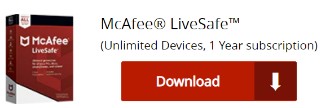
- Klicken Sie auf Download.
- Doppelklicken Sie nach Abschluss des Downloads auf McAfee_Installer_[BUILDER NUMBER].exe.
Hinweis: [BUILD-NUMMER] = Seriennummer
- Klicken Sie im Installationsassistent auf Installieren.

- Klicken Sie nach Abschluss der Installation auf Close.
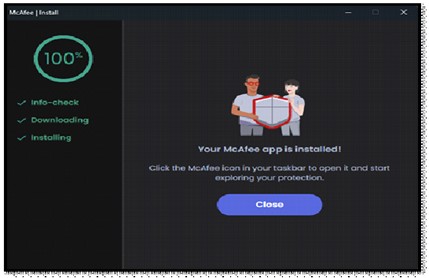
- McAfee+ Premium wird automatisch gestartet. Klicken Sie auf Erste Schritte , um den Schutzstatus anzuzeigen.
 Hinweis: Informationen zu Abweichungen zwischen der Abonnement- und der Kaufdauer finden Sie unter So erhalten Sie Support für McAfee-Produkte, die bei Dell verkauft werden.
Neu installieren
Hinweis: Zur Installation des Produkts ist ein aktives McAfee+ Premium-Abonnement erforderlich.
So installieren Sie das Produkt:
- Gehen Sie zu https://www.mcafee.com/
- Klicken Sie in der oberen rechten Ecke auf Login.
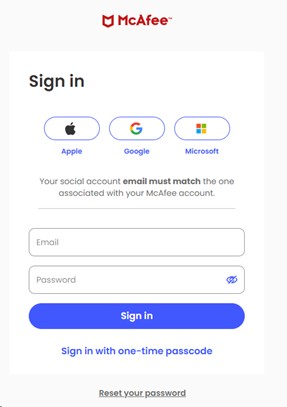
- Melden Sie sich mit Ihrem McAfee-Konto an.
 Hinweis:
- Ein McAfee-Konto wird während der Ersteinrichtung eines McAfee-Abonnements generiert.
- Bei Problemen beim Zugriff auf Ihr McAfee-Konto:
- Überprüfen Sie, ob die verwendete E-Mail-Adresse mit einem McAfee-Abonnement verknüpft ist.
- Um Ihre Privatsphäre zu schützen, ist der technische Support von Dell nicht in der Lage, die E-Mail zu validieren, die für die Einrichtung des McAfee-Abonnements verwendet wurde. Wenden Sie sich direkt an den Anbieter, um Unterstützung bei https://service.mcafee.com/
- Gehen Sie zu Gerät und klicken Sie auf Auf weitere Geräte herunterladen
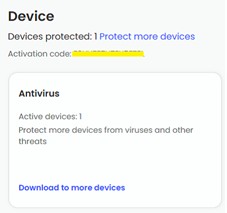
- Klicken Sie auf "Download" auf diesem Gerät . Wir erhalten Downloadoptionen für PC,Handy, Mac, Chrome Book auswählen und herunterladen


- Klicken Sie auf Agree and Download.

- Doppelklicken Sie nach Abschluss des Downloads auf McAfee_Installer_[BUILDER NUMBER].exe.
Hinweis: [BUILD-NUMMER] = Seriennummer
- Klicken Sie im Installationsassistent auf Installieren.

- Klicken Sie nach Abschluss der Installation auf "Close"

- McAfee+ Premium wird automatisch gestartet. Klicken Sie auf Erste Schritte , um den Schutzstatus anzuzeigen.

対象製品
Alienware, Dell All-in-One, Dell Pro All-in-One, Dell Pro Max Micro, Dell Pro Max Slim, Dell Pro Max Tower, Dell Pro Micro, Dell Pro Slim, Dell Pro Tower, Dell Slim, Dell Tower, Inspiron, Legacy Desktop Models, OptiPlex, Vostro, XPS, G Series
, G Series, Alienware, Dell Laptops, Dell Plus, Dell Pro, Dell Pro Max, Dell Pro Plus, Dell Pro Premium, Inspiron, Latitude, Dell Pro Rugged, Vostro, XPS, Legacy Laptop Models, Fixed Workstations, Mobile Workstations, Dell Pro Max Micro XE FCM2250
...
文書のプロパティ
文書番号: 000222021
文書の種類: How To
最終更新: 02 10月 2025
バージョン: 4
質問に対する他のDellユーザーからの回答を見つける
サポート サービス
お使いのデバイスがサポート サービスの対象かどうかを確認してください。