Vaiheittainen opas McAfee Premiumin asentamiseen Delliltä
概要: Suojaa digitaalinen elämäsi helposti – lue, miten voit asentaa McAfee+ Premium ja nauttia vertaansa vailla olevasta verkkosuojauksesta. Napsauta saadaksesi vaiheittaisen oppaan!
この記事は次に適用されます:
この記事は次には適用されません:
この記事は、特定の製品に関連付けられていません。
すべての製品パージョンがこの記事に記載されているわけではありません。
手順
Tuotteet, joita asia koskee:
- McAfee+ Premium
- McAfeen usean laitteen suojaus
McAfee+ Premium tarjotaan kolmenkymmenen päivän kokeilujakso automaattisesti tiettyihin Dellin kuluttaja- ja kaupallisiin Windows-tietokoneisiin. Asiakkaat voivat ostaa McAfee+ Premium -tilauksen:
- Dell-tietokoneen myyntipisteessä (POS)
- Dell-tietokoneen ostopisteen (APOS) jälkeen
Huomautus: Lisätietoja McAfee-tilauksen muuttamisesta on artikkelissa Delliltä ostetun McAfee-tilauksen peruuttaminen tai uusiminen.
Jos haluat lisätietoja, valitse McAfee+ Premium POS tai APOS.
POS
- Valitse Uusi asennus (valitse tämä, jos sovellusta ei ole asennettu tietokoneeseen)
Tai - Valitse Asenna uudelleen (valitse tämä, jos sovellus on asennettu tietokoneeseen).
Uusi asennus
Varoitus: Nämä vaiheet on tarkoitettu asiakkaille, jotka eivät ole koskaan aktivoineet McAfee+ Premiumia. Katso Asenna uudelleen -osio, jos olet aiemmin rekisteröinyt McAfee-tilin.
McAfee+ Premium on esiasennettu kaikkiin yritys- ja kuluttajatietokoneisiin, joissa on Windows. McAfee+ Premium on käytettävissä käynnistyksen yhteydessä suoraan Windowsin ilmaisinalueella.
Huomautus: Jos tietokoneen näköistiedosto asennettiin uudelleen ennen McAfee+ Premium -palvelun aktivointia, ota yhteyttä Dellin tekniseen tukeen ja toimita tämä tietämyskannan artikkeli (000193010) edustajalle.
Tuotteen rekisteröinti:
- Valitse Windowsin ilmaisinalueelta Näytä piilotetut tiedostot ja kaksoisnapsauta sitten McAfee+ Premium -ilmaisinalueen kuvaketta.

- Valitse Get started.

- Kirjaudu sisään olemassa olevalla McAfee-tilillä (siirry vaiheeseen kolme) tai luo uusi tili napsauttamalla Rekisteröidy nyt .

- Kun käyttäjä napsauttaa Rekisteröi nyt, häntä pyydetään luomaan tili
- Anna sähköpostiosoite ja napsauta Luo tilini -painiketta
- Seuraa ohjeita
Huomautus:- McAfee-tili luodaan McAfee-tilauksen alkumäärityksen yhteydessä.
- Jos McAfee-tilin käytössä on ongelmia:
- Vahvista sähköpostiosoite, jota käytetään käyttäjien McAfee-tilaukseen liittämiseen.
- Dellin tekninen tuki ei pysty vahvistamaan McAfee-tilauksen määritykseen käytettyä sähköpostiosoitetta. Ota yhteyttä suoraan myyjään, jos tarvitset apua osoitteessa https://service.mcafee.com/
.
- Kun käyttäjä napsauttaa Rekisteröi nyt, häntä pyydetään luomaan tili
- Napsauta Tili ja napsauta Oma tilaus vahvistaaksesi tilauksesi tilan
 Huomautus: Jos tilauksen kestoon ja kestoon liittyy ristiriitoja, katso Dellin myymien McAfee-tuotteiden tukitiedot.
Asenna
Huomautus: Tuotteen asentamiseen tarvitaan aktiivinen McAfee+ Premium -tilaus.
Tuotteen asentaminen:
- Siirry kohtaan https://www.mcafee.com/
- Valitse oikeasta yläkulmasta Kirjaudu sisään.
- Kirjaudu sisään McAfee-tililläsi.
 Huomautus:
- McAfee-tili luodaan McAfee-tilauksen alkumäärityksen yhteydessä.
- Jos McAfee-tilin käytössä on ongelmia:
- Varmista, että käytetty sähköpostiosoite on liitetty McAfee-tilaukseen.
- Dellin tekninen tuki ei pysty vahvistamaan McAfee-tilauksen määritykseen käytettyä sähköpostiosoitetta. Ota yhteyttä suoraan myyjään, jos tarvitset apua osoitteessa https://service.mcafee.com/
- Valitse Laite ja Lataa useampaan laitteeseen

- Napsauta Lataa tällä laitteella , saamme latausvaihtoehtoja PC: lle, mobiililaitteelle, Macille, Chromelle Kirjan valinta ja lataus


- Valitse Agree and Download.

- Kun lataus on valmis, kaksoisnapsauta McAfee_Installer_[BUILDER NUMBER].exe.
Huomautus: [KOONTIVERSION NUMERO] = sarjanumero
- Napsauta ohjatussa asennuksessa Asenna.

- Kun asennus on valmis, valitse Sulje.

- McAfee+ Premium käynnistyy automaattisesti. Voit tarkastella suojaustilaa valitsemalla Aloita .

APOS
Katso asennusohjeet valitsemalla Uusi osto tai Asenna uudelleen .
Uusi ostos
Varoitus: Nämä vaiheet on tarkoitettu asiakkaille, jotka eivät ole koskaan aktivoineet McAfee+ Premiumia. Dellin lunastuskoodin (käyttöoikeusavaimen) voi käyttää vain kerran. Katso Asenna uudelleen -osasta, jos lunastuskoodia on käytetty aiemmin.
Tuotteen asentaminen:
- Siirry kohtaan https://www.dell.com/support/software.
- Valitse Kirjaudu sisään.

- KirjauduDell Digital Lockeriin tai MyAccount-tilille samalla sähköpostiosoitteella kuin McAfee+ Premium -tilauksen ostamiseen.

- Valitse Lataa McAfee+ Premium.

- Klikkaa Hanki avain.

- Dokumentoi lisenssiavain.

- Siirry kohtaan https://www.mcafee.com/activate
- Anna lisenssiavain (vaihe 6), Lähetä sähköposti ja valitse sitten Seuraava.
 Varoitus:
- Käyttöoikeusavaimen voi lunastaa vain kerran.
- Jos olet vahingossa jo lunastanut koodin, siirry Asenna uudelleen -osioon.
- Kun lunastus onnistuu, valitse Seuraava.

- Voit myös määrittää toistuvan tilauksen tai klikata Jatka ilman lisäetuja.

- Valitse Download.

- Kun lataus on valmis, kaksoisnapsauta McAfee_Installer_[BUILDER NUMBER].exe.
Huomautus: [KOONTIVERSION NUMERO] = sarjanumero
- Napsauta ohjatussa asennuksessa Asenna.

- Kun asennus on valmis, valitse Sulje.

- McAfee+ Premium käynnistyy automaattisesti. Voit tarkastella suojaustilaa valitsemalla Aloita .
 Huomautus: Jos tilauksen kestoon ja kestoon liittyy ristiriitoja, katso Dellin myymien McAfee-tuotteiden tukitiedot.
Asenna
Huomautus: Tuotteen asentamiseen tarvitaan aktiivinen McAfee+ Premium -tilaus.
Tuotteen asentaminen:
- Siirry kohtaan https://www.mcafee.com/
- Valitse oikeasta yläkulmasta Kirjaudu sisään.
- Kirjaudu sisään McAfee-tililläsi.
 Huomautus:
- McAfee-tili luodaan McAfee-tilauksen alkumäärityksen yhteydessä.
- Jos McAfee-tilin käytössä on ongelmia:
- Varmista, että käytetty sähköpostiosoite on liitetty McAfee-tilaukseen.
- Dellin tekninen tuki ei pysty vahvistamaan McAfee-tilauksen määritykseen käytettyä sähköpostiosoitetta. Ota yhteyttä suoraan myyjään, jos tarvitset apua osoitteessa https://service.mcafee.com/
- Valitse Laite ja Lataa useampaan laitteeseen

- Napsauta Lataa tällä laitteella , saamme latausvaihtoehtoja PC: lle, mobiililaitteelle, Macille, Chromelle Kirjan valinta ja lataus


- Valitse Agree and Download.

- Kun lataus on valmis, kaksoisnapsauta McAfee_Installer_[BUILDER NUMBER].exe.
Huomautus: [KOONTIVERSION NUMERO] = sarjanumero
- Napsauta ohjatussa asennuksessa Asenna.
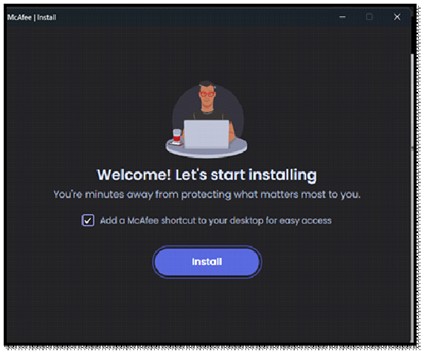
- Kun asennus on valmis, napsauta Sulje

- McAfee+ Premium käynnistyy automaattisesti. Voit tarkastella suojaustilaa valitsemalla Aloita .

対象製品
Alienware, Dell All-in-One, Dell Pro All-in-One, Dell Pro Max Micro, Dell Pro Max Slim, Dell Pro Max Tower, Dell Pro Micro, Dell Pro Slim, Dell Pro Tower, Dell Slim, Dell Tower, Inspiron, Legacy Desktop Models, OptiPlex, Vostro, XPS, G Series
, G Series, Alienware, Dell Laptops, Dell Plus, Dell Pro, Dell Pro Max, Dell Pro Plus, Dell Pro Premium, Inspiron, Latitude, Dell Pro Rugged, Vostro, XPS, Legacy Laptop Models, Fixed Workstations, Mobile Workstations, Dell Pro Max Micro XE FCM2250
...
文書のプロパティ
文書番号: 000222021
文書の種類: How To
最終更新: 02 10月 2025
バージョン: 4
質問に対する他のDellユーザーからの回答を見つける
サポート サービス
お使いのデバイスがサポート サービスの対象かどうかを確認してください。