Szczegółowa instrukcja instalacji programu McAfee Premium firmy Dell
概要: Z łatwością zabezpiecz swoje cyfrowe życie — dowiedz się, jak zainstalować McAfee+ Premium, aby uzyskać niezrównaną ochronę online. Kliknij, aby wyświetlić przewodnik krok po kroku!
この記事は次に適用されます:
この記事は次には適用されません:
この記事は、特定の製品に関連付けられていません。
すべての製品パージョンがこの記事に記載されているわけではありません。
手順
Dotyczy produktów:
- McAfee+ Premium
- Zabezpieczenia wielu urządzeń McAfee
Trzydziestodniowa wersja próbna programu McAfee+ Premium jest automatycznie dostarczana na wybranych komputerach konsumenckich i komercyjnych firmy Dell z systemem Windows. Klienci mogą wykupić subskrypcję McAfee+ Premium:
- W punkcie sprzedaży (POS) komputera firmy Dell
- Serwis posprzedażny (APOS) komputera firmy Dell
Uwaga: Aby uzyskać więcej informacji na temat zmiany subskrypcji McAfee, patrz Anulowanie lub odnawianie subskrypcji McAfee zakupionej od firmy Dell.
Aby uzyskać więcej informacji, kliknij opcję POS lub APOS dla McAfee+ Premium.
Punkt sprzedaży
- Kliknij przycisk Nowa konfiguracja (wybierz tę opcję, jeśli aplikacja nie jest zainstalowana na komputerze)
lub - Kliknij przycisk Zainstaluj ponownie (wybierz tę opcję, jeśli aplikacja jest zainstalowana na komputerze).
Nowa konfiguracja
Ostrzeżenie: Te kroki są przeznaczone dla klientów, którzy nigdy nie aktywowali usługi McAfee+ Premium. Zapoznaj się z sekcją Ponowna instalacja, jeśli masz już zarejestrowane konto w programie McAfee.
Program McAfee+ Premium jest preinstalowany na wszystkich komercyjnych i konsumenckich komputerach z systemem Windows. Po rozruchu program McAfee+ Premium jest dostępny bezpośrednio w zasobniku systemowym Windows.
Uwaga: Jeśli przed aktywacją programu McAfee+ Premium został wykonany nowy obraz komputera, skontaktuj się z działem pomocy technicznej firmy Dell i przekaż agentowi ten artykuł bazy wiedzy (000193010).
Aby zarejestrować produkt:
- W obszarze powiadomień systemu Windows kliknij opcję Pokaż ukryte pliki , a następnie kliknij dwukrotnie ikonę programu McAfee+ Premium na pasku zadań.

- Kliknij Rozpocznij.
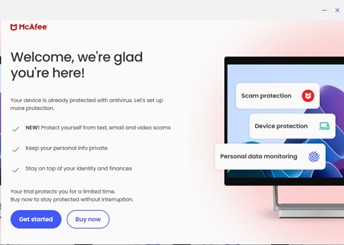
- Zaloguj się przy użyciu istniejącego już konta McAfee (przejdź do kroku trzeciego) lub kliknij przycisk Zarejestruj teraz , aby utworzyć nowe konto.
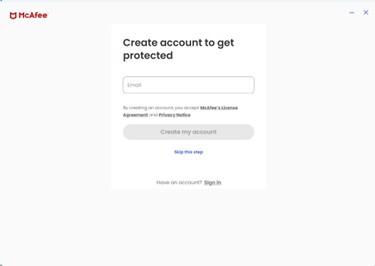
- Gdy użytkownik kliknie przycisk Zarejestruj teraz, zostanie poproszony o utworzenie konta
- Wprowadź adres e-mail i kliknij przycisk Utwórz moje konto
- Postępuj zgodnie z instrukcjami
Uwaga:- konto McAfee jest generowane podczas wstępnej konfiguracji subskrypcji McAfee.
- W przypadku problemów z dostępem do konta McAfee:
- Sprawdź adres e-mail używany do powiązania z subskrypcją McAfee użytkowników.
- Ze względu na ochronę prywatności użytkownika dział pomocy technicznej firmy Dell nie jest w stanie zweryfikować adresu e-mail użytego do skonfigurowania subskrypcji McAfee. Aby uzyskać pomoc, skontaktuj się bezpośrednio z dostawcą pod adresem https://service.mcafee.com
.
- Gdy użytkownik kliknie przycisk Zarejestruj teraz, zostanie poproszony o utworzenie konta
- Kliknij Konto, a następnie kliknij opcję Moja subskrypcja, aby zweryfikować stan subskrypcji.
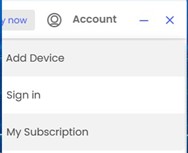 Uwaga: W przypadku jakichkolwiek rozbieżności między czasem trwania subskrypcji a czasem zakupu zapoznaj się z artykułem Uzyskiwanie pomocy technicznej dotyczącej produktów McAfee sprzedawanych w firmie Dell.
Ponowna instalacja
Uwaga: Do zainstalowania produktu wymagana jest aktywna subskrypcja McAfee+ Premium.
Aby zainstalować produkt:
- Przejdź do https://www.mcafee.com/
- W prawym górnym rogu kliknij przycisk Zaloguj.
- Zaloguj się przy użyciu konta McAfee.
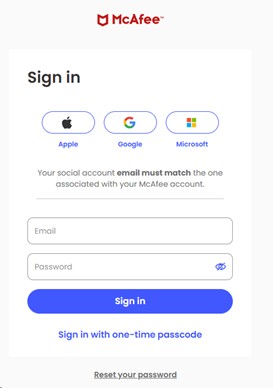 Uwaga:
- konto McAfee jest generowane podczas wstępnej konfiguracji subskrypcji McAfee.
- W przypadku problemów z dostępem do konta McAfee:
- Sprawdź, czy użyty adres e-mail jest powiązany z subskrypcją McAfee.
- Ze względu na ochronę prywatności użytkownika dział pomocy technicznej firmy Dell nie jest w stanie zweryfikować adresu e-mail użytego do skonfigurowania subskrypcji McAfee. Aby uzyskać pomoc, skontaktuj się bezpośrednio z dostawcą pod adresem https://service.mcafee.com
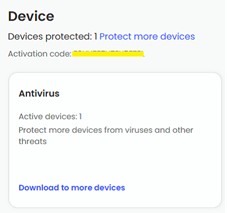
- Przejdź do opcji Urządzenie i kliknij przycisk Pobierz do większej liczby urządzeń
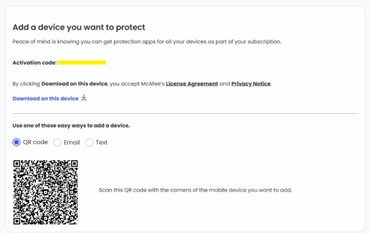
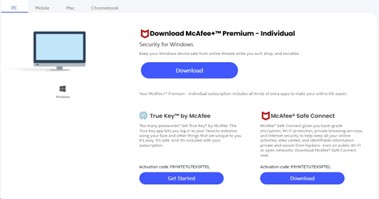
- Kliknij Pobierz na tym urządzeniu , otrzymujemy opcje pobierania na PC,telefon komórkowy, Mac, Chrome Book Wybierz i pobierz
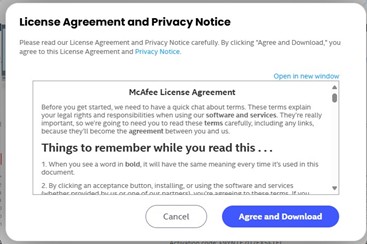
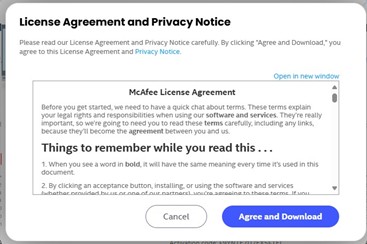
- Kliknij przycisk Agree and Download (Zaakceptuj i pobierz).
- Po zakończeniu pobierania kliknij dwukrotnie McAfee_Installer_[NUMER KONSTRUKTORA].exe.
Uwaga: [NUMER KOMPILACJI] = numer seryjny
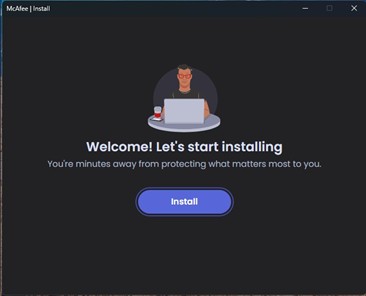
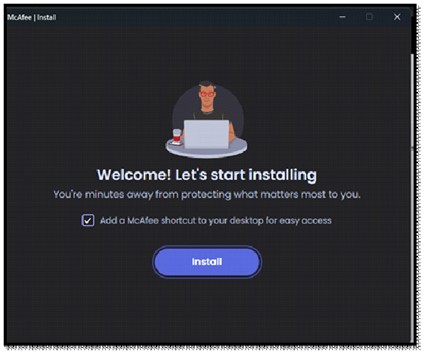
- W interfejsie instalatora kliknij przycisk Install (Instaluj).
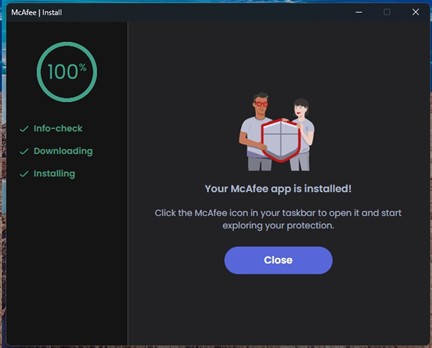
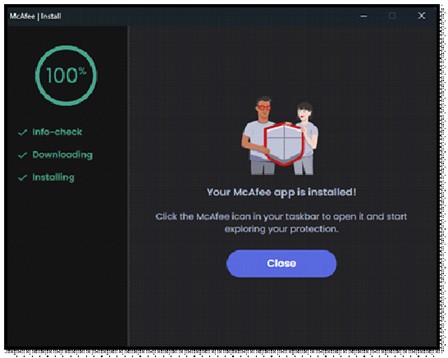
- Po zakończeniu instalacji kliknij przycisk Zamknij.
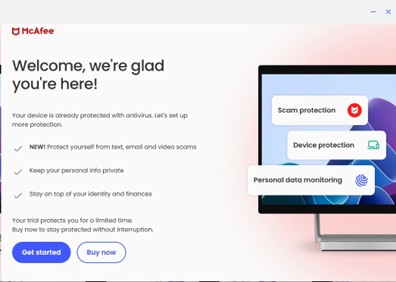
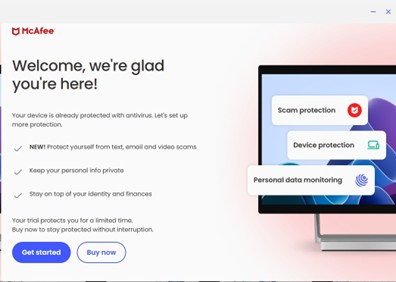
- McAfee+ Premium uruchomi się automatycznie. Kliknij przycisk Rozpocznij , aby wyświetlić stan ochrony.
APOS
Kliknij opcję Nowy zakup lub Zainstaluj ponownie , aby uzyskać odpowiednie wskazówki dotyczące instalacji.
Nowy zakup
Ostrzeżenie: Te kroki są przeznaczone dla klientów, którzy nigdy nie aktywowali usługi McAfee+ Premium. Kodu realizacji (klucza licencyjnego) firmy Dell można użyć tylko raz. Jeśli kod realizacji był wcześniej używany, zapoznaj się z sekcją Ponowna instalacja .
Aby zainstalować produkt:
- Przejdź do https://www.dell.com/support/software.
- Kliknij przycisk Zaloguj się.
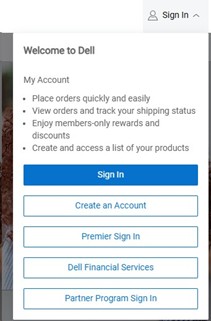
- Zaloguj się do aplikacji Dell Digital Locker lub MyAccount , używając adresu e-mail użytego do zakupu usługi McAfee+ Premium.
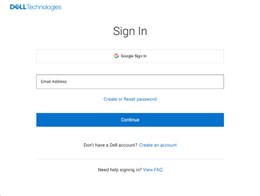
- Kliknij przycisk Pobierz McAfee+ Premium.
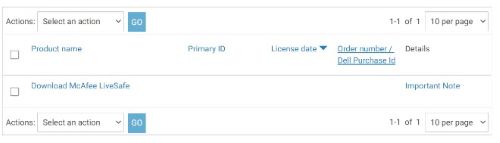
- Kliknij przycisk Pobierz klucz.

- Zapisz klucz licencyjny.

- Przejdź do https://www.mcafee.com/activate
- Wprowadź klucz licencyjny (krok 6), adres e-mail, a następnie kliknij przycisk Dalej.
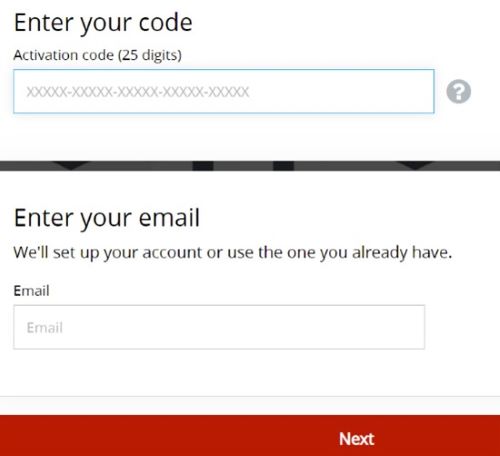 Ostrzeżenie:
- Klucz licencyjny można zrealizować tylko raz.
- W przypadku błędu Ten kod został już zrealizowany, przejdź do sekcji Ponowna instalacja .
- Po pomyślnym zrealizowaniu nagród kliknij przycisk Dalej.
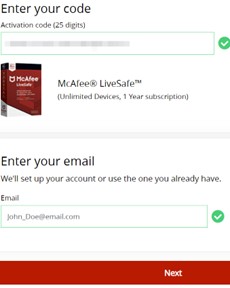
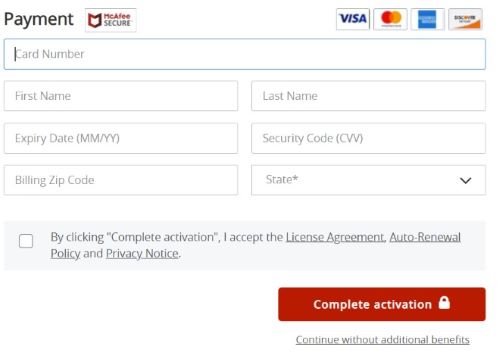
- Opcjonalnie skonfiguruj subskrypcję cykliczną lub kliknij przycisk Kontynuuj bez dodatkowych korzyści.
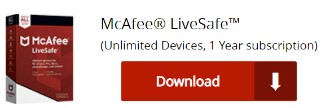
- Kliknij przycisk Pobierz.
- Po zakończeniu pobierania kliknij dwukrotnie McAfee_Installer_[NUMER KONSTRUKTORA].exe.
Uwaga: [NUMER KOMPILACJI] = numer seryjny
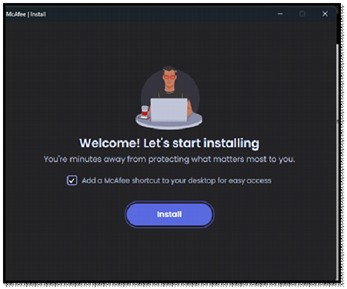
- W interfejsie instalatora kliknij przycisk Install (Instaluj).
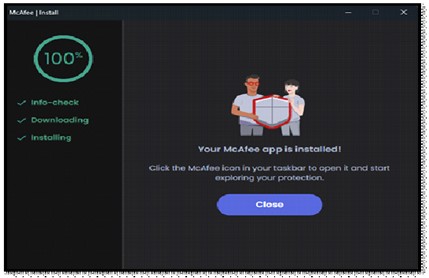
- Po zakończeniu instalacji kliknij przycisk Zamknij.
- McAfee+ Premium uruchomi się automatycznie. Kliknij przycisk Rozpocznij , aby wyświetlić stan ochrony.
 Uwaga: W przypadku jakichkolwiek rozbieżności między czasem trwania subskrypcji a czasem zakupu zapoznaj się z artykułem Uzyskiwanie pomocy technicznej dotyczącej produktów McAfee sprzedawanych w firmie Dell.
Ponowna instalacja
Uwaga: Do zainstalowania produktu wymagana jest aktywna subskrypcja McAfee+ Premium.
Aby zainstalować produkt:
- Przejdź do https://www.mcafee.com/
- W prawym górnym rogu kliknij przycisk Zaloguj.
- Zaloguj się za pomocą konta McAfee.
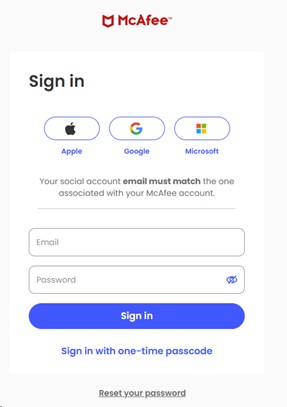 Uwaga:
- konto McAfee jest generowane podczas wstępnej konfiguracji subskrypcji McAfee.
- W przypadku problemów z dostępem do konta McAfee:
- Sprawdź, czy użyty adres e-mail jest powiązany z subskrypcją McAfee.
- Ze względu na ochronę prywatności użytkownika dział pomocy technicznej firmy Dell nie jest w stanie zweryfikować adresu e-mail użytego do skonfigurowania subskrypcji McAfee. Skontaktuj się bezpośrednio z dostawcą, aby uzyskać pomoc pod adresem https://service.mcafee.com/
- Przejdź do opcji Urządzenie i kliknij przycisk Pobierz do większej liczby urządzeń
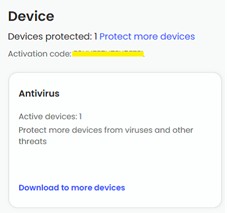
- Kliknij Pobierz na tym urządzeniu , otrzymujemy opcje pobierania na PC,telefon komórkowy, Mac, Chrome Book Wybierz i pobierz
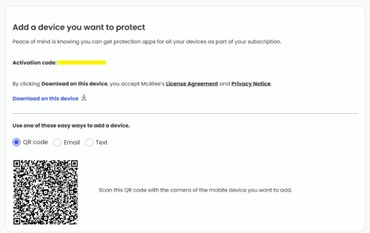
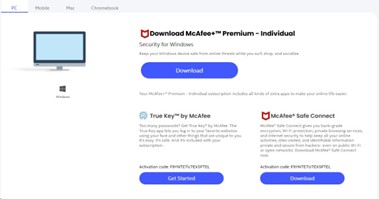
- Kliknij przycisk Agree and Download (Zaakceptuj i pobierz).
- Po zakończeniu pobierania kliknij dwukrotnie McAfee_Installer_[NUMER KONSTRUKTORA].exe.
Uwaga: [NUMER KOMPILACJI] = numer seryjny
- W interfejsie instalatora kliknij przycisk Install (Instaluj).
- Po zakończeniu instalacji kliknij przycisk Zamknij
- McAfee+ Premium uruchomi się automatycznie. Kliknij przycisk Rozpocznij , aby wyświetlić stan ochrony.
対象製品
Alienware, Dell All-in-One, Dell Pro All-in-One, Dell Pro Max Micro, Dell Pro Max Slim, Dell Pro Max Tower, Dell Pro Micro, Dell Pro Slim, Dell Pro Tower, Dell Slim, Dell Tower, Inspiron, Legacy Desktop Models, OptiPlex, Vostro, XPS, G Series
, G Series, Alienware, Dell Laptops, Dell Plus, Dell Pro, Dell Pro Max, Dell Pro Plus, Dell Pro Premium, Inspiron, Latitude, Dell Pro Rugged, Vostro, XPS, Legacy Laptop Models, Fixed Workstations, Mobile Workstations, Dell Pro Max Micro XE FCM2250
...
文書のプロパティ
文書番号: 000222021
文書の種類: How To
最終更新: 02 10月 2025
バージョン: 4
質問に対する他のDellユーザーからの回答を見つける
サポート サービス
お使いのデバイスがサポート サービスの対象かどうかを確認してください。