Пошаговое руководство по установке McAfee Premium от Dell
概要: Обезопасьте свою цифровую жизнь с легкостью — узнайте, как установить McAfee+ Premium для непревзойденной защиты в Интернете. Нажмите, чтобы получить пошаговое руководство!
この記事は次に適用されます:
この記事は次には適用されません:
この記事は、特定の製品に関連付けられていません。
すべての製品パージョンがこの記事に記載されているわけではありません。
手順
Затронутые продукты:
- McAfee+ Premium
- McAfee Multi-Device Security
Тридцатидневная пробная версия McAfee+ Premium предоставляется автоматически на некоторых потребительских и коммерческих компьютерах Dell под управлением ОС Windows. Заказчики могут приобрести подписку McAfee+ Premium:
- В точке продаж (POS) компьютера Dell
- Точка послепродажного обслуживания (APOS) компьютера Dell
Примечание. Если вам нужно изменить подписку McAfee, см. статью Как отменить или продлить подписку McAfee, приобретенную у компании Dell.
Для получения дополнительной информации нажмите POS или APOS для McAfee+ Premium.
POS-терминал
- Нажмите New Setup (выберите этот параметр, если приложение не установлено на компьютере)
или - Нажмите Переустановить (выберите этот вариант, если приложение установлено на компьютере).
Новая установка
Предупреждение! Эти действия предназначены для клиентов, которые никогда не активировали McAfee+ Premium. Если ранее вы уже регистрировали учетную запись McAfee, изучите раздел Повторная установка.
Программа McAfee+ Premium предустановлена на всех коммерческих и потребительских компьютерах под управлением Windows. При загрузке McAfee+ Premium доступен непосредственно на панели задач Windows.
Примечание. Если перед активацией McAfee+ Premium был восстановлен образ компьютера, обратитесь в службу технической поддержки Dell и предоставьте агенту эту статью базы знаний (000193010).
Чтобы зарегистрировать продукт, выполните следующие действия.
- В области уведомлений Windows нажмите Показать скрытые файлы , а затем дважды щелкните значок McAfee+ Premium на панели задач.

- Нажмите «Начало работы».
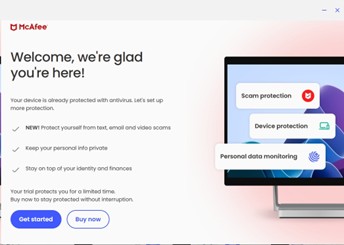
- Войдите в систему , используя существующую учетную запись McAfee (перейдите к шагу 3), или нажмите Зарегистрироваться сейчас , чтобы создать новую учетную запись.

- После нажатия кнопки «Зарегистрироваться» пользователю будет предложено создать учетную запись
- Введите адрес электронной почты и нажмите кнопку «Создать учетную запись»
- Следуйте указаниям на экране.
Примечание.- Учетная запись McAfee создается во время первоначальной настройки подписки McAfee.
- При возникновении проблем с доступом к учетной записи McAfee выполните следующие действия.
- Проверьте адрес электронной почты, используемый для связи пользователей с подпиской McAfee.
- В целях защиты конфиденциальности служба технической поддержки Dell не может проверить адрес электронной почты, указанный для настройки подписки McAfee. Обратитесь за помощью к поставщику напрямую по адресу https://service.mcafee.com/
.
- После нажатия кнопки «Зарегистрироваться» пользователю будет предложено создать учетную запись
- Нажмите Учетная запись, а затем Моя подписка, чтобы проверить состояние подписки
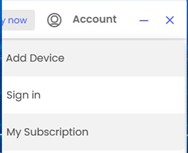 Примечание. При наличии расхождений в сроках подписки и покупке см. статью Как получить поддержку по продуктам McAfee, продаваемым через Dell.
Повторная установка
Примечание. Для установки продукта требуется активная подписка McAfee+ Premium.
Для установки продукта выполните следующие действия.
- Перейти в https://www.mcafee.com/
- В правом верхнем углу нажмите Login.
- Войдите в систему, используя свою учетную запись McAfee.
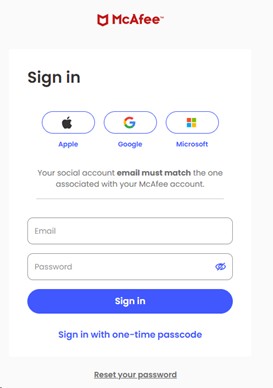 Примечание.
- Учетная запись McAfee создается во время первоначальной настройки подписки McAfee.
- При возникновении проблем с доступом к учетной записи McAfee выполните следующие действия.
- Подтвердите, что используемый адрес электронной почты привязан к подписке McAfee.
- В целях защиты конфиденциальности служба технической поддержки Dell не может проверить адрес электронной почты, указанный для настройки подписки McAfee. Обратитесь за помощью к поставщику напрямую по адресу https://service.mcafee.com/
- Перейдите в раздел Device и нажмите Download to more devices
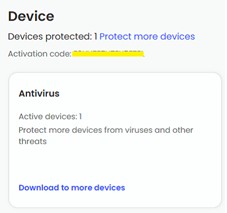
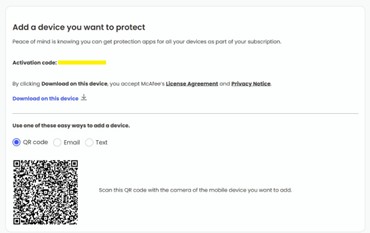
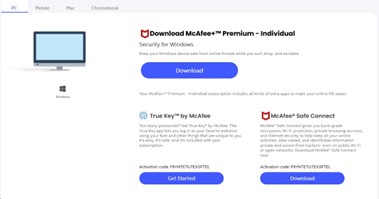
- Нажмите «Загрузить» на этом устройстве, и мы получим варианты загрузки для ПК, мобильного телефона, Mac, Chrome Book Выберите и загрузите
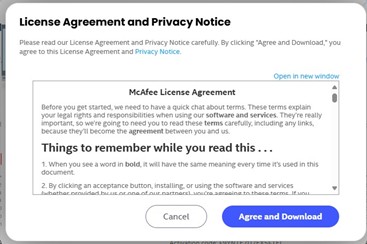
- Нажмите Agree and Download.
- По завершении скачивания дважды нажмите McAfee_Installer_[НОМЕР СТРОИТЕЛЯ].exe.
Примечание. [НОМЕР СБОРКИ] = серийный номер
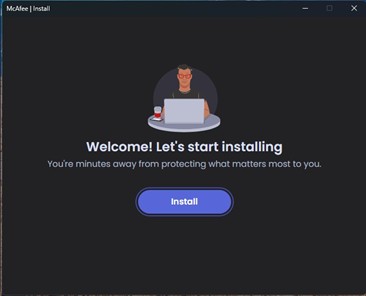
- В мастере установки нажмите Install.
- После завершения установки нажмите кнопку Закрыть.
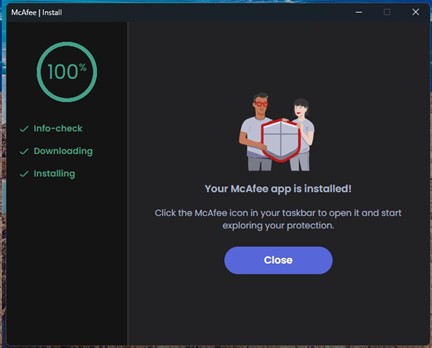
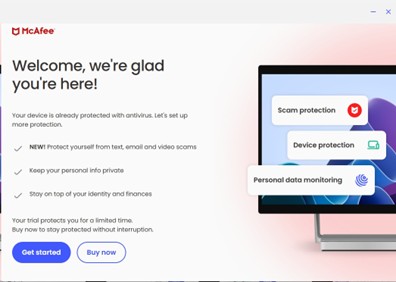
- McAfee+ Premium запустится автоматически. Нажмите Начало работы, чтобы просмотреть состояние защиты.
Послепродажное обслуживание (APOS
Нажмите Новая покупка или Переустановить, чтобы получить соответствующие инструкции по установке.
Новое приобретение
Предупреждение! Эти действия предназначены для клиентов, которые никогда не активировали McAfee+ Premium. Код получения (лицензионный ключ) от Dell можно использовать только один раз. См. раздел Переустановка , если код получения использовался ранее.
Для установки продукта выполните следующие действия.
- Перейдите в https://www.dell.com/support/software.
- Нажмите кнопку Sign In (Вход).
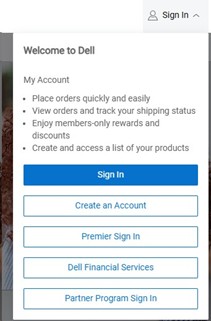
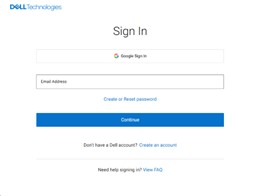
- Войдите в Dell Digital Locker или MyAccount , используя адрес электронной почты, указанный для покупки McAfee+ Premium.
- Нажмите Скачать McAfee+ Premium.
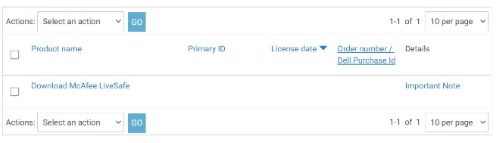
- Нажмите Получить ключ.
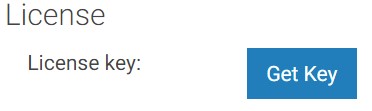
- Запишите лицензионный ключ.

- Перейдите в https://www.mcafee.com/activate
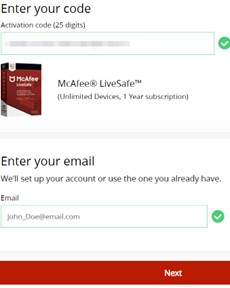
- Введите лицензионный ключ (шаг 6), адрес электронной почты и нажмите Далее.
 Предупреждение!
- Лицензионный ключ может быть активирован только один раз.
- При возникновении ошибки, когда вы уже активировали этот код, перейдите в раздел Переустановка .
- После успешного использования нажмите Далее.
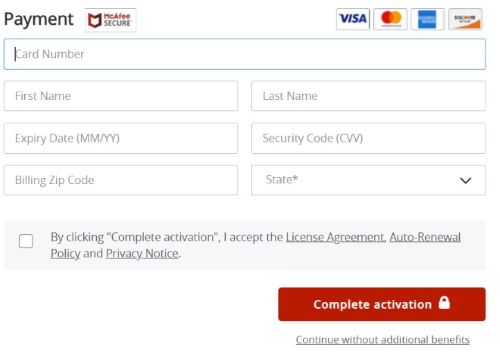
- При необходимости настройте регулярную подписку или нажмите Продолжить без дополнительных преимуществ.
- Нажмите Скачать.
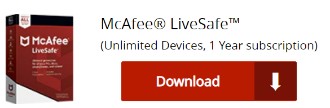
- По завершении скачивания дважды нажмите McAfee_Installer_[НОМЕР СТРОИТЕЛЯ].exe.
Примечание. [НОМЕР СБОРКИ] = серийный номер
- В мастере установки нажмите Install.
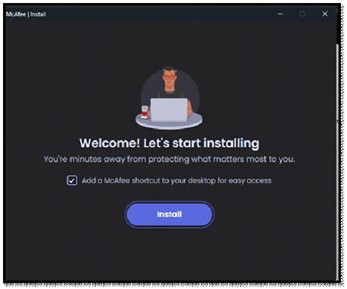
- После завершения установки нажмите кнопку Закрыть.
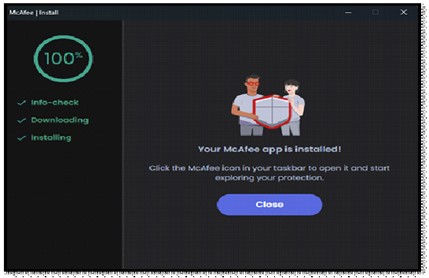
- McAfee+ Premium запустится автоматически. Нажмите Начало работы, чтобы просмотреть состояние защиты.
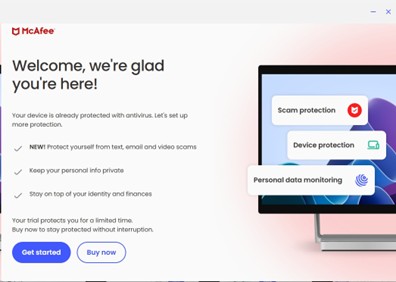 Примечание. При наличии расхождений в сроках подписки и покупке см. статью Как получить поддержку по продуктам McAfee, продаваемым через Dell.
Повторная установка
Примечание. Для установки продукта требуется активная подписка McAfee+ Premium.
Для установки продукта выполните следующие действия.
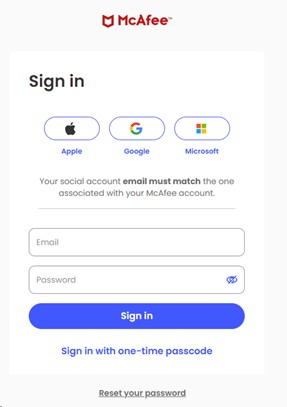
- Перейти в https://www.mcafee.com/
- В правом верхнем углу нажмите Login.
- Войдите в систему с помощью учетной записи McAfee.
 Примечание.
- Учетная запись McAfee создается во время первоначальной настройки подписки McAfee.
- При возникновении проблем с доступом к учетной записи McAfee выполните следующие действия.
- Подтвердите, что используемый адрес электронной почты привязан к подписке McAfee.
- В целях защиты конфиденциальности служба технической поддержки Dell не может проверить адрес электронной почты, указанный для настройки подписки McAfee. Обратитесь за помощью к поставщику напрямую по адресу https://service.mcafee.com/
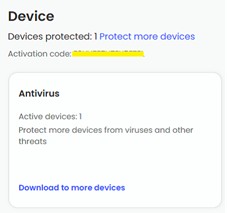
- Перейдите в раздел Device и нажмите Download to more devices
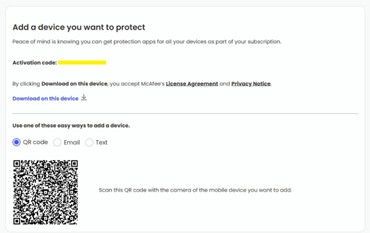
- Нажмите «Загрузить» на этом устройстве, и мы получим варианты загрузки для ПК, мобильного телефона, Mac, Chrome Book Выберите и загрузите
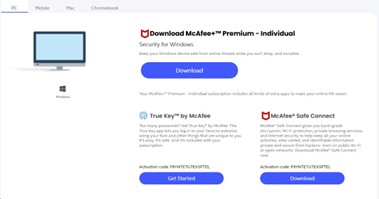
- Нажмите Agree and Download.
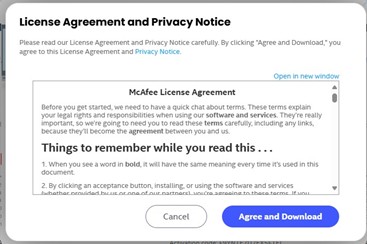
- По завершении скачивания дважды нажмите McAfee_Installer_[НОМЕР СТРОИТЕЛЯ].exe.
Примечание. [НОМЕР СБОРКИ] = серийный номер
- В мастере установки нажмите Install.
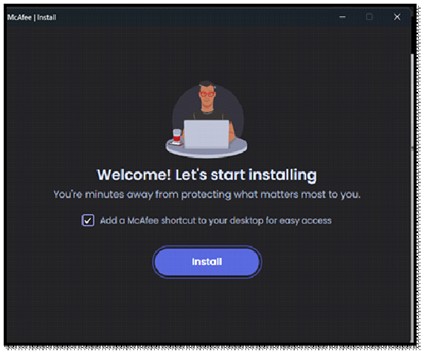
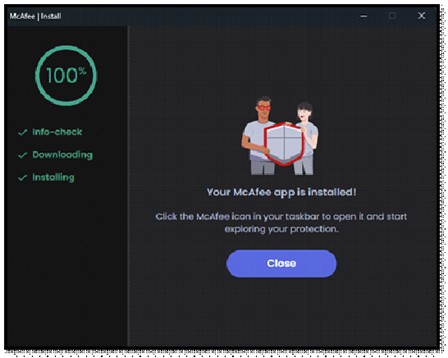
- По завершении установки нажмите «Закрыть»
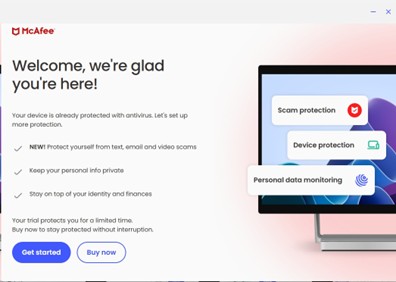
- McAfee+ Premium запустится автоматически. Нажмите Начало работы, чтобы просмотреть состояние защиты.
対象製品
Alienware, Dell All-in-One, Dell Pro All-in-One, Dell Pro Max Micro, Dell Pro Max Slim, Dell Pro Max Tower, Dell Pro Micro, Dell Pro Slim, Dell Pro Tower, Dell Slim, Dell Tower, Inspiron, Legacy Desktop Models, OptiPlex, Vostro, XPS, G Series
, G Series, Alienware, Dell Laptops, Dell Plus, Dell Pro, Dell Pro Max, Dell Pro Plus, Dell Pro Premium, Inspiron, Latitude, Dell Pro Rugged, Vostro, XPS, Legacy Laptop Models, Fixed Workstations, Mobile Workstations, Dell Pro Max Micro XE FCM2250
...
文書のプロパティ
文書番号: 000222021
文書の種類: How To
最終更新: 02 10月 2025
バージョン: 4
質問に対する他のDellユーザーからの回答を見つける
サポート サービス
お使いのデバイスがサポート サービスの対象かどうかを確認してください。