從 Dell 安裝 McAfee Premium 的逐步指南
概要: 輕鬆保護您的數位生活 - 瞭解如何安裝 McAfee+ Premium 以獲得無與倫比的線上保護。點擊查看分步指南!
この記事は次に適用されます:
この記事は次には適用されません:
この記事は、特定の製品に関連付けられていません。
すべての製品パージョンがこの記事に記載されているわけではありません。
手順
受影響的產品:
- McAfee+ Premium
- McAfee Multi-Device Security
執行 Windows 的特定消費者和商用 Dell 電腦上會自動提供 McAfee+ Premium 的三十天試用版。客戶可以購買 McAfee+ Premium 訂用方案:
- 在 Dell 電腦 的銷售點 (POS)
- Dell 電腦的銷售點後 (APOS)
注意:如需更多有關變更 McAfee 訂用方案的資訊,請參閱如何取消或續約您在 Dell 購買的 McAfee 訂用方案。
如需詳細資訊,請按一下 McAfee+ Premium 的 POS 或 APOS。
收銀機
新安裝
警告:以下步驟適用於從未啟用過 McAfee+ Premium 的客戶。如果您先前已向 McAfee 註冊帳戶,請參閱重新安裝一節。
McAfee+ Premium 已預先安裝在執行 Windows 的所有商業和消費者電腦上。開機時,McAfee+ Premium 會直接在 Windows 系統匣中取得。
注意:如果在啟用 McAfee+ Premium 之前,電腦已重建映像,請聯絡 Dell 技術支援部門,並將此 KB 文章 (000193010) 提供給專員。
若要註冊產品:
- 在 Windows 通知區域中,按一下 顯示隱藏檔案 ,然後按兩下 McAfee+ Premium 系統匣圖示。

- 按一下「開始」。
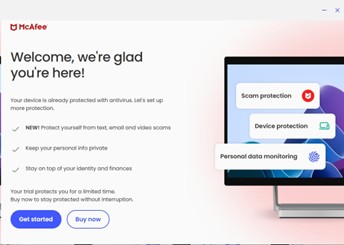
- 使用預先存在的 McAfee 帳戶登入 (請前往步驟三),或按一下立即註冊以建立新帳戶。

- 使用者按一下「立即註冊」後,系統會提示他們建立帳戶
- 輸入電子郵件地址,然後按一下建立我的帳戶按鈕
- 請遵循提示操作
注意:- McAfee 帳戶會在 McAfee 訂用方案的初始設定期間產生。
- 針對存取您的 McAfee 帳戶的問題:
- 驗證用來與使用者 McAfee 訂用方案建立關聯的電子郵件。
- 為了保護您的隱私,Dell 技術支援部門無法驗證用來設定 McAfee 訂用方案的電子郵件。請直接聯絡廠商以取得協助:https://service.mcafee.com/
。
- 使用者按一下「立即註冊」後,系統會提示他們建立帳戶
- 按一下帳戶,然後按一下我的訂用方案以確認您的訂用方案狀態
 注意:如需在訂用方案期間和購買期間有任何差異,請參閱 如何取得 Dell 銷售的 McAfee 產品支援。
重新安裝
注意:安裝產品需要有效的 McAfee+ Premium 訂用方案。
若要安裝產品:
- 前往 https://www.mcafee.com/
- 在右上方,按一下登入。
- 使用您的 McAfee 帳戶登入。
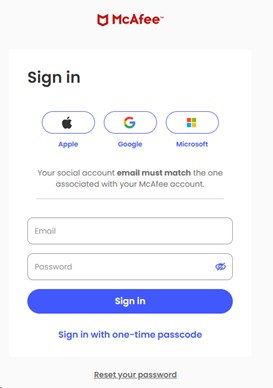 注意:
注意:- McAfee 帳戶會在 McAfee 訂用方案的初始設定期間產生。
- 針對存取您的 McAfee 帳戶的問題:
- 驗證使用的電子郵件與 McAfee 訂用方案相關聯。
- 為了保護您的隱私,Dell 技術支援部門無法驗證用來設定 McAfee 訂用方案的電子郵件。請直接聯絡廠商以取得協助:https://service.mcafee.com/
- 前往裝置,然後按一下 下載至更多裝置

- 在此裝置上單擊下載,我們可以獲得PC,手機,Mac,ChromeBook選擇和下載的下載選項
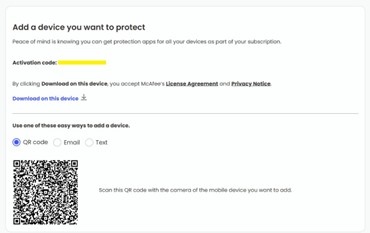

- 按一下同意並下載。

- 下載完成後,按兩下 McAfee_Installer_[BUILDER NUMBER].exe。
注意:[BUILD NUMBER] = 序號
- 在安裝精靈中,按一下安裝。
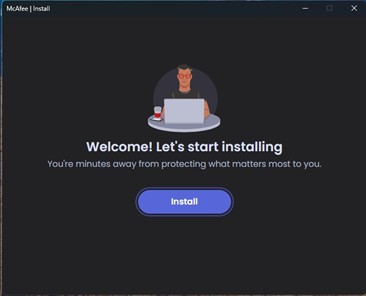
- 安裝完成後,請按 一下關閉。

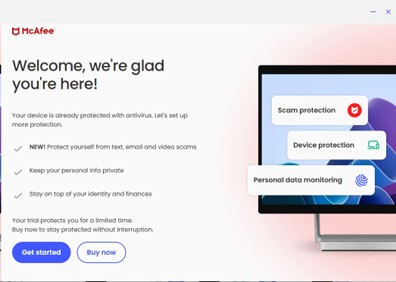
- McAfee+ Premium 會自動啟動。按一下 開始使用 以檢視保護狀態。
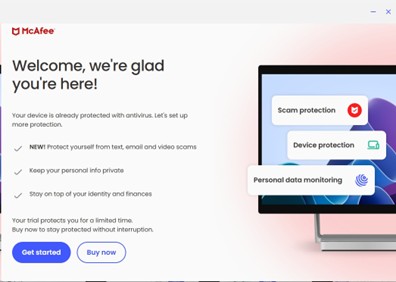
說唱
全新購買
警告:以下步驟適用於從未啟用過 McAfee+ Premium 的客戶。Dell 提供的兌換代碼 (授權金鑰) 只能使用一次。如果先前已使用兌換代碼,請參閱 重新安裝 一節。
若要安裝產品:
- 前往 https://www.dell.com/support/software。
- 按一下登入。

- 使用購買 McAfee+ Premium 時所用的電子郵件,登入Dell Digital Locker 或 MyAccount。

- 按一下 下載 McAfee+ Premium。
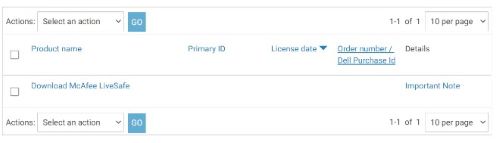
- 按 一下取得金鑰。

- 記錄 授權金鑰。

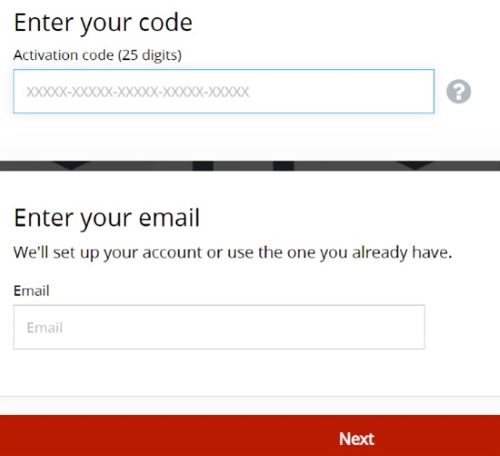
- 轉到 https://www.mcafee.com/activate
- 輸入 授權金鑰 (步驟 6)、 電子郵件,然後按一下 下一步。
 警告:
警告:- 授權金鑰僅可兌換一次。
- 發生錯誤 時,您已兌換該代碼,請前往 「重新安裝 」一節。
- 兌換成功後,按一下 下一步。
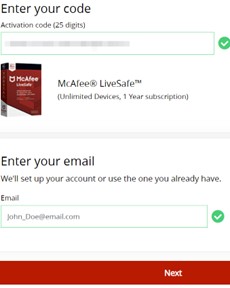
- 或者,設定定期訂用方案,或按一下 繼續,無其他權益。
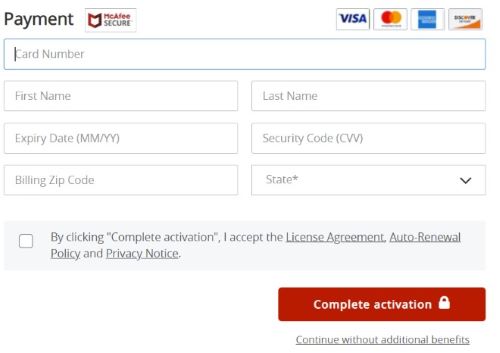
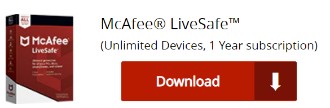
- 按一下下載。
- 下載完成後,按兩下 McAfee_Installer_[BUILDER NUMBER].exe。
注意:[BUILD NUMBER] = 序號
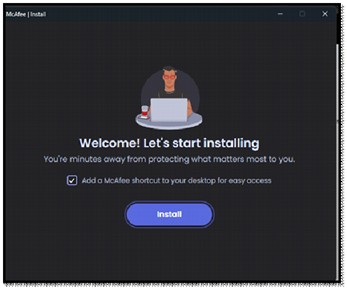
- 在安裝精靈中,按一下安裝。
- 安裝完成後,請按 一下關閉。
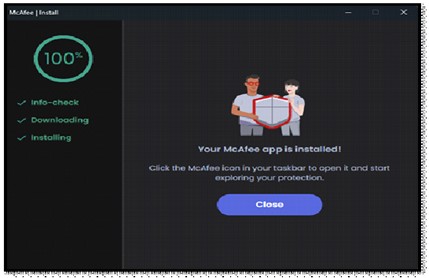
- McAfee+ Premium 會自動啟動。按一下 開始使用 以檢視保護狀態。
 注意:如需在訂用方案期間和購買期間有任何差異,請參閱 如何取得 Dell 銷售的 McAfee 產品支援。
重新安裝
注意:安裝產品需要有效的 McAfee+ Premium 訂用方案。
若要安裝產品:
- 前往 https://www.mcafee.com/
- 在右上方,按一下登入。
- 使用您的 McAfee 帳戶登入。
 注意:
注意:- McAfee 帳戶會在 McAfee 訂用方案的初始設定期間產生。
- 針對存取您的 McAfee 帳戶的問題:
- 驗證使用的電子郵件與 McAfee 訂用方案相關聯。
- 為了保護您的隱私,Dell 技術支援部門無法驗證用來設定 McAfee 訂用方案的電子郵件。請直接與供應商聯繫以獲取説明,方法是 https://service.mcafee.com/
- 前往裝置,然後按一下 下載至更多裝置

- 在此裝置上單擊下載,我們可以獲得PC,手機,Mac,ChromeBook選擇和下載的下載選項


- 按一下同意並下載。

- 下載完成後,按兩下 McAfee_Installer_[BUILDER NUMBER].exe。
注意:[BUILD NUMBER] = 序號
- 在安裝精靈中,按一下安裝。

- 安裝完成後,按一下 關閉
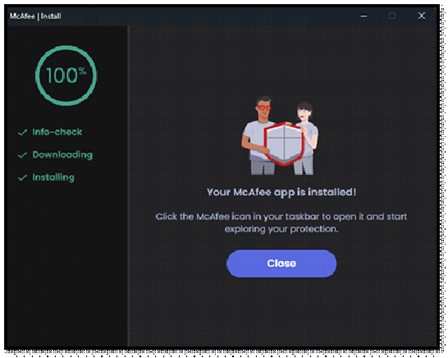
- McAfee+ Premium 會自動啟動。按一下 開始使用 以檢視保護狀態。

対象製品
Alienware, Dell All-in-One, Dell Pro All-in-One, Dell Pro Max Micro, Dell Pro Max Slim, Dell Pro Max Tower, Dell Pro Micro, Dell Pro Slim, Dell Pro Tower, Dell Slim, Dell Tower, Inspiron, Legacy Desktop Models, OptiPlex, Vostro, XPS, G Series
, G Series, Alienware, Dell Laptops, Dell Plus, Dell Pro, Dell Pro Max, Dell Pro Plus, Dell Pro Premium, Inspiron, Latitude, Dell Pro Rugged, Vostro, XPS, Legacy Laptop Models, Fixed Workstations, Mobile Workstations, Dell Pro Max Micro XE FCM2250
...
文書のプロパティ
文書番号: 000222021
文書の種類: How To
最終更新: 02 10月 2025
バージョン: 4
質問に対する他のDellユーザーからの回答を見つける
サポート サービス
お使いのデバイスがサポート サービスの対象かどうかを確認してください。