Trinnvis veiledning for å installere McAfee Premium fra Dell
概要: Sikre ditt digitale liv enkelt – lær hvordan du installerer McAfee+ Premium for enestående onlinebeskyttelse. Klikk for en steg-for-steg guide!
この記事は次に適用されます:
この記事は次には適用されません:
この記事は、特定の製品に関連付けられていません。
すべての製品パージョンがこの記事に記載されているわけではありません。
手順
Berørte produkter:
- McAfee+ Premium
- McAfee-sikkerhet for flere enheter
En tretti dagers prøveversjon av McAfee+ Premium tilbys automatisk på utvalgte forbruker- og kommersielle Dell-datamaskiner som kjører Windows. Kunder kan kjøpe et McAfee+ Premium-abonnement:
- På salgsstedet for en Dell-datamaskin (POS)
- Etter utsalgssted (APOS) for en Dell-datamaskin
Merk: Hvis du vil ha informasjon om hvordan du endrer McAfee-abonnementet, kan du se Slik avbryter eller fornyer du McAfee-abonnementet du kjøpte hos Dell.
Hvis du vil ha mer informasjon, klikker du POS eller APOS for McAfee+ Premium.
POS
- Klikk Nytt installasjonsprogram (velg dette hvis programmet ikke er installert på datamaskinen)
Eller, - Klikk på Installer på nytt (velg dette hvis programmet er installert på datamaskinen).
Nytt oppsett
Advarsel: Disse trinnene er beregnet på kunder som aldri har aktivert McAfee+ Premium. Se delen Installer på nytt hvis du tidligere har registrert en konto hos McAfee.
McAfee+ Premium er forhåndsinstallert på alle kommersielle datamaskiner og forbrukerdatamaskiner som kjører Windows. Ved oppstart er McAfee+ Premium tilgjengelig direkte i systemstatusfeltet i Windows.
Merk: Hvis datamaskinen ble avbildet på nytt før aktivering av McAfee+ Premium, kan du kontakte teknisk støtte hos Dell og oppgi denne KB-artikkelen (000193010) til agenten.
Slik registrerer du produktet:
- Klikk på Vis skjulte filer i systemstatusfeltet i Windows, og dobbeltklikk deretter på McAfee+ Premium-ikonet i systemstatusfeltet.

- Klikk på Get started (Kom i gang).
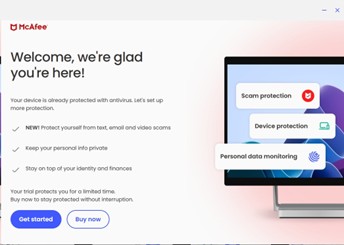
- Logg på med en eksisterende McAfee-konto (gå til trinn tre), eller klikk på Registrer deg nå for å opprette en ny konto.
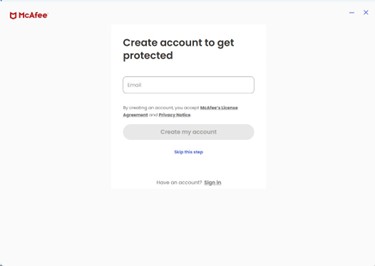
- Når brukeren klikker Registrer deg nå, blir de bedt om å opprette en konto
- Skriv inn en e-postadresse og klikk på Opprett min konto-knappen
- Følg instruksjonene
Merk:- En McAfee-konto genereres under den første konfigurasjonen av et McAfee-abonnement.
- Hvis du har problemer med å få tilgang til McAfee-kontoen:
- Valider e-postadressen som brukes til å knytte til brukerens McAfee-abonnement.
- Av hensyn til personvernet ditt kan ikke Dell teknisk støtte validere e-postadressen som ble brukt til oppsettet av McAfee-abonnementet. Kontakt leverandøren direkte for å få hjelp på https://service.mcafee.com/
.
- Når brukeren klikker Registrer deg nå, blir de bedt om å opprette en konto
- Klikk på Konto, og klikk på Mitt abonnement for å bekrefte abonnementsstatusen
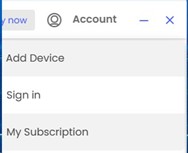 Merk: For eventuelle avvik med abonnementets varighet og kjøpsvarighet, kan du se Slik får du støtte for McAfee-produkter som selges hos Dell.
Installere
Merk: Det kreves et aktivt McAfee+ Premium-abonnement for å installere produktet.
Slik installerer du produktet:
- Gå til https://www.mcafee.com/
- Klikk på Logg på øverst til høyre.
- Logg på med McAfee-kontoen.
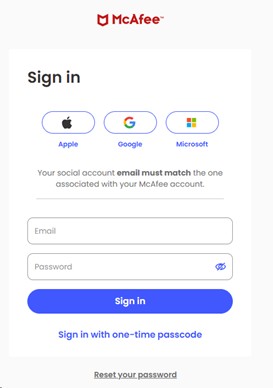 Merk:
Merk:- En McAfee-konto genereres under den første konfigurasjonen av et McAfee-abonnement.
- Hvis du har problemer med å få tilgang til McAfee-kontoen:
- Kontroller at e-postadressen som brukes, er knyttet til et McAfee-abonnement.
- Av hensyn til personvernet ditt kan ikke Dell teknisk støtte validere e-postadressen som ble brukt til oppsettet av McAfee-abonnementet. Kontakt leverandøren direkte for å få hjelp på https://service.mcafee.com/
- Gå til Enhet, og klikk på Last ned til flere enheter

- Klikk Last ned på denne enheten vi får alternativer for å laste ned for PC, mobil, Mac, Chrome Book Velg og last ned


- Klikk på Godta og last ned.

- Når nedlastingen er fullført, dobbeltklikker du på McAfee_Installer_[BUILDER NUMBER].exe.
Merk: [BUILD-NUMMER] = Serienummer
- I installasjonsveiviseren klikker du på Installer.

- Når installasjonen er fullført, klikker du Lukk.

- McAfee+ Premium starter automatisk. Klikk på Kom i gang for å vise beskyttelsesstatusen.

APOS
Klikk på enten Nytt kjøp eller Installer på nytt for de riktige installasjonsinstruksjonene.
Nytt kjøp
Advarsel: Disse trinnene er beregnet på kunder som aldri har aktivert McAfee+ Premium. En innløsningskode (lisensnøkkel) fra Dell kan bare brukes én gang. Se delen Installer på nytt hvis innløsningskoden ble brukt tidligere.
Slik installerer du produktet:
- Gå til https://www.dell.com/support/software.
- Klikk Logg inn.
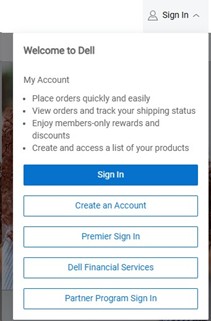
- Logg påDell Digital Locker eller MyAccount med e-postadressen du brukte til å kjøpe McAfee+ Premium.

- Klikk på Last ned McAfee+ Premium.

- Klikk på Hent nøkkel.

- Dokumenter lisensnøkkelen.

- Gå til https://www.mcafee.com/activate
- Skriv inn lisensnøkkelen (trinn 6), e-post, og klikk deretter på Neste.
 Advarsel:
- Lisensnøkkelen kan bare løses inn én gang.
- Ved feil Du har allerede løst inn koden, og gå til delen Installer på nytt .
- Når innløsningen er fullført, klikker du på Neste.

- Du kan også konfigurere et løpende abonnement eller klikke på Fortsett uten ekstra fordeler.

- Klikk på Download (Last ned).

- Når nedlastingen er fullført, dobbeltklikker du på McAfee_Installer_[BUILDER NUMBER].exe.
Merk: [BUILD-NUMMER] = Serienummer
- I installasjonsveiviseren klikker du på Installer.

- Når installasjonen er fullført, klikker du Lukk.

- McAfee+ Premium starter automatisk. Klikk på Kom i gang for å vise beskyttelsesstatusen.
 Merk: For eventuelle avvik med abonnementets varighet og kjøpsvarighet, kan du se Slik får du støtte for McAfee-produkter som selges hos Dell.
Installere
Merk: Det kreves et aktivt McAfee+ Premium-abonnement for å installere produktet.
Slik installerer du produktet:
- Gå til https://www.mcafee.com/
- Klikk på Logg på øverst til høyre.
- Logg på med McAfee-kontoen.
 Merk:
Merk:- En McAfee-konto genereres under den første konfigurasjonen av et McAfee-abonnement.
- Hvis du har problemer med å få tilgang til McAfee-kontoen:
- Kontroller at e-postadressen som brukes, er knyttet til et McAfee-abonnement.
- Av hensyn til personvernet ditt kan ikke Dell teknisk støtte validere e-postadressen som ble brukt til oppsettet av McAfee-abonnementet. Kontakt leverandøren direkte for å få hjelp på https://service.mcafee.com/
- Gå til Enhet, og klikk på Last ned til flere enheter
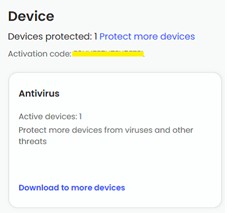
- Klikk Last ned på denne enheten vi får alternativer for å laste ned for PC, mobil, Mac, Chrome Book Velg og last ned


- Klikk på Godta og last ned.

- Når nedlastingen er fullført, dobbeltklikker du på McAfee_Installer_[BUILDER NUMBER].exe.
Merk: [BUILD-NUMMER] = Serienummer
- I installasjonsveiviseren klikker du på Installer.

- Når installasjonen er fullført, klikker du på Lukk

- McAfee+ Premium starter automatisk. Klikk på Kom i gang for å vise beskyttelsesstatusen.

対象製品
Alienware, Dell All-in-One, Dell Pro All-in-One, Dell Pro Max Micro, Dell Pro Max Slim, Dell Pro Max Tower, Dell Pro Micro, Dell Pro Slim, Dell Pro Tower, Dell Slim, Dell Tower, Inspiron, Legacy Desktop Models, OptiPlex, Vostro, XPS, G Series
, G Series, Alienware, Dell Laptops, Dell Plus, Dell Pro, Dell Pro Max, Dell Pro Plus, Dell Pro Premium, Inspiron, Latitude, Dell Pro Rugged, Vostro, XPS, Legacy Laptop Models, Fixed Workstations, Mobile Workstations, Dell Pro Max Micro XE FCM2250
...
文書のプロパティ
文書番号: 000222021
文書の種類: How To
最終更新: 02 10月 2025
バージョン: 4
質問に対する他のDellユーザーからの回答を見つける
サポート サービス
お使いのデバイスがサポート サービスの対象かどうかを確認してください。