Покрокова інструкція з встановлення McAfee Premium від Dell
概要: Захистіть своє цифрове життя з легкістю - дізнайтеся, як встановити McAfee+ Premium для неперевершеного захисту в Інтернеті. Натисніть, щоб отримати покрокову інструкцію!
この記事は次に適用されます:
この記事は次には適用されません:
この記事は、特定の製品に関連付けられていません。
すべての製品パージョンがこの記事に記載されているわけではありません。
手順
Продукти, на які вплинули:
- McAfee+ Преміум
- Безпека McAfee для кількох пристроїв
Тридцятиденна пробна версія McAfee+ Premium надається автоматично на окремих споживчих і комерційних комп'ютерах Dell під керуванням Windows. Клієнти можуть придбати підписку McAfee+ Premium:
- У точці продажу (POS) комп'ютера Dell
- Після точки продажу (APOS) комп'ютера Dell
Примітка: Щоб отримати інформацію про зміну підписки на McAfee, перегляньте статтю Як скасувати або поновити підписку McAfee, придбану в Dell.
Щоб дізнатися більше, натисніть POS або APOS для McAfee+ Premium.
Точка продажу
- Натисніть «Нова інсталяція» (виберіть це, якщо програма не встановлена на комп'ютері)
Або - Натисніть « Перевстановити » (виберіть це, якщо програма встановлена на комп'ютері).
Нові налаштування
Попередження: Ці кроки призначені для клієнтів, які ніколи не активували McAfee+ Premium. Зверніться до розділу Перевстановлення, якщо ви раніше реєстрували обліковий запис на McAfee.
McAfee+ Premium попередньо встановлено на всіх комерційних і споживчих комп'ютерах під управлінням Windows. Після завантаження McAfee+ Premium доступний безпосередньо в системному треї Windows.
Примітка: Якщо перед активацією McAfee+ Premium образ комп'ютера було змінено, зверніться до служби технічної підтримки Dell і надайте цю статтю бази знань (000193010) агенту.
Щоб зареєструвати продукт:
- В області сповіщень Windows натисніть Показати приховані файли , а потім двічі клацніть піктограму в системному треї McAfee+ Premium .

- Натисніть Почати.

- Увійдіть за допомогою вже існуючого облікового запису McAfee (перейдіть до третього кроку) або натисніть Зареєструватися зараз , щоб створити новий обліковий запис.

- Після того, як користувач натисне «Зареєструватися зараз», йому буде запропоновано створити обліковий запис
- Введіть адресу електронної пошти та натисніть кнопку «Створити мій обліковий запис»
- Дотримуйтесь підказок
Примітка:- Обліковий запис McAfee генерується під час початкового налаштування підписки на McAfee.
- Якщо у вас виникли проблеми з доступом до облікового запису McAfee:
- Перевірте електронну адресу, яка використовується для зв'язування з користувачами підписки McAfee.
- З міркувань захисту вашої конфіденційності технічна підтримка Dell не може перевірити електронну пошту, яка використовувалася для налаштування підписки McAfee. Зверніться безпосередньо до постачальника за допомогою в https://service.mcafee.com/
.
- Після того, як користувач натисне «Зареєструватися зараз», йому буде запропоновано створити обліковий запис
- Натисніть «Обліковий запис» і «Моя підписка», щоб підтвердити статус підписки
 Примітка: Щоб дізнатися про будь-які розбіжності щодо тривалості підписки та тривалості покупки, зверніться до розділу Як отримати підтримку для продуктів McAfee, що продаються в Dell.
Перевстановити
Примітка: Для встановлення продукту потрібна активна підписка McAfee+ Premium.
Щоб встановити виріб:
- Перейти до https://www.mcafee.com/
- У верхньому правому куті натисніть Увійти.
- Увійдіть за допомогою свого облікового запису McAfee.
 Примітка:
- Обліковий запис McAfee генерується під час початкового налаштування підписки на McAfee.
- Якщо у вас виникли проблеми з доступом до облікового запису McAfee:
- Підтвердьте, що використовувана електронна адреса пов'язана з підпискою на McAfee.
- З міркувань захисту вашої конфіденційності технічна підтримка Dell не може перевірити електронну пошту, яка використовувалася для налаштування підписки McAfee. Зверніться безпосередньо до постачальника за допомогою в https://service.mcafee.com/
- Перейдіть у розділ «Пристрій» і натисніть «Завантажити на інші пристрої»

- Натисніть Завантажити на цьому пристрої , ми отримуємо варіанти завантаження для ПК, Мобільного, Mac, Chrome Книга Виберіть і завантажте

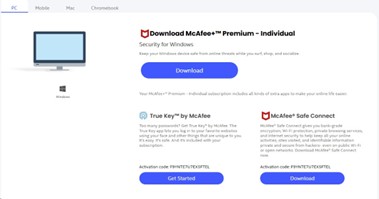
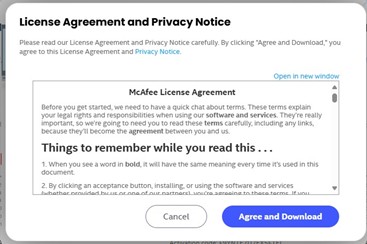
- Натисніть Прийняти та завантажити.
- Коли завантаження завершиться, двічі клацніть McAfee_Installer_[НОМЕР КОНСТРУКТОРА].exe.
Примітка: [НОМЕР ЗБІРКИ] = Серійний номер
- У майстрі установки натисніть Встановити.

- Коли інсталяцію буде завершено, натисніть «Закрити».

- McAfee+ Premium запускається автоматично. Натисніть «Почати », щоб переглянути статус захисту.

АПОС
Натисніть «Нова покупка» або « Повторна інсталяція », щоб отримати відповідні інструкції зі встановлення.
Нова покупка
Попередження: Ці кроки призначені для клієнтів, які ніколи не активували McAfee+ Premium. Код активації (ліцензійний ключ) від Dell можна використати лише один раз. Зверніться до розділу Повторна інсталяція , якщо код активації використовувався раніше.
Щоб встановити виріб:
- Перейдіть до розділу https://www.dell.com/support/software.
- Натисніть Увійти.
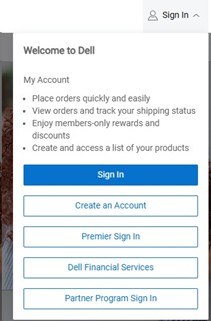
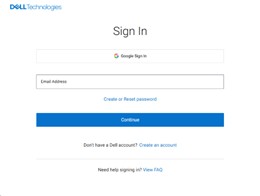
- Увійдіть у Dell Digital Locker або MyAccount, використовуючи електронну пошту, яку використовували для покупки McAfee+ Premium.
- Натисніть Завантажити McAfee+ Premium.

- Натисніть Отримати ключ.

- Задокументуйте ліцензійний ключ.

- Перейдіть до https://www.mcafee.com/activate
- Введіть ліцензійний ключ (крок 6), електронну пошту, а потім натисніть Далі.
 Попередження:
- Ліцензійний ключ можна активувати лише один раз.
- Якщо помилку Ви вже активували цей код, перейдіть до розділу Перевстановлення .
- У разі успішного активації натисніть Далі.
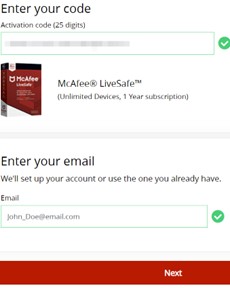
- За бажанням можна налаштувати поновлювану підписку або натиснути Продовжити без додаткових переваг.

- Натисніть Завантажити.

- Коли завантаження завершиться, двічі клацніть McAfee_Installer_[НОМЕР КОНСТРУКТОРА].exe.
Примітка: [НОМЕР ЗБІРКИ] = Серійний номер
- У майстрі установки натисніть Встановити.

- Коли інсталяцію буде завершено, натисніть «Закрити».

- McAfee+ Premium запускається автоматично. Натисніть «Почати », щоб переглянути статус захисту.
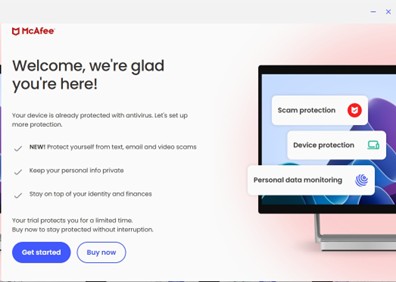 Примітка: Щоб дізнатися про будь-які розбіжності щодо тривалості підписки та тривалості покупки, зверніться до розділу Як отримати підтримку для продуктів McAfee, що продаються в Dell.
Перевстановити
Примітка: Для встановлення продукту потрібна активна підписка McAfee+ Premium.
Щоб встановити виріб:
- Перейти до https://www.mcafee.com/
- У верхньому правому куті натисніть Увійти.
- Увійдіть за допомогою свого облікового запису McAfee.
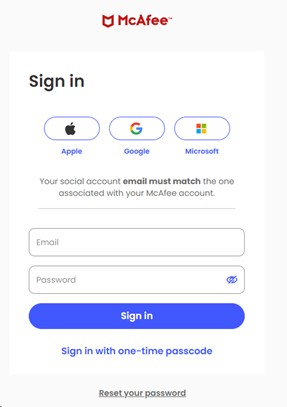 Примітка:
- Обліковий запис McAfee генерується під час початкового налаштування підписки на McAfee.
- Якщо у вас виникли проблеми з доступом до облікового запису McAfee:
- Підтвердьте, що використовувана електронна адреса пов'язана з підпискою на McAfee.
- З міркувань захисту вашої конфіденційності технічна підтримка Dell не може перевірити електронну пошту, яка використовувалася для налаштування підписки McAfee. Зверніться безпосередньо до постачальника за допомогою за адресою https://service.mcafee.com/
- Перейдіть у розділ «Пристрій» і натисніть «Завантажити на інші пристрої»

- Натисніть Завантажити на цьому пристрої , ми отримуємо варіанти завантаження для ПК, Мобільного, Mac, Chrome Книга Виберіть і завантажте
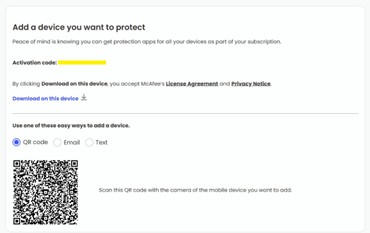

- Натисніть Прийняти та завантажити.
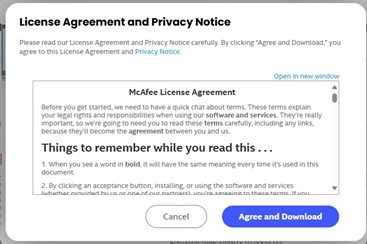
- Коли завантаження завершиться, двічі клацніть McAfee_Installer_[НОМЕР КОНСТРУКТОРА].exe.
Примітка: [НОМЕР ЗБІРКИ] = Серійний номер
- У майстрі установки натисніть Встановити.
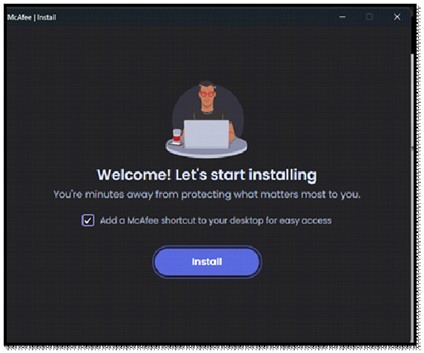
- Коли установка буде завершена, натискаємо Закрити
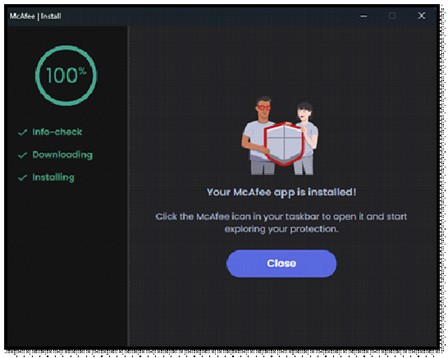
- McAfee+ Premium запускається автоматично. Натисніть «Почати », щоб переглянути статус захисту.

対象製品
Alienware, Dell All-in-One, Dell Pro All-in-One, Dell Pro Max Micro, Dell Pro Max Slim, Dell Pro Max Tower, Dell Pro Micro, Dell Pro Slim, Dell Pro Tower, Dell Slim, Dell Tower, Inspiron, Legacy Desktop Models, OptiPlex, Vostro, XPS, G Series
, G Series, Alienware, Dell Laptops, Dell Plus, Dell Pro, Dell Pro Max, Dell Pro Plus, Dell Pro Premium, Inspiron, Latitude, Dell Pro Rugged, Vostro, XPS, Legacy Laptop Models, Fixed Workstations, Mobile Workstations, Dell Pro Max Micro XE FCM2250
...
文書のプロパティ
文書番号: 000222021
文書の種類: How To
最終更新: 02 10月 2025
バージョン: 4
質問に対する他のDellユーザーからの回答を見つける
サポート サービス
お使いのデバイスがサポート サービスの対象かどうかを確認してください。