Windows Server: OSインストール手順
概要: Windows Server OSのインストール手順について説明します。
この記事は次に適用されます:
この記事は次には適用されません:
この記事は、特定の製品に関連付けられていません。
すべての製品パージョンがこの記事に記載されているわけではありません。
手順
本記事は、Windows Server 2022を元に作成しています。
インストールするOSのバージョンにより、画面レイアウトの一部が異なる場合がありますが手順は同じです。
-
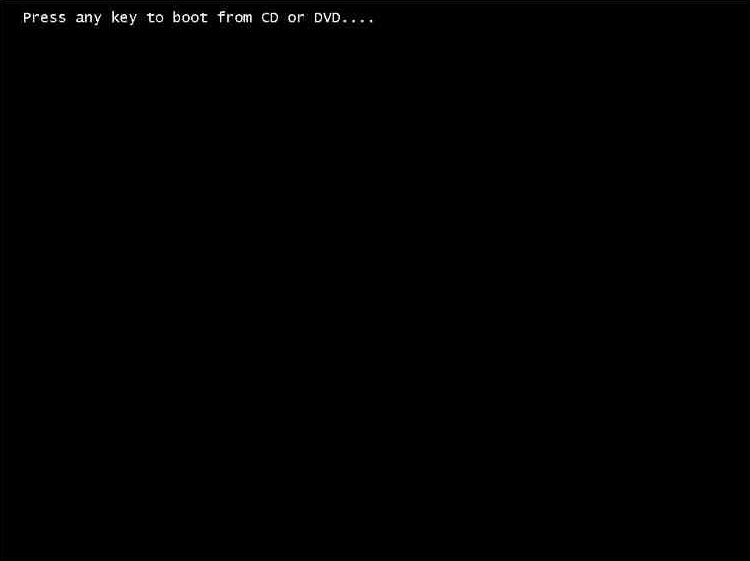
OSインストールメディアを、内蔵/外付DVDドライブにセットしサーバーの電源を入れ、"Press any key to boot from CD or DVD..."の画面が表示されたら、任意のキー(Enterなど)を押します。
-
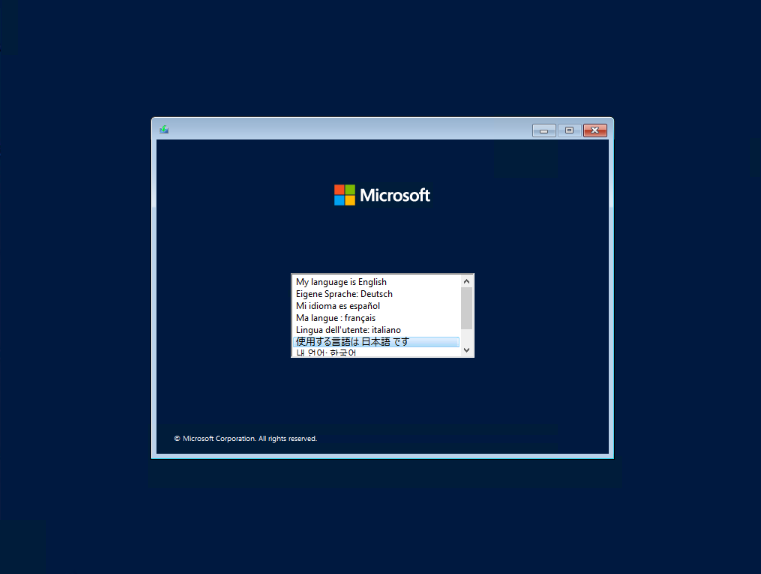
OSセットアップ画面が表示されたら、使用する言語を選択します。
-
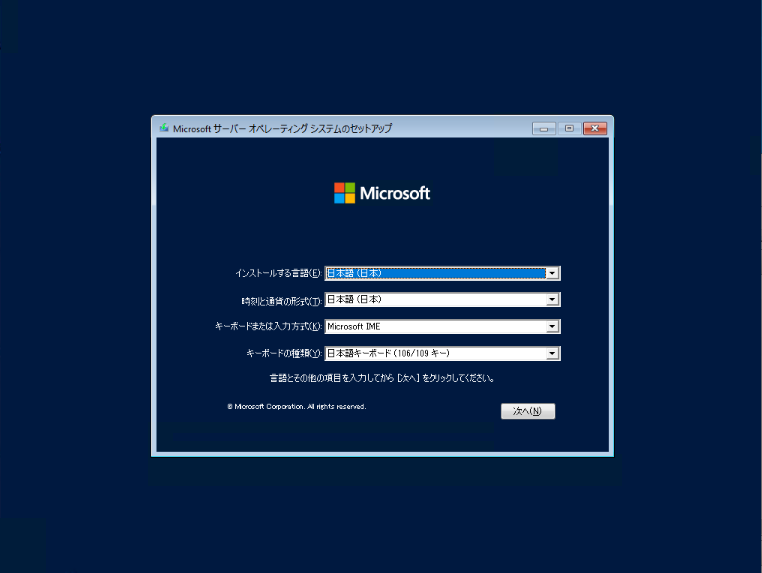
使用する言語と入力方法を設定し次へをクリックします。
-
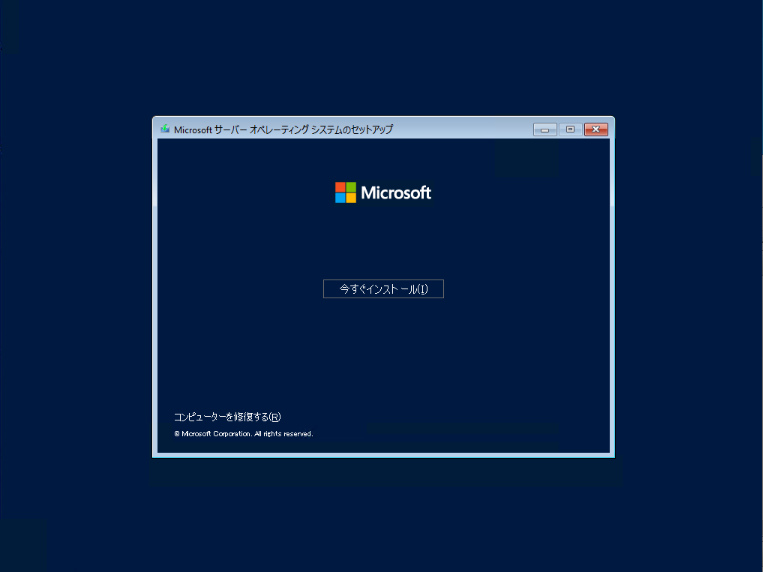
今すぐインストールをクリックします。
-
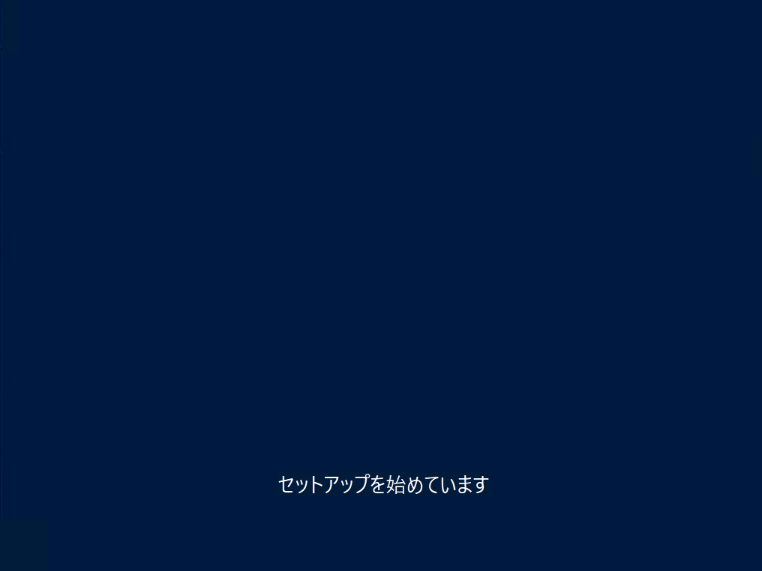
しばらく待ちます。
-
インストールするOSを選択し次へをクリックします。
リストに"CORE”と表記されている項目がある場合は、CORE表記が無いものを選択します。
リストに"CORE"と表記されている表記項目が無い場合は、デスクトップエクスペリエンスと表記されているものを選択します。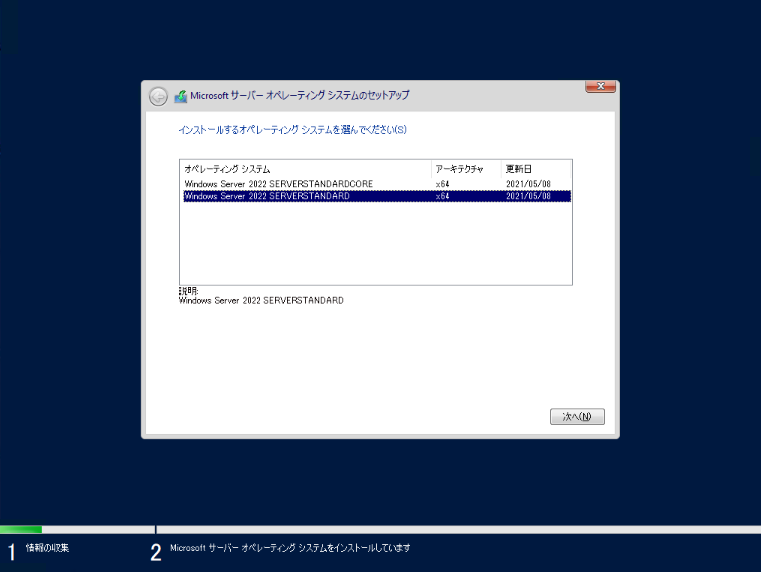
-
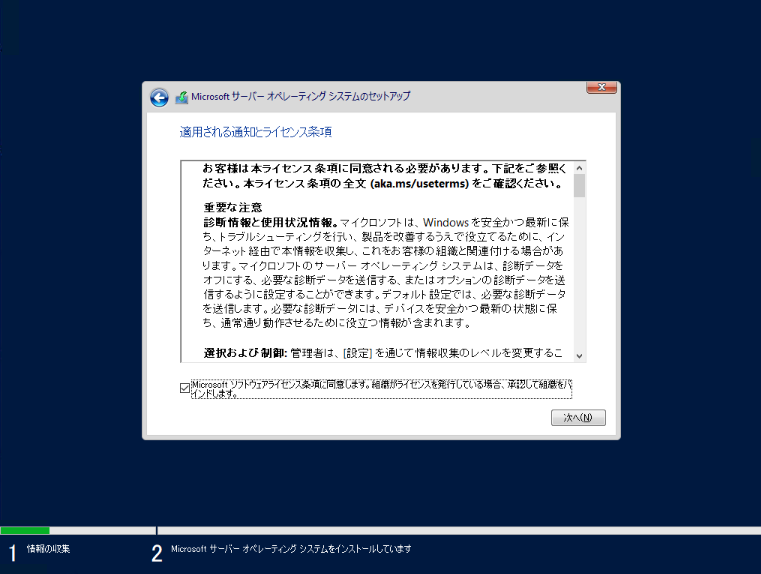
ライセンス条項をお読みいただき、"同意する"にチェックを入れ次へをクリックします。
-
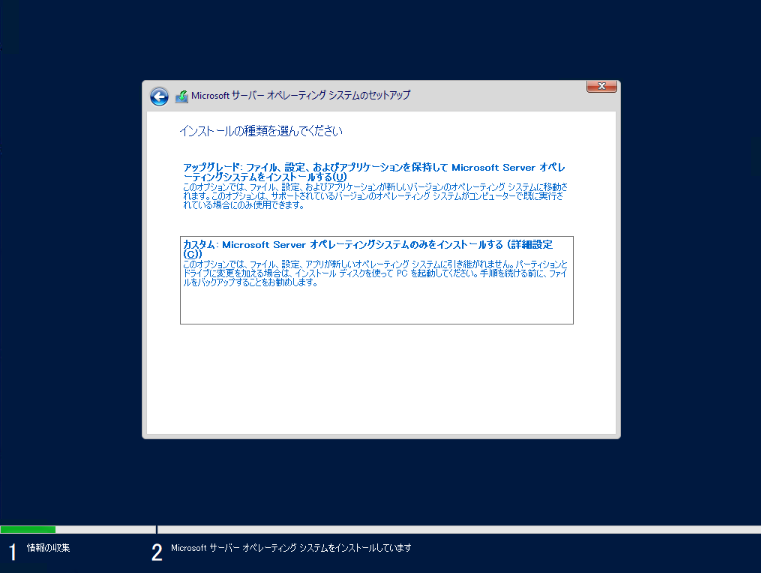
"カスタム"を選択し次へをクリックします。
-
OSをインストールする先のストレージ領域を選択し次へをクリックします。
インストール先のストレージが表示されない場合の対処は別記事Windows Server: OSインストール時にドライバを適用する方法を参照ください。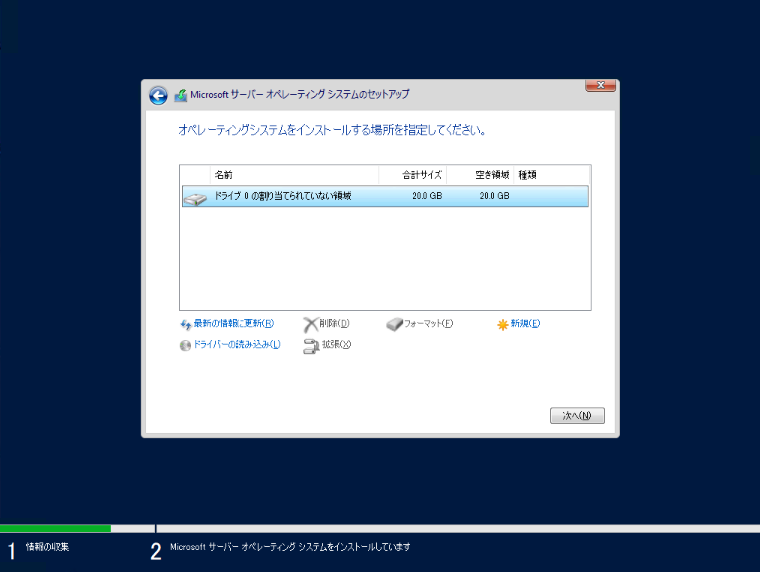
-
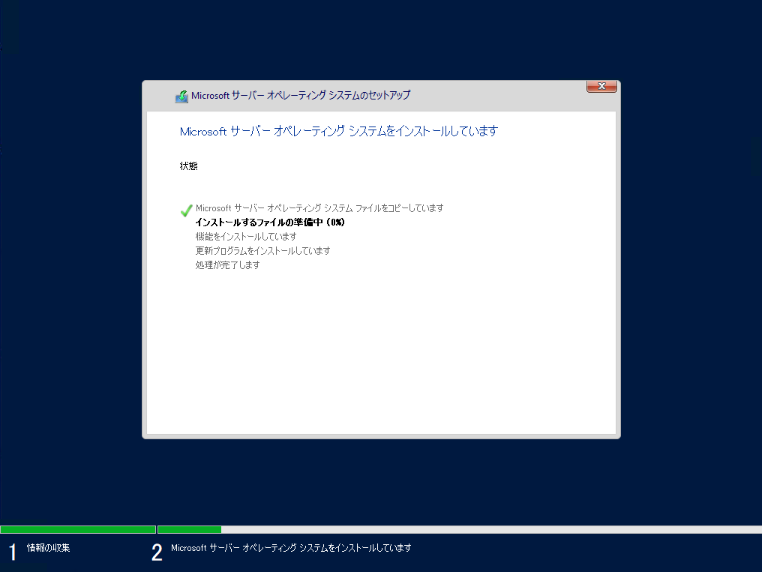
インストールが開始されます。
-
管理者パスワードを入力し設定します。
パスワード要件
- ユーザーのアカウント名またはフルネームに含まれる3文字以上連続する文字列を使用しない。
- 長さは6文字以上にする。
- 次の4つのカテゴリのうち3つから文字を使う。
- 英大文字 (AからZ)
- 英小文字 (aからz)
- 10進数の数字 (0から9)
- アルファベット以外の文字 (!、$、#、%など)
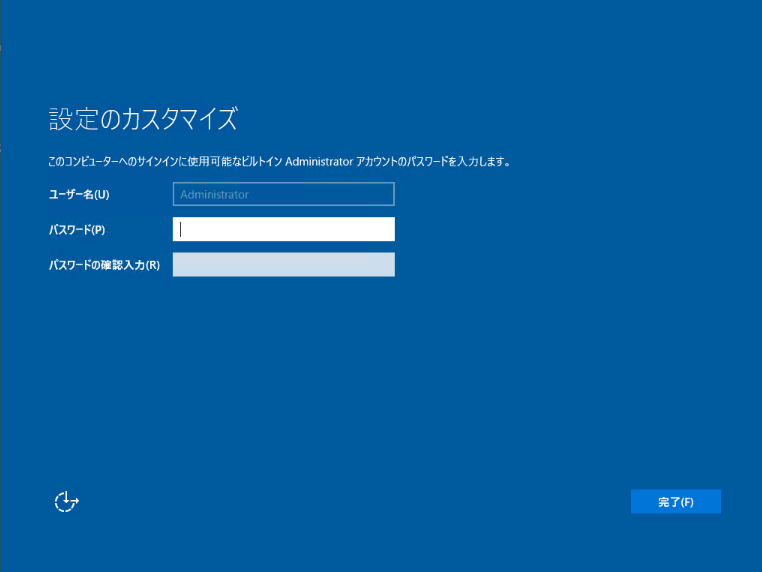
以上で、OSのインストールが完了します。
対象製品
Microsoft Windows Server 2016, Microsoft Windows Server 2019, Microsoft Windows Server 2022文書のプロパティ
文書番号: 000222089
文書の種類: How To
最終更新: 22 5月 2026
バージョン: 2
質問に対する他のDellユーザーからの回答を見つける
サポート サービス
お使いのデバイスがサポート サービスの対象かどうかを確認してください。