Windows Server: OSインストール時にドライバを適用する方法
概要: 本ドキュメントでは、OSインストール時やWindowsPE環境での修復作業時にRAIDコントローラーなどのドライバを適用する方法について説明します。
この記事は次に適用されます:
この記事は次には適用されません:
この記事は、特定の製品に関連付けられていません。
すべての製品パージョンがこの記事に記載されているわけではありません。
手順
OSインストール時にドライバを適用する方法
ドライバファイル展開方法 1.
-
ダウンロードしたドライバファイルを実行します。
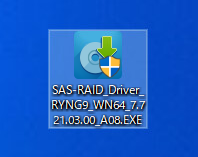
-
Extract…を選択します。
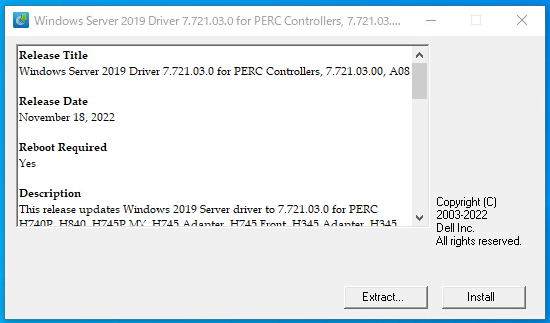
-
展開先のフォルダーを指定します。
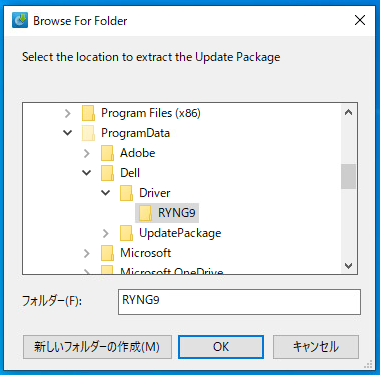
ドライバファイル展開方法 2.
-
ドライバ実行ファイルの拡張子を圧縮形式(.zip)に変更します。
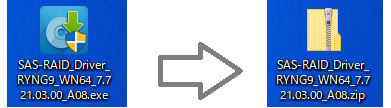
-
拡張子を変更したファイルを右クリックしすべて展開を選択します。

-
展開先を指定して展開ボタンで解凍します。
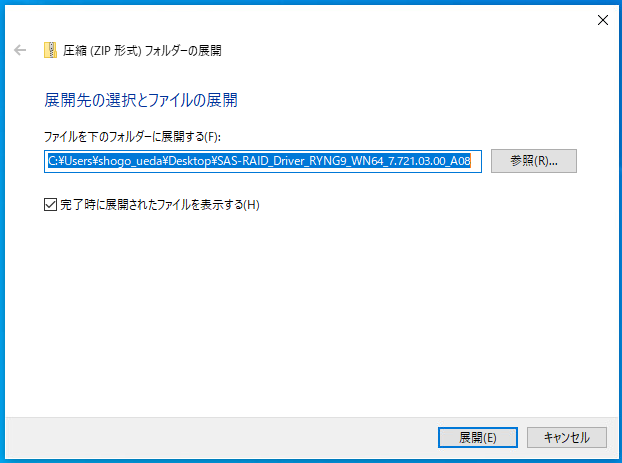
ドライバファイルの格納場所
-
ドライバファイル展開方法1.、2.のいずれかで展開されたフォルダー内にある、"payload"フォルダを開きます。
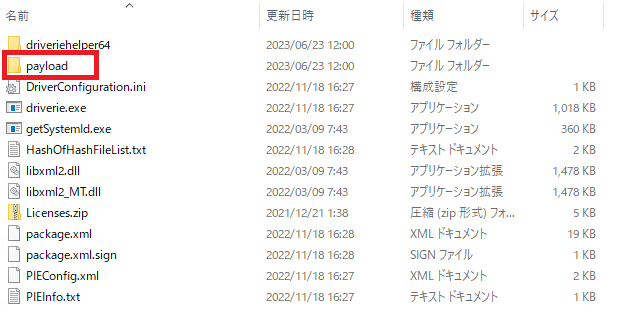
-
payloadフォルダー内のファイルを、USBメモリなどにすべてコピーします。
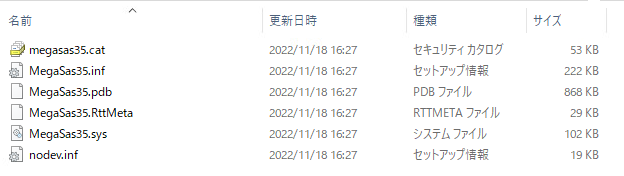
コマンドプロンプトでのドライバの適用方法
Shift+F10キーでコマンドプロンプトを起動します。
ドライバファイル(.inf)のあるディレクトリに移動し、drvload.exe <ドライバファイル名>.infコマンドを実行します。
例:
cd /d E:\: ドライバ格納先ディレクトリへ移動
dir: ディレクトリのファイル一覧を出力し対象のドライバファイル名を確認
drvload.exe MegaSas35.inf: ドライバの適用
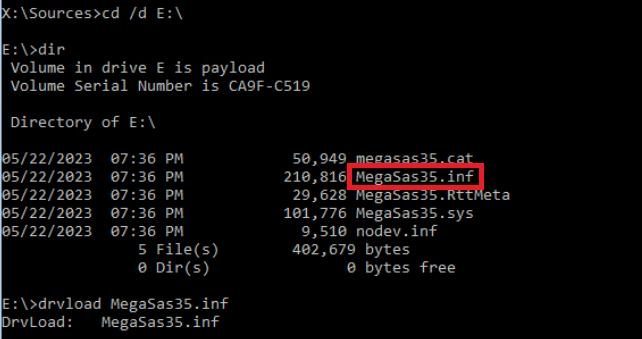
GUIでのドライバ適用方法
-
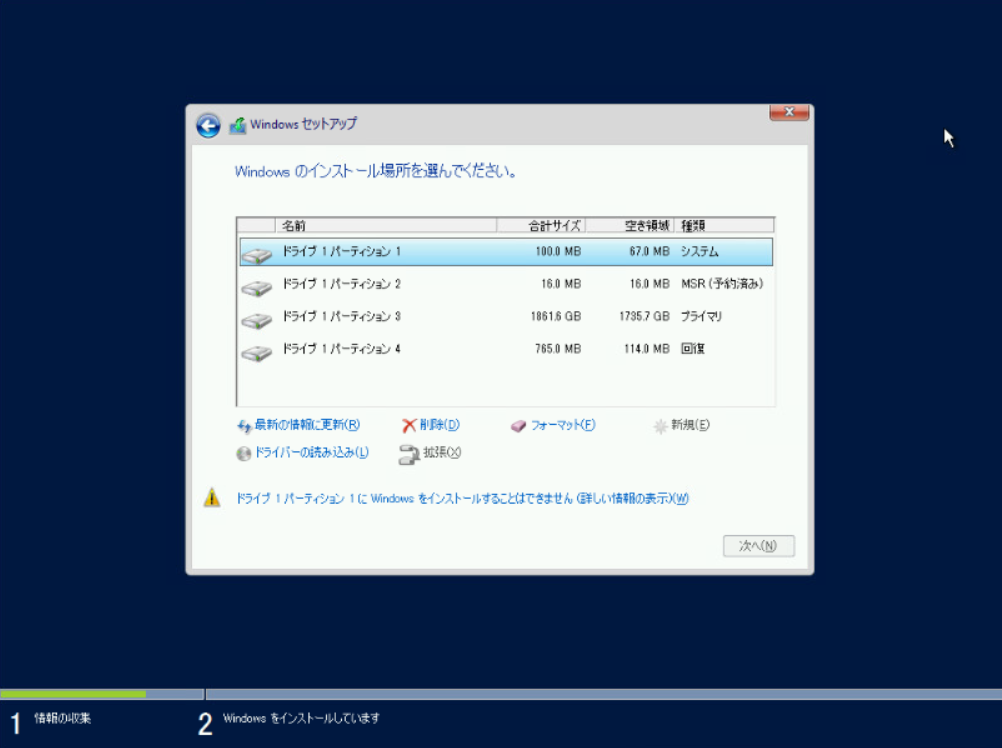
RAIDコントローラーのドライバがOSのメディアに無いため、インストール先が検出されない状態。
ドライバをコピーしたUSBメモリ、またはドライバを書き込んだCD/DVDメディアを利用しドライバを読み込みます。
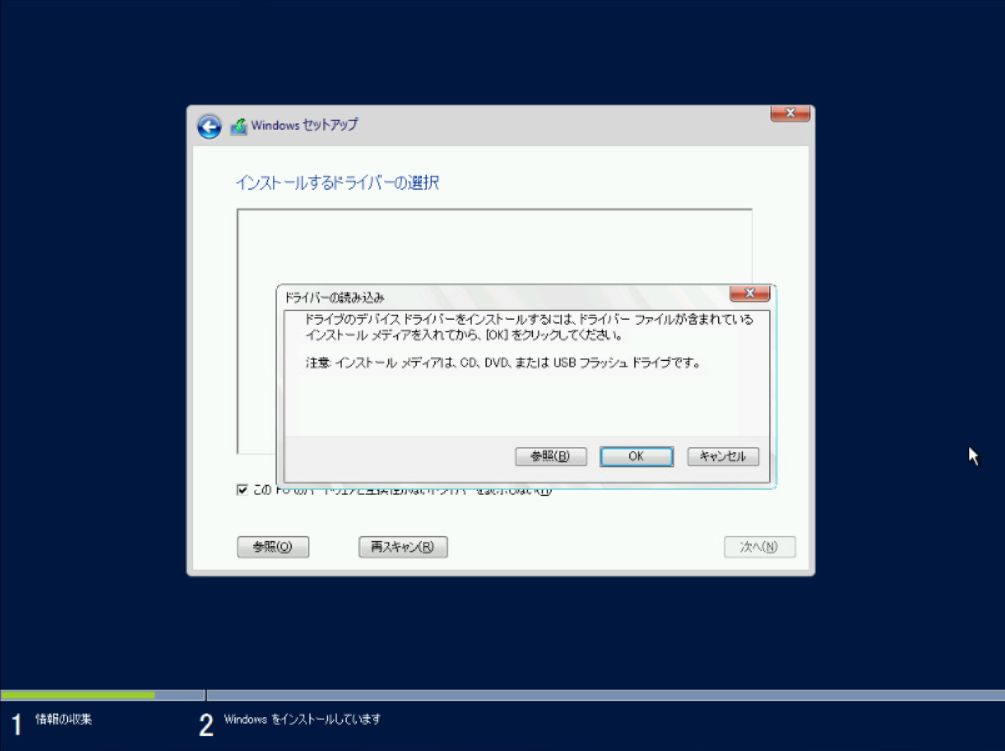
ドライバーの読み込からドライバを適用します。CD/DVDメディアを利用する場合、DVDドライブが1台しかない場合でも、OSメディアを一時的に取り出し、ドライバを書き込んだメディアと入れ替え、ドライバの読み込み後に、OSメディアに再入れ替えをいただくことで作業を進められます。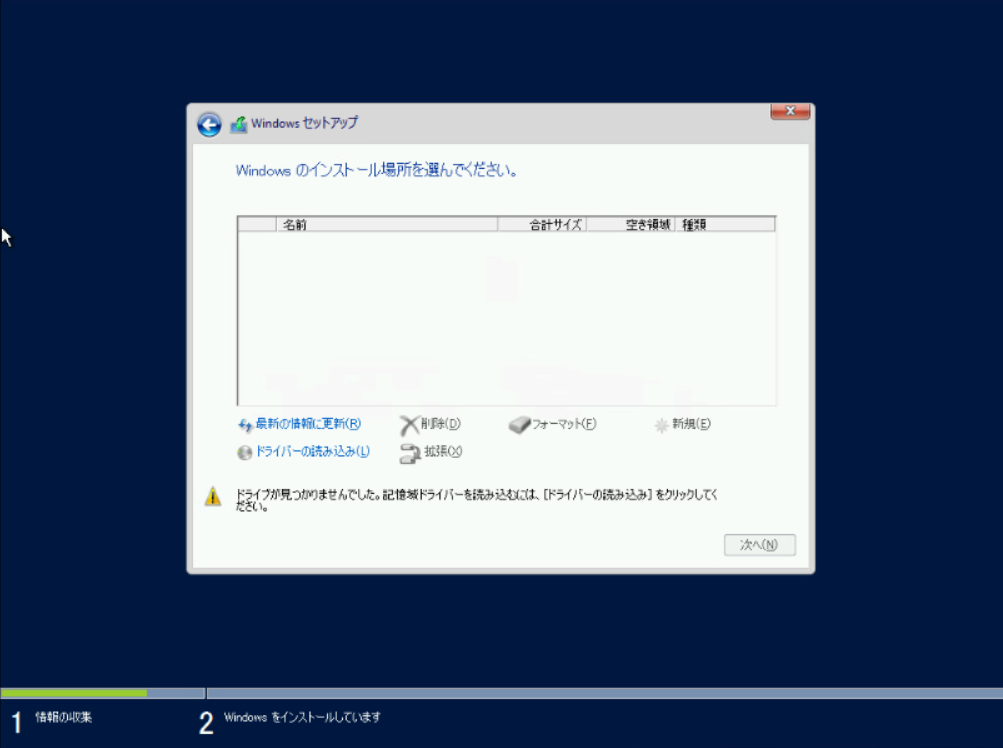
-
参照を選択します。
-
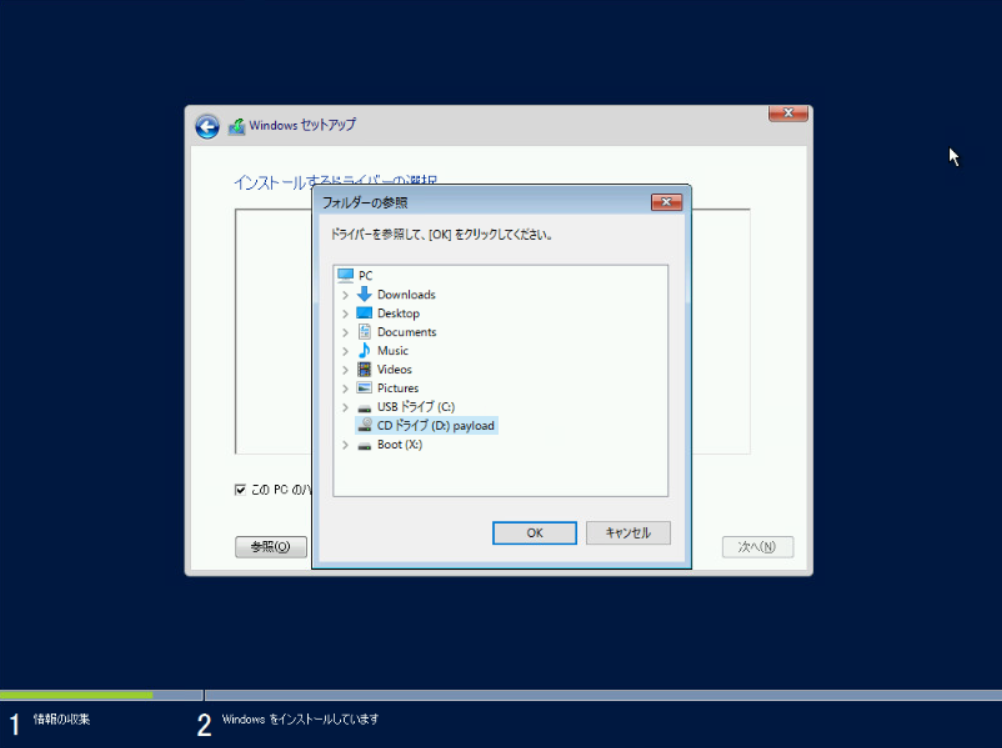
RAIDコントローラーのドライバが格納されたデバイス(USBメモリ/CD/DVD)の場所を選択します。
-
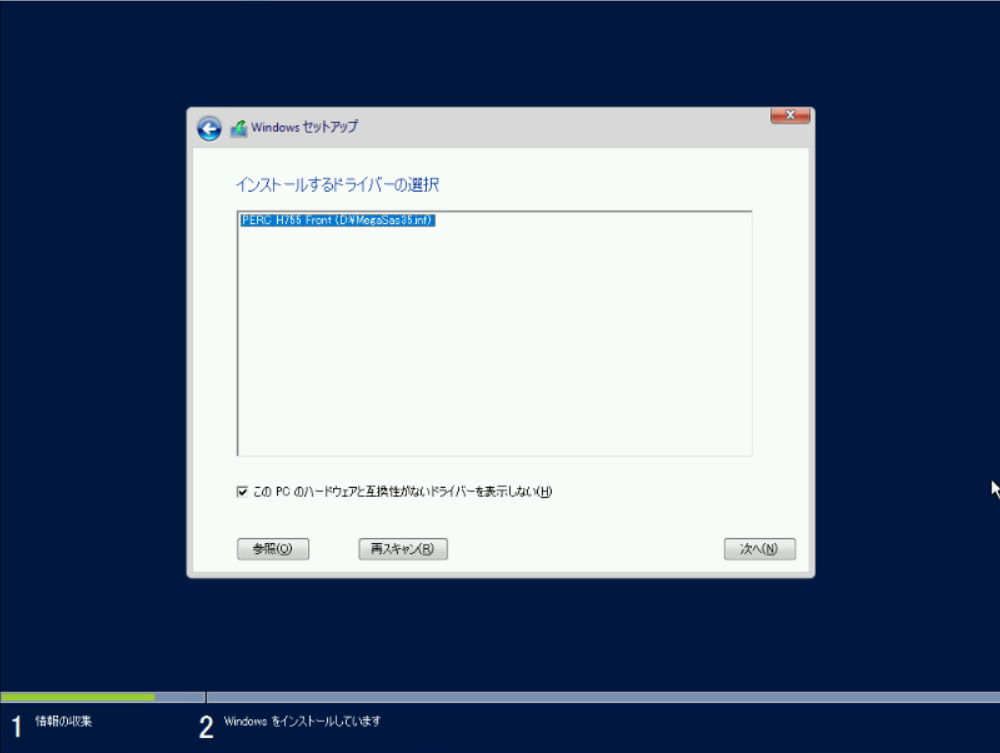
適用可能なRAIDコントローラードライバが検出されたら、選択し次へ進みます。
-
RAIDコントローラーのドライバが読み込まれ、インストール先が認識されます。
関連記事
- 000214619 Windows Server: 自動再起動を無効化して問題となるエラーを確認する方法
- 000214622 Windows Server: BCDファイルの修復方法(起動モード: UEFI)
- 000215662 Windows Server: BCDファイルの修復方法(起動モード: BIOS)
- 000214625 Windows Server: ドライバ置き換えによる復旧方法
- 000214626 Windows Server: レジストリ置き換えによる復旧方法
- 000214627 Windows Server: スタートアップ修復の実施方法
- 000214629 Windows Server: SFCコマンドでの修復手順
- 000215663 Windows Server: DISMコマンドでの修復手順
対象製品
Microsoft Windows Server 2016, Microsoft Windows Server 2019, Microsoft Windows Server 2022, Microsoft Windows 2012 Server, Microsoft Windows 2012 Server R2文書のプロパティ
文書番号: 000215664
文書の種類: How To
最終更新: 19 5月 2026
バージョン: 4
質問に対する他のDellユーザーからの回答を見つける
サポート サービス
お使いのデバイスがサポート サービスの対象かどうかを確認してください。