Windows Server: SFCコマンドでの修復手順
概要: 本ドキュメントでは、OSが起動できない場合などに有効な復旧方法について説明します。
この記事は次に適用されます:
この記事は次には適用されません:
この記事は、特定の製品に関連付けられていません。
すべての製品パージョンがこの記事に記載されているわけではありません。
手順
事前確認
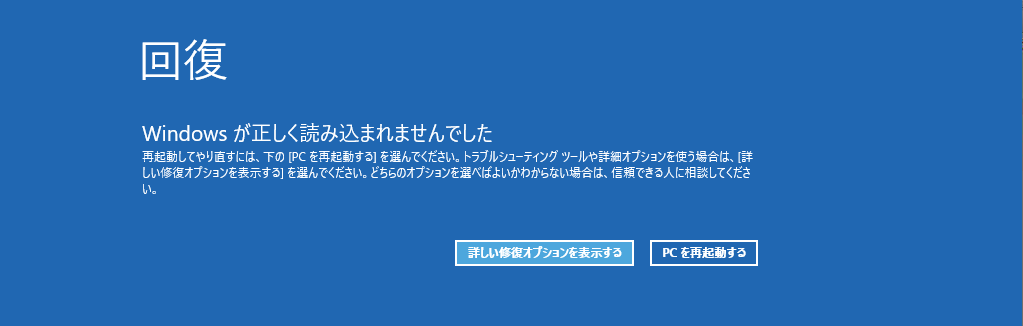
回復オプションメニューの画面となる場合は、詳しい詳細オプションを表示する->トラブルシューティング->コマンドプロンプトを起動させ、"SFCコマンドでの修復手順"の手順4.へ進んでください。
回復オプションメニューが開かない場合は、OSインストールメディアから起動した(WindowsPE)環境で操作が必要です。
*OSインストールメディア内に、RAIDコントローラードライバが同梱されていない場合は、ドライバの準備も必要です。
OSインストールメディアより起動させ、Sift+F10キーを入力し、コマンドプロンプトを起動させます。
コマンドプロンプトが起動したら、bcdeditコマンドを実行してください。
メモ:

bcdeditの実施結果が以下となる場合は、RAIDコントローラーのドライバが起動メディアに無く、システム領域が見えていないため、本ドキュメントの最後の"関連記事"内の"OSインストール時にドライバを適用する方法"を参照し、ドライバを適用してください。
SFCコマンドでの修復手順
-
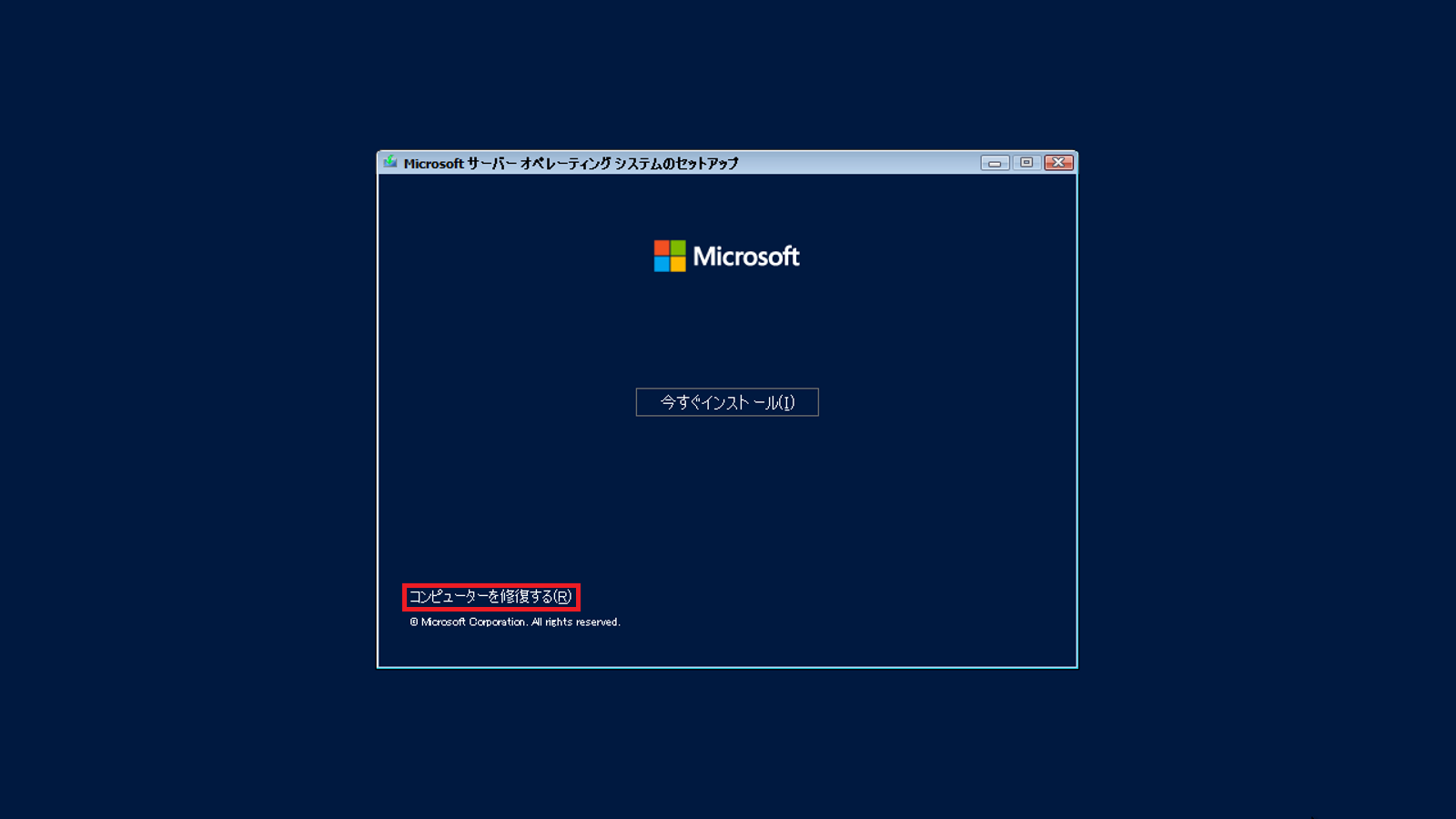
OSインストールメディアより起動し、コンピューターを修復するを選択します。
-
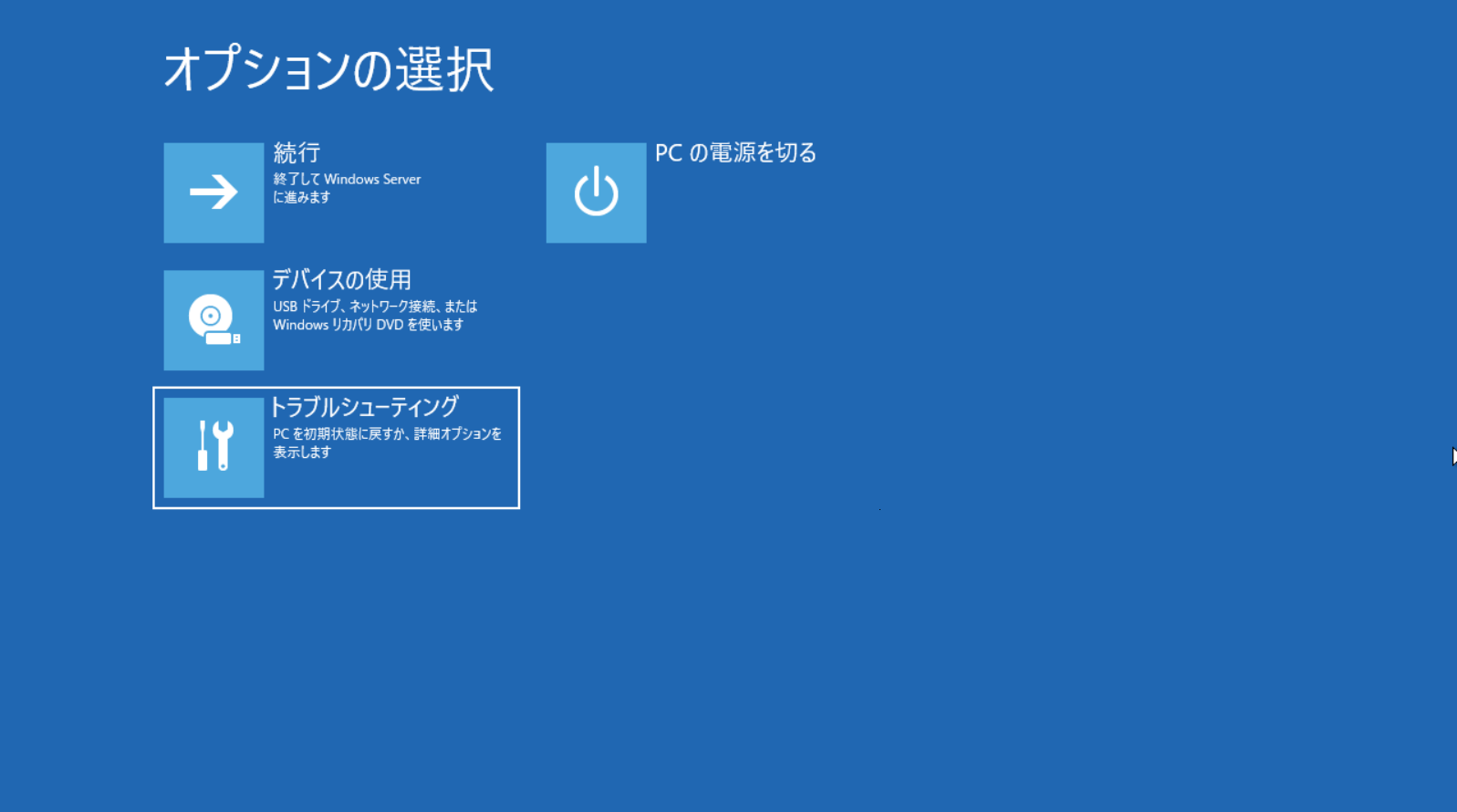
トラブルシューティングを選択します。
-
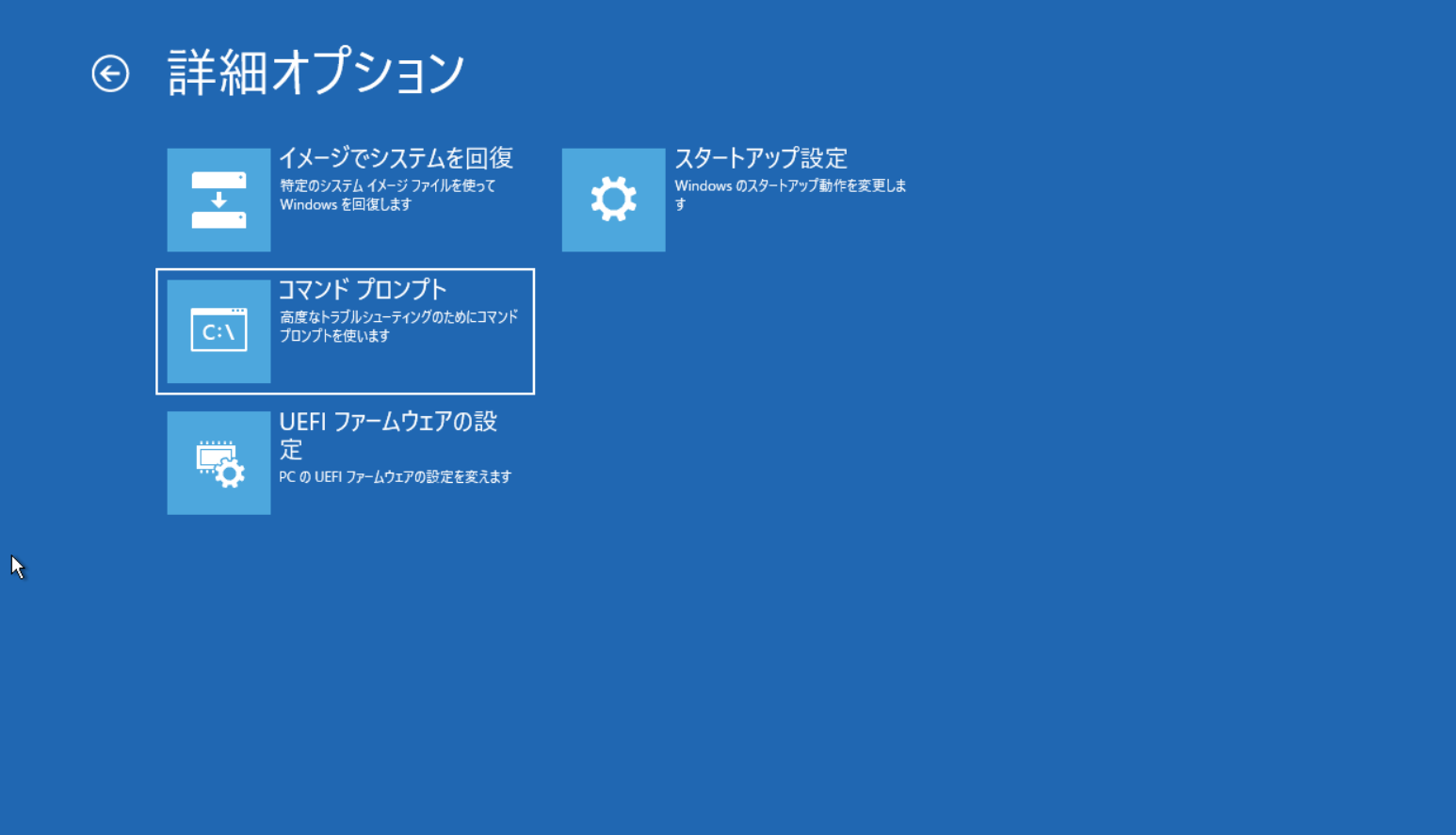
コマンドプロンプトを選択します。
-
コマンドプロンプトで、
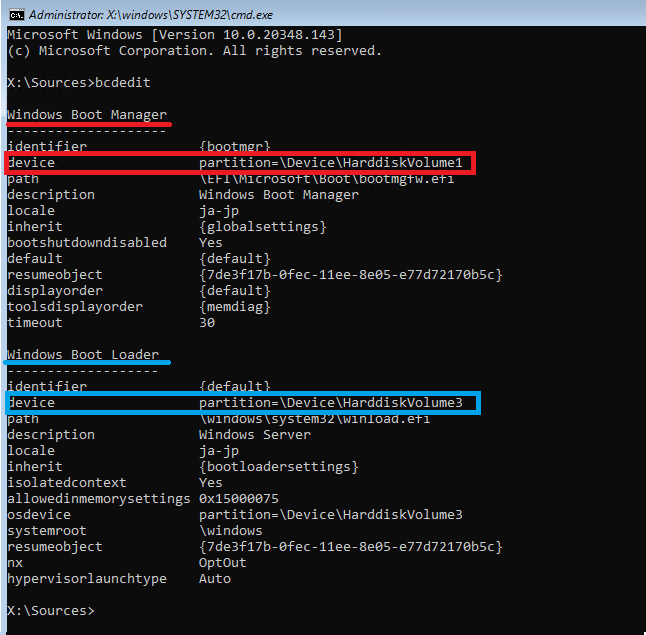
bcdeditコマンドを実行します。
*Windows Boot ManagerとWindows Boot Loaderのパーティション情報を確認します。
*以下の例では、Windows Boot Manager=partition1(赤色)、Windows Boot Loader=partition3(青色)です。
-
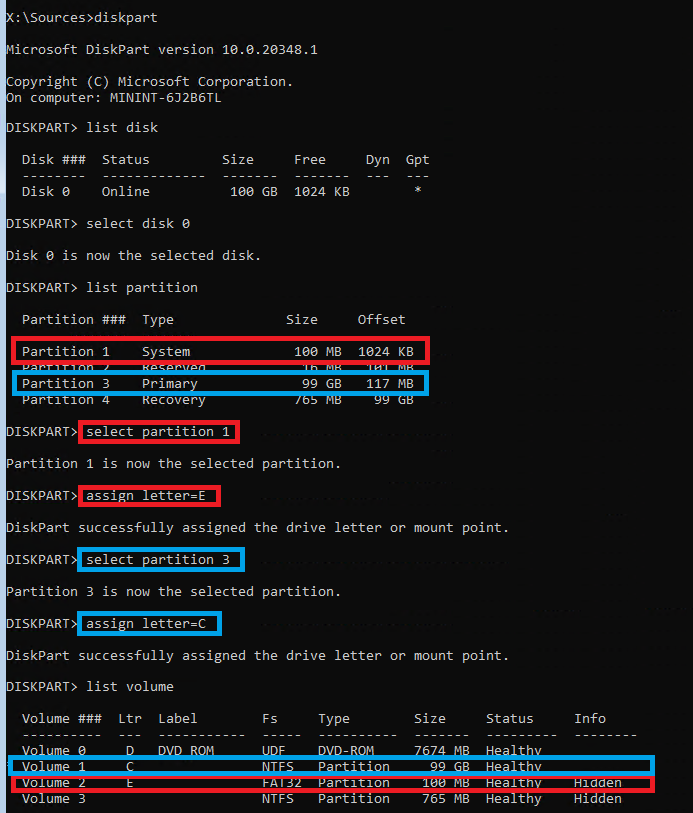
DISKPARTを起動し、上記で確認したパーティションそれぞれにドライブレターを割り当てます。
例:
diskpart: DISKPART起動
list disk: ディスクのリスト表示
select disk x: ディスクの選択
list partition: 選択したディスク内のパーティションのリスト表示
select partition x: パーティションの選択
assign letter=x: 選択したパーティションにドライブレターを割り当てる
list volume: ボリュームのリスト表示(ドライブレターが割り当てられていることを確認)
-
exitでdiskpartを終了します。

-
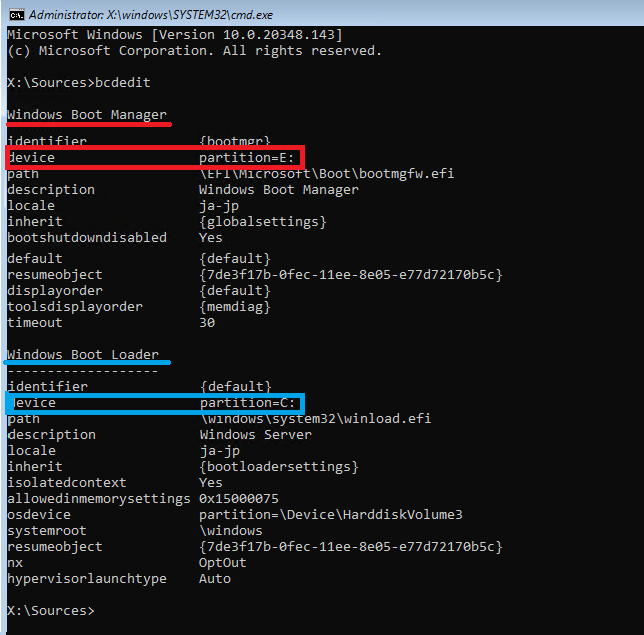
bcdeditコマンドでドライブレターの割り当てが正しく行われたかを確認します。
-
sfc /scannow /offbootdir=x:\ /offwindir=x:\windowsコマンドで修復を実行します。
*offbootdirには、Windows Boot Managerのドライブレターを、offwindiには、Windows Boot Loaderのドライブレターを指定します。
例:sfc /scannow /offbootdir=E:\ /offwindir=C:\windows

関連記事
- 000214619 Windows Server: 自動再起動を無効化して問題となるエラーを確認する方法
- 000214622 Windows Server: BCDファイルの修復方法(起動モード: UEFI)
- 000215662 Windows Server: BCDファイルの修復方法(起動モード: BIOS)
- 000214625 Windows Server: ドライバ置き換えによる復旧方法
- 000214626 Windows Server: レジストリ置き換えによる復旧方法
- 000214627 Windows Server: スタートアップ修復の実施方法
- 000215663 Windows Server: DISMコマンドでの修復手順
- 000215664 Windows Server: OSインストール時にドライバを適用する方法
対象製品
Microsoft Windows Server 2016, Microsoft Windows Server 2019, Microsoft Windows Server 2022, Microsoft Windows 2012 Server, Microsoft Windows 2012 Server R2文書のプロパティ
文書番号: 000214629
文書の種類: How To
最終更新: 13 5月 2026
バージョン: 5
質問に対する他のDellユーザーからの回答を見つける
サポート サービス
お使いのデバイスがサポート サービスの対象かどうかを確認してください。