PowerEdge: Lifecycle ControllerでOSインストール時にRAIDを作成する手順
概要: 本ドキュメントでは、Lifecycle ControllerでOSインストール時にRAIDを作成する手順について説明します。
この記事は次に適用されます:
この記事は次には適用されません:
この記事は、特定の製品に関連付けられていません。
すべての製品パージョンがこの記事に記載されているわけではありません。
手順
利用にあたっての注意点
新規構築や、システムを再利用する際に利用いただく手順です。
本手順による仮想ディスク(RAID)の作成を行うと、既存の仮想ディスクも初期化されます。
新規構築や、システムを再利用する際に利用いただく手順です。
本手順による仮想ディスク(RAID)の作成を行うと、既存の仮想ディスクも初期化されます。
-
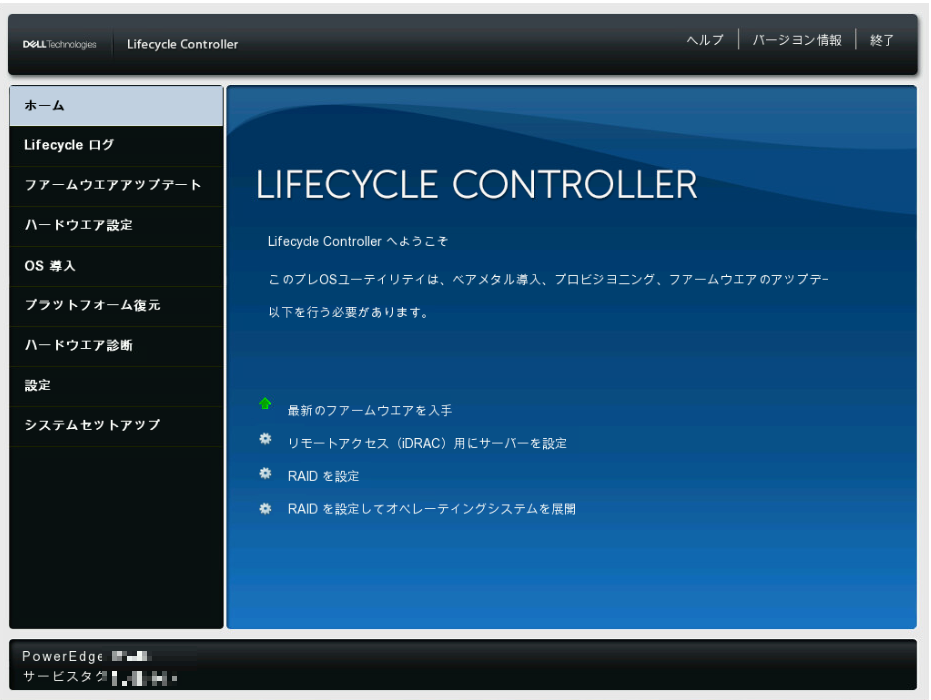
サーバー起動時にF10キーを押し"Lifecycle Controller"を起動します。
-
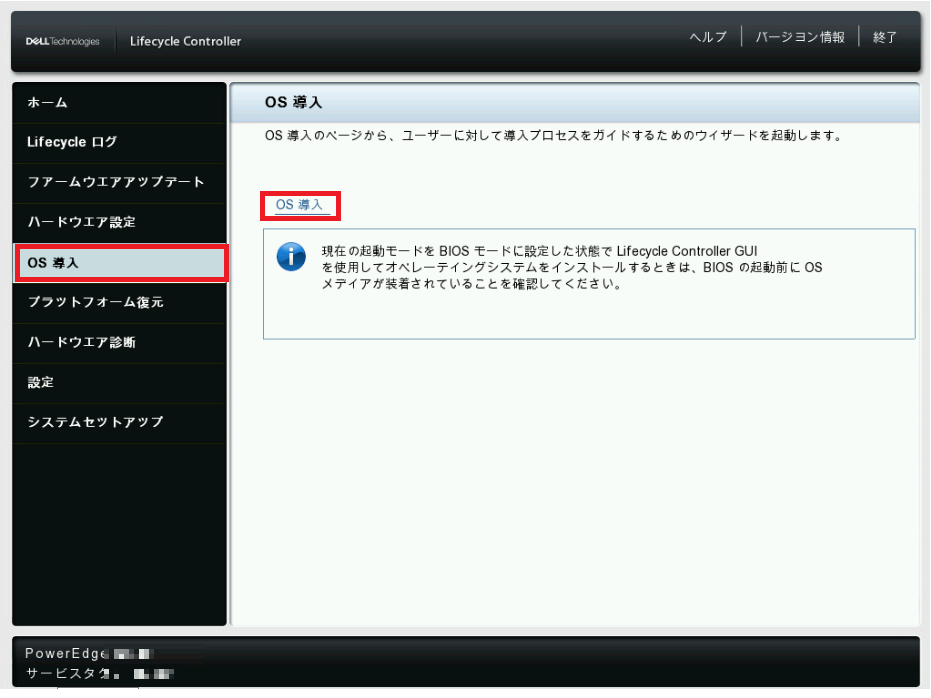
左側ペインより"OS導入"を選択し、さらに右画面の"OS導入”を選択します。
-
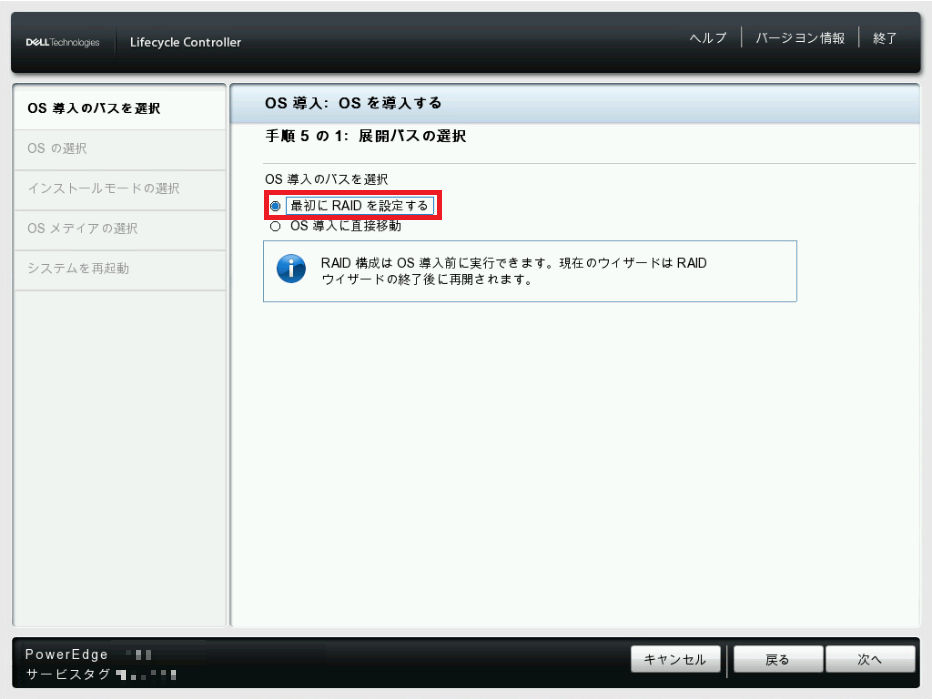
"最初にRAIDを設定する"を選択し、次へをクリックします。
-
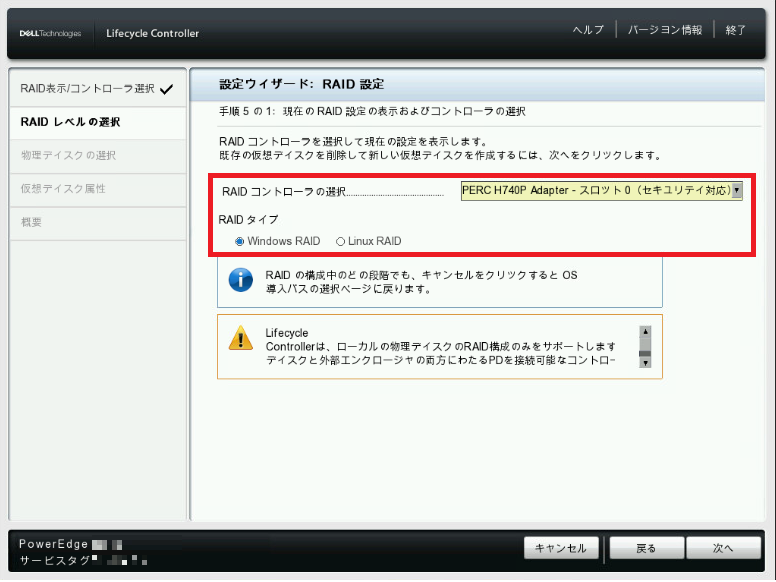
設定ウィザード:RAID設定 - 現在のRAID設定の表示およびコントローラーの選択
RAIDコントローラー、RAIDタイプを設定し、次へをクリックします。- RAIDコントローラーの選択:設定対象のRAIDコントローラーを選択
- RAIDタイプ:インストールするOSに合わせて選択(Windows RAID/Linux RAID)
-
設定ウィザード:RAID設定 - RAIDレベルの選択
RAIDレベルを設定し、次へをクリックします。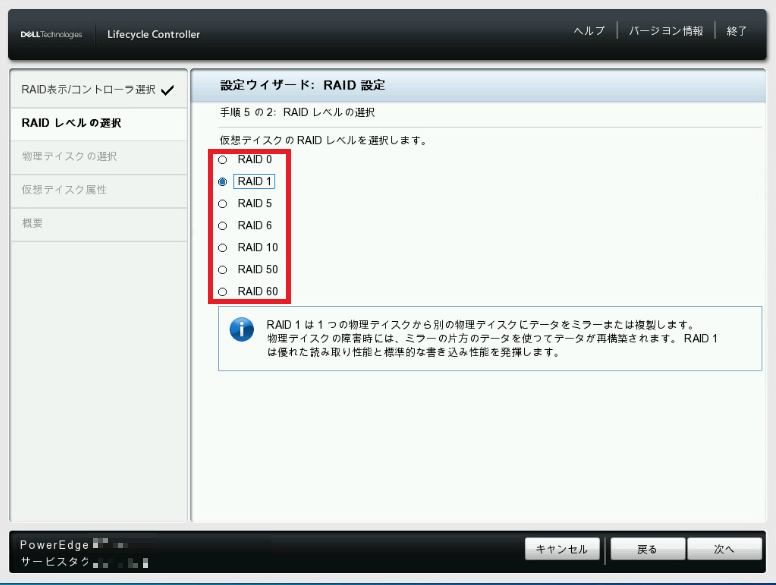
-
設定ウィザード:RAID設定 - 物理ディスクの選択
ディスク情報を選択し、表示されたディスクよりRAIDへ追加するものにチェックを入れて次へをクリックします。- プロトコル(SAS/SATA)
- メディアタイプ(HDD/SSD)
- 暗号化機能(非暗号化/自己暗号化/両方)
- 暗号化プロトコル(非暗号化対応/TCG Opal SSC/TCG Enterprise)
- スパン長(なし/0-10)
- ディスクブロックサイズ(512/4K)
搭載ディスクに該当するものを選択すると、”物理プールの選択"にディスクが一覧表示されます。RAIDに含めるディスクにチェックを入れます。
(ディスクが表示されない場合は選択が間違っている可能性があります。搭載ディスクに該当する項目を再度選択してください。)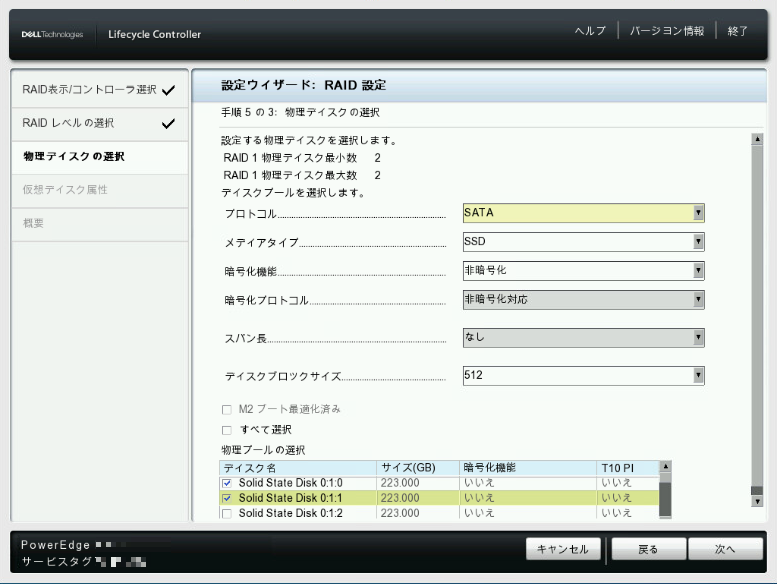
-
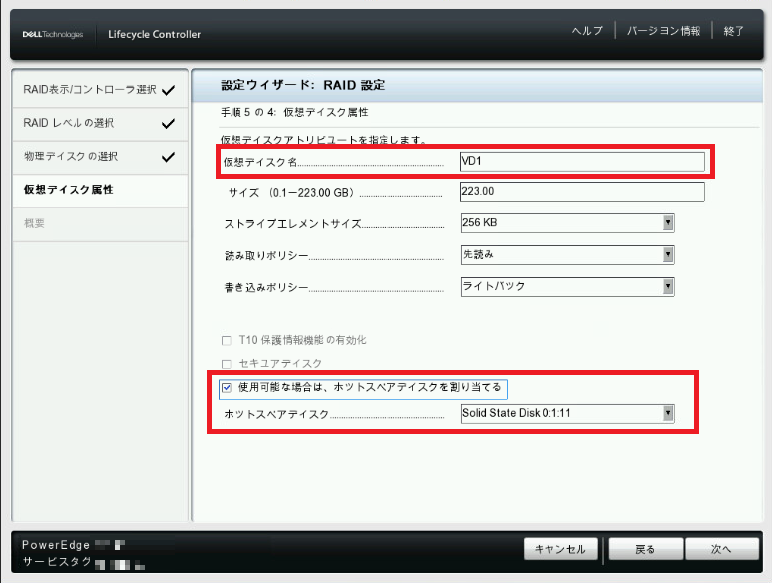
設定ウィザード:RAID設定 - 仮想ディスク属性
仮想ディスク名、ホットスペアディスクを設定し次へをクリックします。- 仮想ディスク名:任意の名前を入力
以下はデフォルトの設定で問題はありません、お客様環境で必要な場合は設定してください。
- サイズ:仮想ディスクのサイズを変更する場合のみ設定
- ストライプエレメントサイズ:64KB/128KB/256KB/512KB/1M
- 読み取りポリシー:適応先読み/先読み/先読み無し
- 書き込みポリシー:ライトスルー/ライトバック/強制ライトバック
- T10保護情報機能の有効化:対応ディスクの場合の選択可能
- セキュアディスク:対応ディスクの場合に選択可能
ホットスペアの設定
- 使用可能な場合は、ホットスペアディスクを割り当てる(ホットスペア設定する場合はチェックを入れ対象ディスクをリストから選択します。)
-
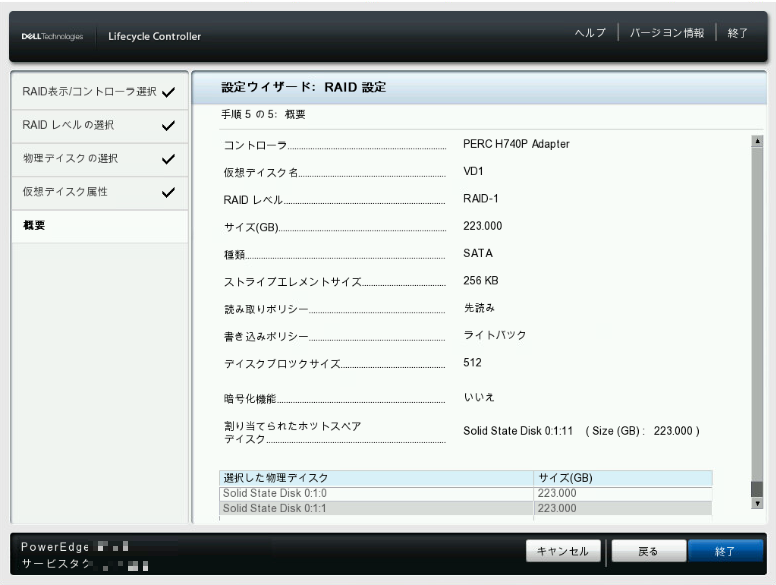
設定内容に問題がないことを確認し、終了をクリックします。
-
既存データの削除警告が表示されます。
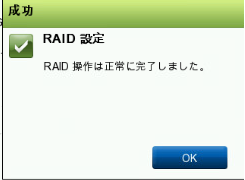
はいをクリックすると仮想ディスクが生成されます。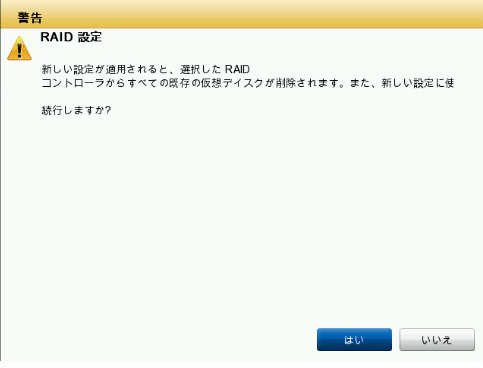
対象製品
Rack Servers, Tower Servers文書のプロパティ
文書番号: 000222132
文書の種類: How To
最終更新: 11 3月 2026
バージョン: 2
質問に対する他のDellユーザーからの回答を見つける
サポート サービス
お使いのデバイスがサポート サービスの対象かどうかを確認してください。