Dell Unity:ネットワーク チェック中にSupportAssistが次のエラー コードで失敗しました: 0x6400c1f
概要: 5.3.1へのアップグレード後にUnity SupportAssistが次のエラー コードで失敗しました: 0x6400c1f (ユーザーが修正可能)
この記事は次に適用されます:
この記事は次には適用されません:
この記事は、特定の製品に関連付けられていません。
すべての製品パージョンがこの記事に記載されているわけではありません。
現象
Unity SupportAssistが失敗しました
SupportAssistが接続
されませんネットワーク チェック中にSupportAssistが失敗しました。
エラー コード: 0x6400c1f
原因
この問題は、5.3.1にアップグレードした後に確認されました。
解決方法
-
Unity CLIにサービスとしてログインします。
-
SupportAssistの接続ステータスを取得します。
svc_supportassist -s
-
SupportAssistサービスを再起動します。
svc_supportassist -r
注:SupportAssistのステータスを確認します。問題が解決しない場合は、次の手順に進みます。 -
SupportAssistの設定をバックアップし、既存のSupportAssist環境で使用されているIPアドレスまたはFQDNをメモしておきます。これは予防措置です。
svc_supportassist --backup /home/service/user/
-
SupportAssist構成をクリーンアップします。
svc_supportassist -c
-
UnisphereからSupportAssistを新しい構成として手動で再構成します。
SupportAssistを再構成します。
注:再度有効にするために、製品サポート ポータルからアクセスキーを取得する必要がある場合があります。- [設定]アイコンを選択します。[設定]ウィンドウが表示されます。
- [Support Configuration]を選択します。
- [Support Configuration]の下のドロップダウン リストから、[SupportAssist]を選択します。
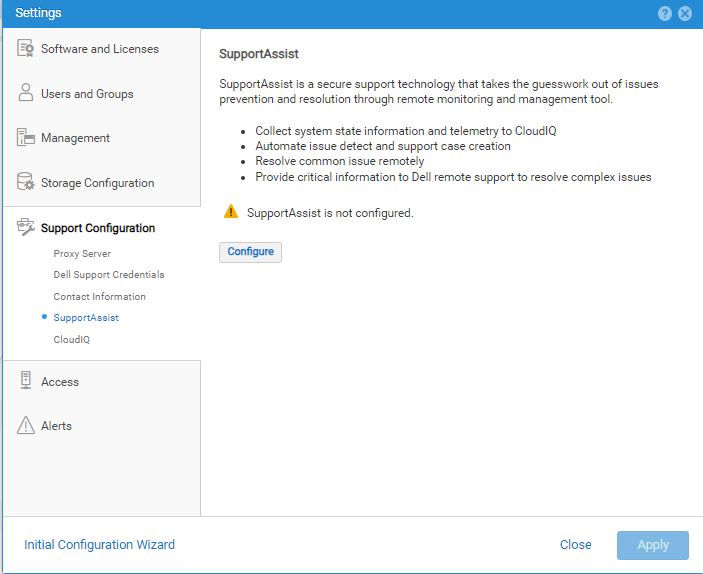
- 「設定」をクリックします。[Configure SupportAssist]ウィザードが表示され、SupportAssistライセンス契約の情報が表示されます。
- ライセンス契約に同意するを選択して、SupportAssistエンド ユーザー ライセンス契約(EULA)の条項に同意し、次へをクリックします。SupportAssistを有効にして設定するには、SupportAssist EULAに同意する必要があります。 メモ: ライセンス契約に同意すると、ライセンス契約は再度表示されません。接続タイプ情報が表示されます。
- 適切なSupportAssist接続オプションのうち適切なものを選択します。
- 「Next(次へ)」をクリックして続行します。ネットワーク チェック情報が表示されます。
- 次のいずれかの手順に従います。
- [Use Global Proxy Settings]チェックボックスはオフのままにします。デフォルトでは選択されていません。
- グローバル プロキシ設定を使用を選択します。
 メモ: 選択すると、現在設定されているグローバル プロキシ サーバー設定がチェックボックスの下に表示され、SupportAssist接続に使用されます。ただし、現在のグローバル プロキシ サーバー タイプがSOCKSの場合は、エラーが表示されます。SupportAssistは、SOCKSプロキシ サーバーをサポートしていません。
続行するには、代わりにグローバル プロキシ サーバーをHTTPに設定するか、可能であれば使用しないようにしてください。 - 次へをクリックしてネットワーク チェックを実行し、SupportAssist設定のネットワーク準備状況を検証します。ネットワーク チェックに合格すると、構成の確認情報が表示されます。
- SupportAssistの選択と以前の関連操作の結果が正しいことを確認します。
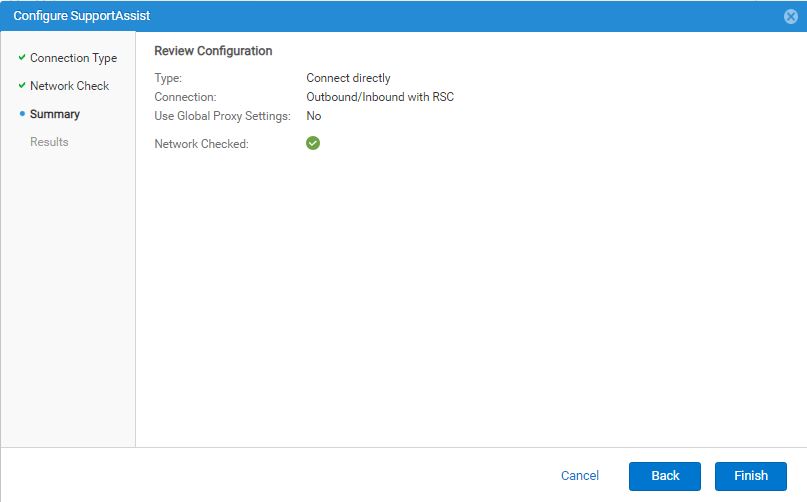
- 構成の確認情報が正しい場合は、完了をクリックします。
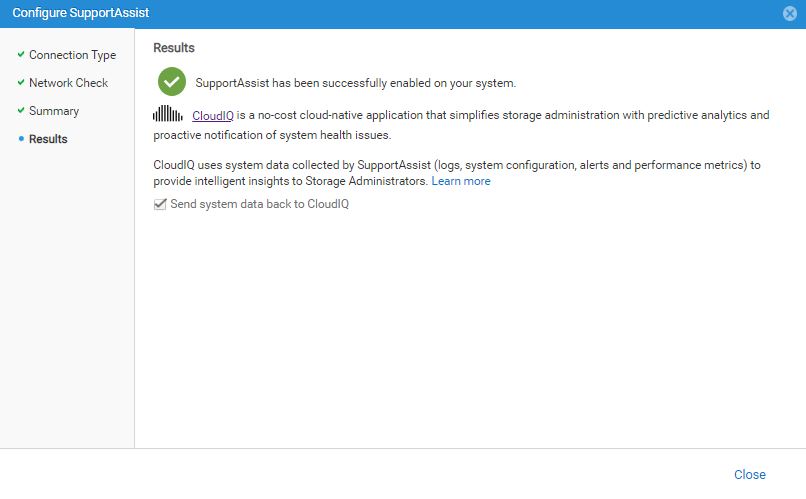
数分後にSupportAssist接続が有効になり、成功を示す結果情報が表示されます。
[システム データをCloudIQに返送する]チェック ボックスはデフォルトで選択(有効化)されています。 - 次のいずれかの手順に従います。
- [Send system data back to CloudIQ]チェック ボックスはオンのままにします。
- このチェックボックスをオフにすると、CloudIQへのデータ送信が無効になります(非推奨)。
メモ: CloudIQは、SettingsSupport > Configuration > CloudIQからSupportAssist構成を完了した後で有効または無効にすることができます。 - [閉じる] をクリックしてウィザードを閉じます。
次のステップ(必要な場合): SupportAssistを設定した後は、必ず接続をテストしてください。
このプロセスにより、接続が機能していることが確認され、Dellがシステムを認識できるようになります。
次のいずれかの場所で[テスト]をクリックします。
- SupportAssistの下のシステム > サービス
- 設定 > サポート構成 > SupportAssist
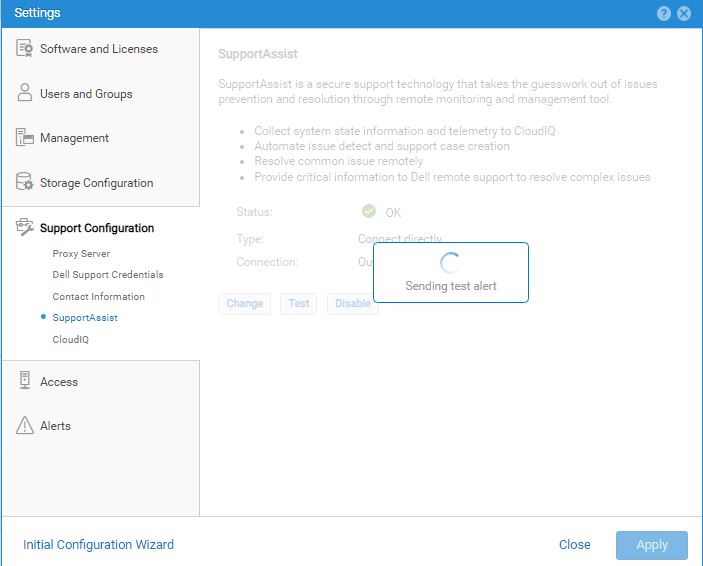
メモ: 10分(ステータスのテストとアップデートにかかる時間)経ってもステータスが変更されていない場合は、サポートにお問い合わせください。
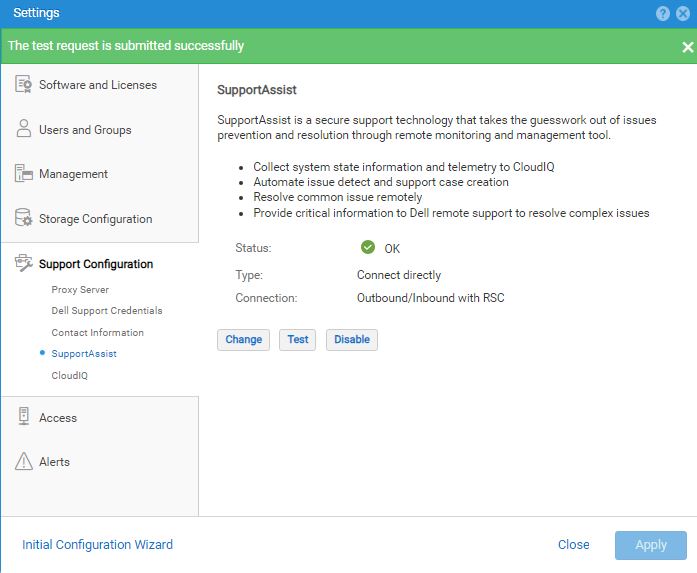
ステータスを不明からアップデートするには、更新をクリックします。
SupportAssistの設定情報を変更するには、変更を選択します。
SupportAssistの設定ウィザードが表示され、そこで変更を加えることができます。
メモ: Unityオペレーティング システム バージョン5.4以降、またはバージョン5.3からバージョン5.4にアップグレードされたUnityオペレーティング システムの場合:
Inbound connectivity for remote accessとRemote Secure Credentials (RSC)の両方のオプションが以前に選択されていた場合、RSCオプションは再度表示されません。
Inbound connectivity for remote accessとRemote Secure Credentials (RSC)の両方のオプションが以前に選択されていた場合、RSCオプションは再度表示されません。
詳細については、「https://dl.dell.com/content/manual40912271-dell-unity-family-configuring-supportassist.pdf?language=en-us」を参照してください。
対象製品
Dell EMC Unity Family |Dell EMC Unity All Flash, Dell EMC Unity Family文書のプロパティ
文書番号: 000224108
文書の種類: Solution
最終更新: 23 4月 2024
バージョン: 1
質問に対する他のDellユーザーからの回答を見つける
サポート サービス
お使いのデバイスがサポート サービスの対象かどうかを確認してください。