NetWorker:vProxyアプライアンスを使用しないFLRプロセス用のWindows VMセーブセット ディスクの手動マウント
概要: このKBでは、使用可能なvProxyアプライアンスを必要としないVMwareファイル レベル リストア(FLR)を実行するための代替方法について説明します。この方法は、標準のNetWorker NVP(VMware保護)FLRプロセスが失敗した場合、サポートされていない仮想マシン(VM)構成、またはオペレーティング システムの場合に使用できます。このKBに記載されている手順は、NetWorkerバックアップ管理者、VMのシステム管理者、VMware管理者の関与を得て実行する必要があります。 ...
この記事は次に適用されます:
この記事は次には適用されません:
この記事は、特定の製品に関連付けられていません。
すべての製品パージョンがこの記事に記載されているわけではありません。
手順
このKBに従う前に、次のKBに記載されているプロセスを試行することをお勧めします。NVP vProxy:vProxy FLRエージェントなしでVM FLRを実行します
FLR(vProxyファイル レベル リストア)またはインスタント アクセス リストア中に、NetWorker VMware Protection (NVP)ソリューションはNetwork File System (NFS)プロトコルを使用してData DomainデバイスにNFSエクスポートを作成します。NFSエクスポートがvProxyアプライアンスにマウントされ、データをディスクからターゲットVMにコピーできます。NFSマウントの失敗の原因となる要因はいくつかあります。
このKBで説明されているプロセスは、NVPソリューションを使用してData DomainにバックアップされたWindows VMのFLRを実行する際に役立ちます。このプロセスでは、vProxyアプライアンスや vflragent をクリックしてFLRを実行します。NFSエクスポートは、VMセーブセット(バックアップ)フォルダーを使用してData Domain上に作成されます。VMware NFSv3データストアは、新しく作成したNFSエクスポートを使用して作成されます。VMwareの[Add Existing Hardware]機能を使用すると、NFSエクスポートから既存のWindows VMにディスクを追加できます。その後、Windowsエクスプローラーを使用して、ディスクからVM上の永続的な場所にデータがコピーされます。
前提条件:
NFSポート(2049、2052)は、ESXiホストとData Domainシステムの間で開かれている必要があります。ESXiホストでは、 netcat コマンドを使用して、NFSポートとData Domainとの通信を確認できます。
nc -zv target_system port
詳細については、NVP vProxy:バックアップ/リストア操作のためのネットワーク接続のトラブルシューティング」
セーブセットとそのData Domain上の場所の特定:
1.Data Domainシステム上のセーブセットの場所を特定します。リストアに必要なVMバックアップの長いセーブセットID (SSID)を取得する必要があります。
mminfo -q vmname=vmname -r "volume,savetime,ssid,ssid(60)"
Example:
[root@nsr ~]# mminfo -q vmname=win-client02.amer.lan -r "volume,savetime,ssid,ssid(60)"
 volume          date   ssid       ssid
...
VMBackupPool.002 11/07/2024 3744297136 db5876c2-00000006-df2d70b0-672d70b0-00225000-592bbe56
2.sysadminアカウントを使用して、SSH経由でData Domainシステムにログインします。
メモ: ツールでSSHログを有効にすることをお勧めします(例: PuTTy)です。使用されるコマンドはコマンド バッファーを超えることが予想されるため、生成された出力ファイルを使用して必要なデータを収集できます。
A. NetWorkerサーバーのmtree名を取得します。
mtree list
B. 次のコマンドを使用して、NetWorker mtreeのファイル システム レポートを作成します。
filesys report generate file-location path /data/col1/NW-MTREE
C. 出力ファイルで ssid の長い名前を検索します。

詳細については、NetWorker NVP vProxy: VMセーブセットがData Domainファイル システム上に存在することを確認する
NFSエクスポートを作成します。
これは、Data Domainのコマンド ラインから、またはData Domain Web管理インターフェイスを使用して実行できます
コマンド ライン:
1.DDのsysadminプロンプトから、手順2Cで特定されたフォルダー パスを使用してNFSエクスポートを作成します:
構文:
nfs export create EXPORT_NAME path /PATH/TO/SAVE/SET clients * options "rw,no_root_squash,no_all_squash,secure"
Example:
sysadmin@ddve01# nfs export create VPROXY_FLR path /data/col1/nsr/VMBackupDevice02/93/60/9204bf87-00000006-cb282ab0-67282ab0-00365000-592bbe56 clients * options "rw,no_root_squash,no_all_squash,secure"
NFS export 'VPROXY_FLR' created.
sysadmin@ddve01#
Data Domain Webインターフェイス:
1.Data Domain Webインターフェイスに sysamin userとしてログインします。
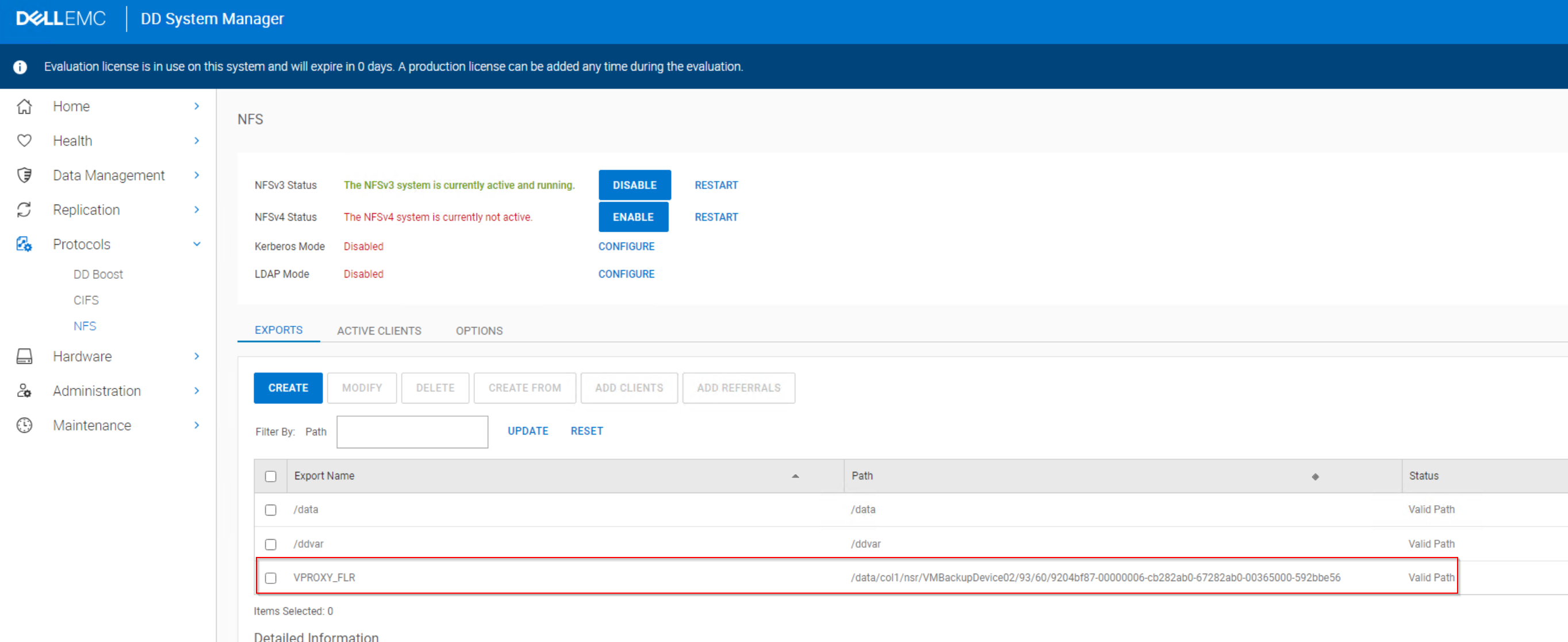
2.Protocols -> NFS.
に移動します。3.新しいNFSエクスポートを作成します。
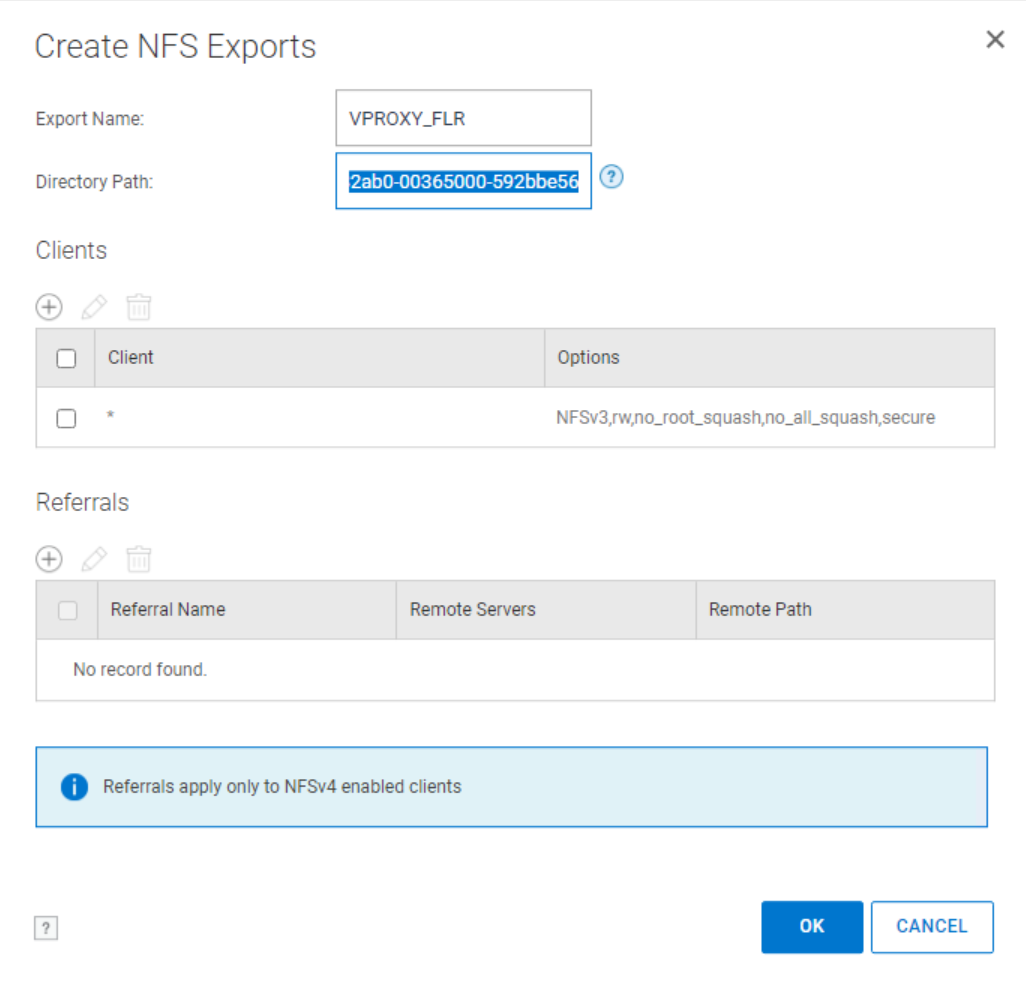
[Export Name]: 任意の名前を入力します。
ディレクトリー パス: ステップ2,C.
で収集したセーブセット フォルダーのパスを指定します。クライアント:クライアントの場合は[+]をクリックし、「*」を入力します。ESXiホストのIPアドレスなど、より制限の厳しいクライアント リストを選択できます。ただし、テストでは * を指定する方が簡単な場合があります。
VMwareデータストアの作成とVMへのディスクの追加
1.管理者権限を持つユーザー(例:administrator@vsphere.local
2)を使用してvSphere Web Clientにログインします。[datastores]タブに移動します
3.ActionsでStorage ->New Datastoreをクリックします
4. [NFS.
を選択します。5.[NFSv3.
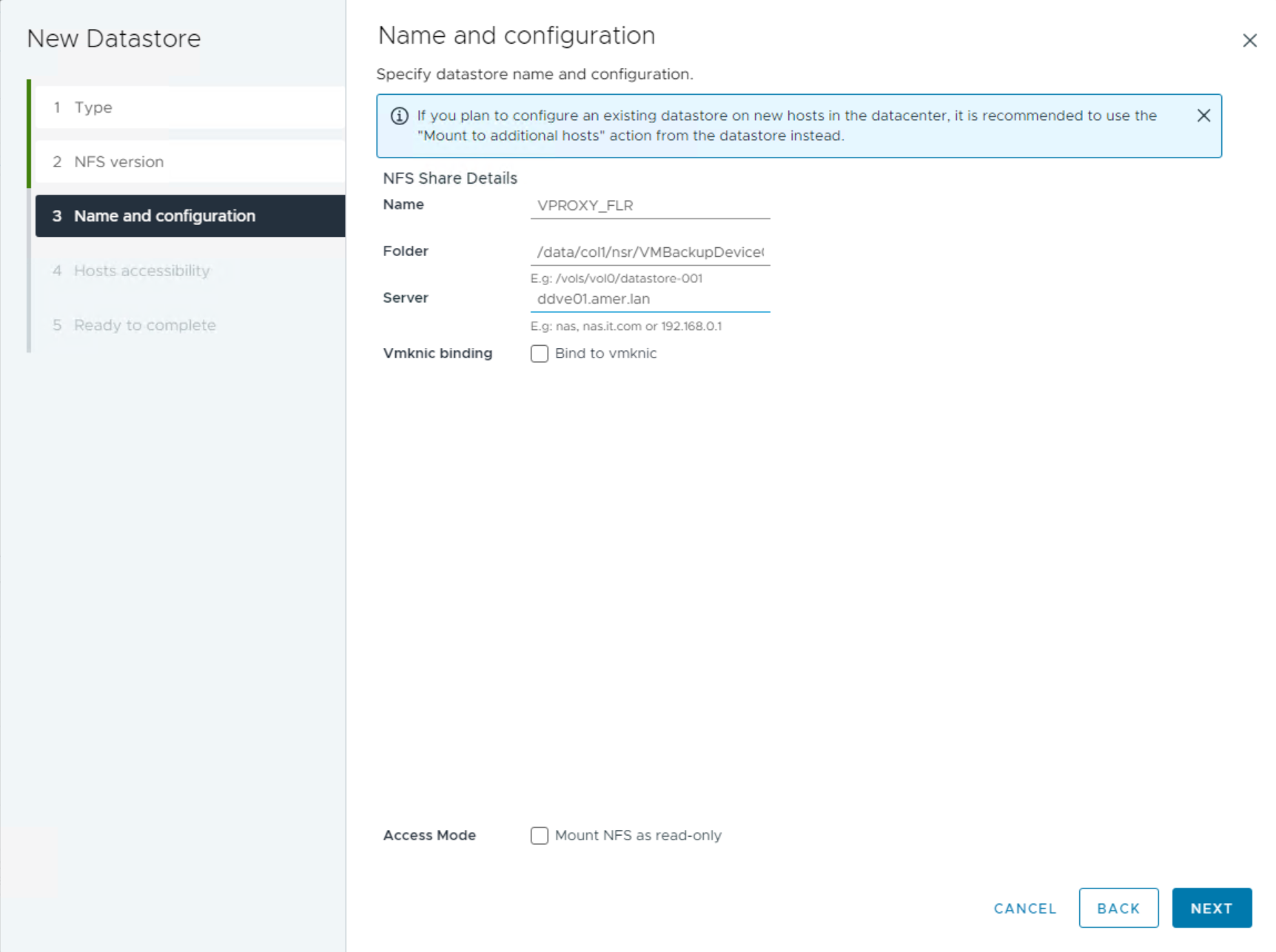
]を選択します6.NFS共有の詳細を入力します。
Name: NFS共有の名前
パス: エクスポート パス
Server: Data DomainのIPアドレスまたは解決可能なホスト名
7.ホストのアクセシビリティタブで、ターゲットVM(データのコピーに使用されるVM)が存在するESXiホストを選択します。
8.設定を確認し、[Finish]をクリックします。
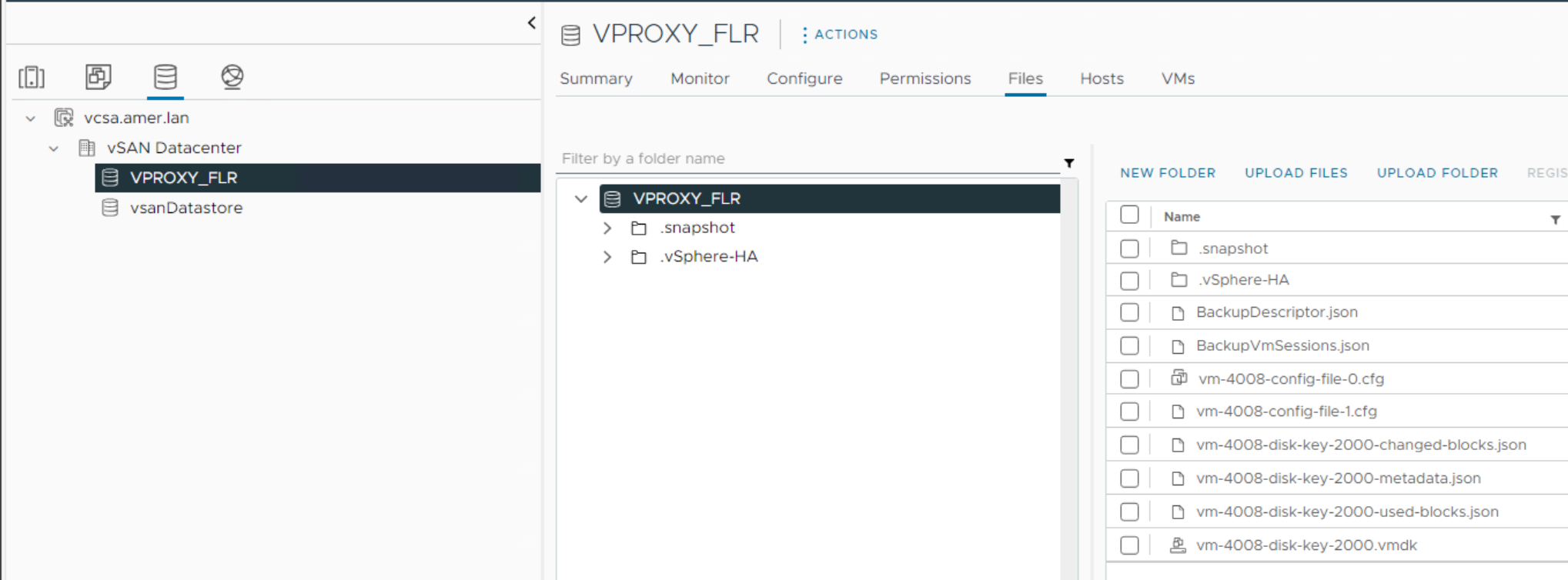
マウント操作が正常に完了し、VMファイルを確認できます。
9.ファイルのリカバリに使用するターゲットVMにディスクを追加します。
メモ: このディスクは、本番ソースVM以外の別のVMにマウントすることをお勧めします。
A. VM を右クリックし、[Edit Settings] をクリックします
B。[Add New Device ->Existing Hard Disk]を選択します
C。 NFSデータストアを選択し、リストアに必要なデータを含むVMDKを選択します。
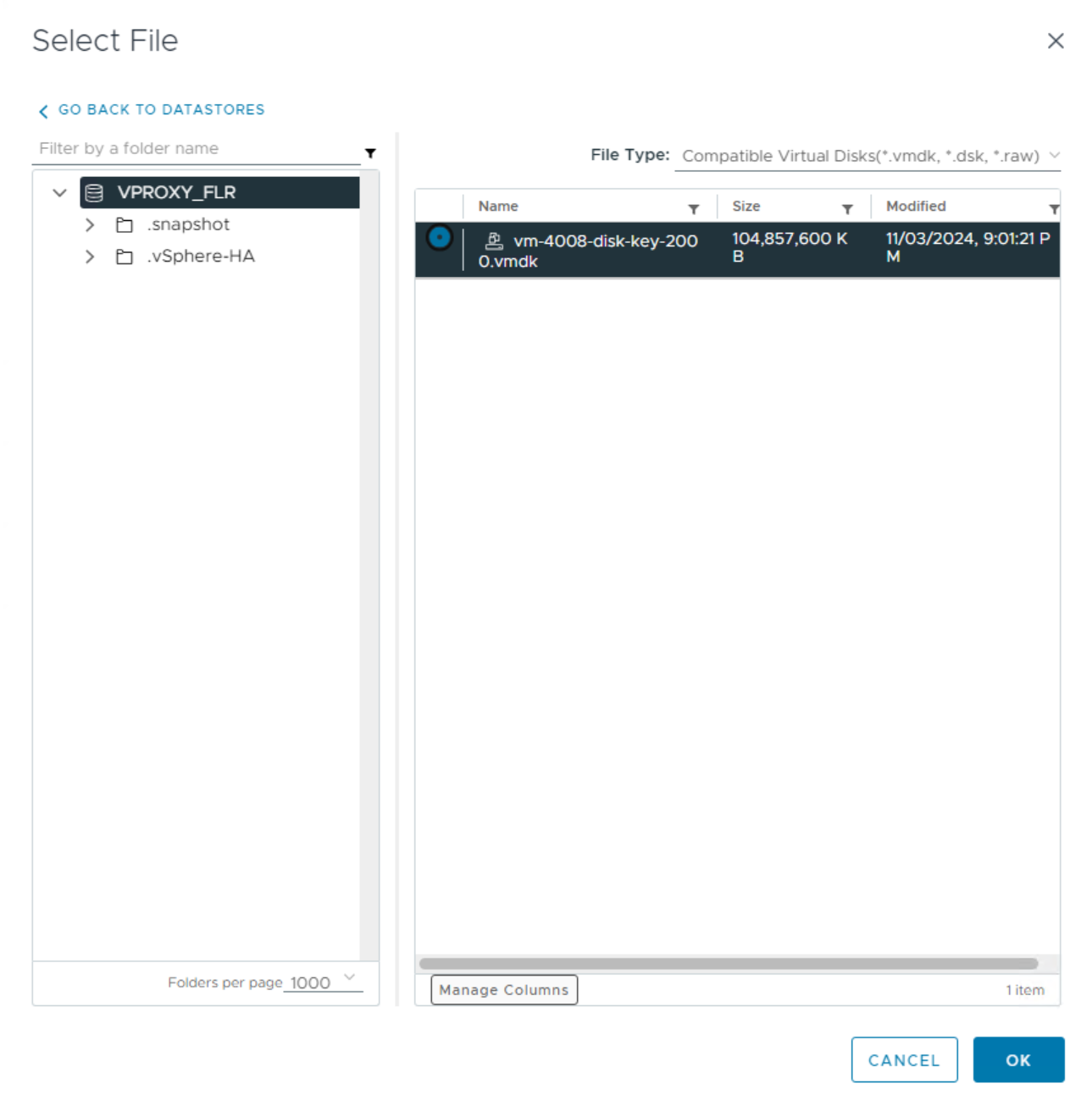
10.[OK]をクリックして、[タスクとイベント]ウィンドウの完了ステータスを監視します
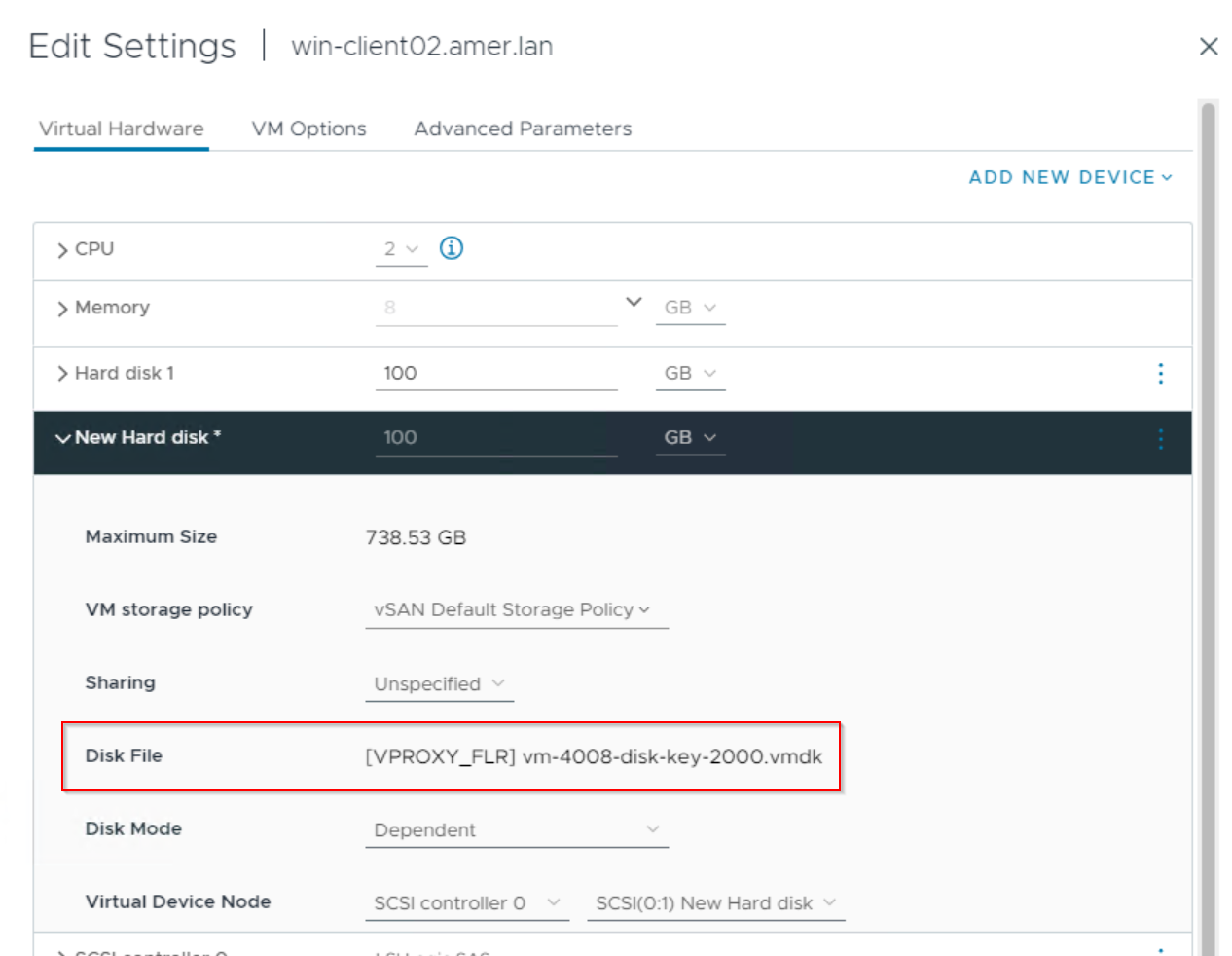
11.VMにディスクが追加され、NFSデータストア上に存在することがわかります。
VMオペレーティング システム内からのディスクの管理
1.system\domain Administratorアカウントを使用して、ディスクが追加されたVMにログインします。
2.[ディスクの管理]を開きます。
3.追加されたディスクが[オフライン]と表示される場合があります。ディスクを右クリックして[オンライン]を選択します。
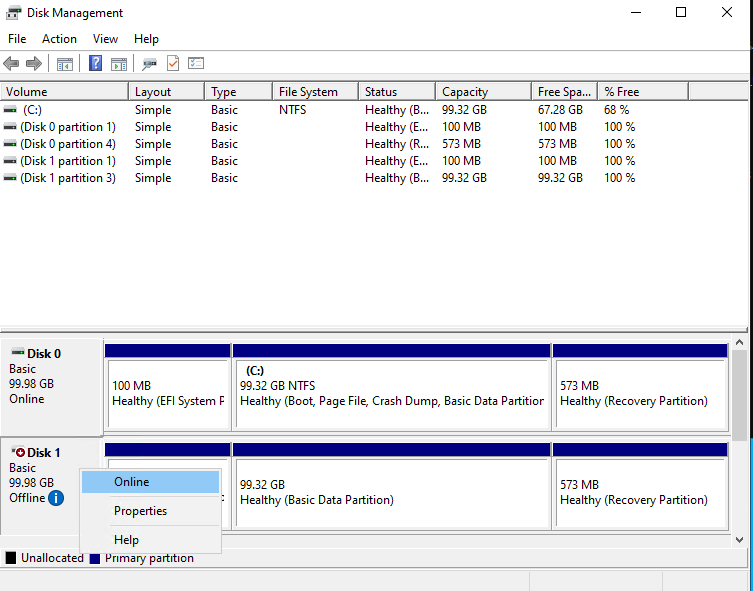
4.ディスクをもう一度右クリックし、[ドライブ文字とパスの変更]を選択します。
5.ドライブ レターを割り当て、[OK]をクリックします。
6.これで、ドライブがWindowsファイルエクスプローラーに表示されます。
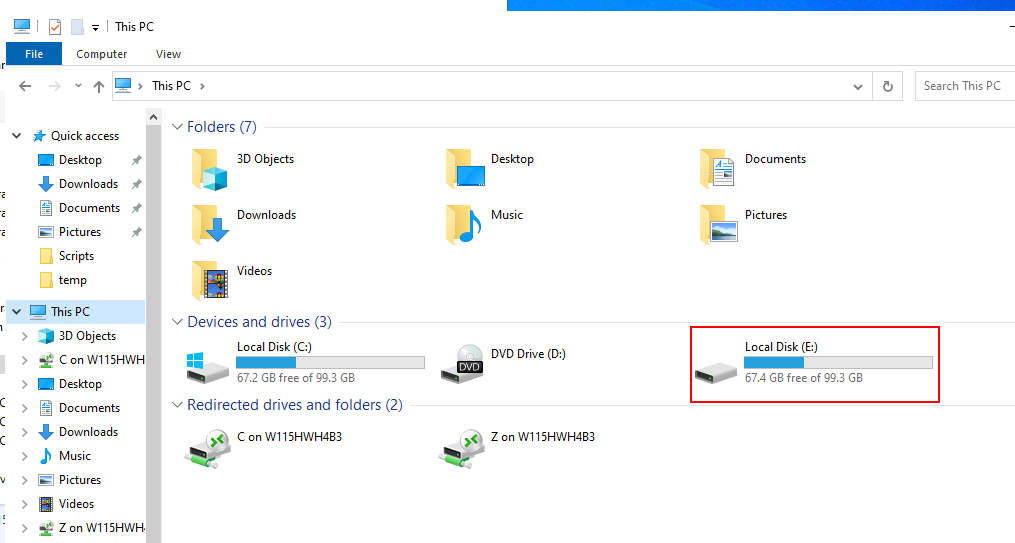
必要なデータをNFSディスクからローカル ファイル システムにコピーできます。
リストア操作後のクリーンアップ:
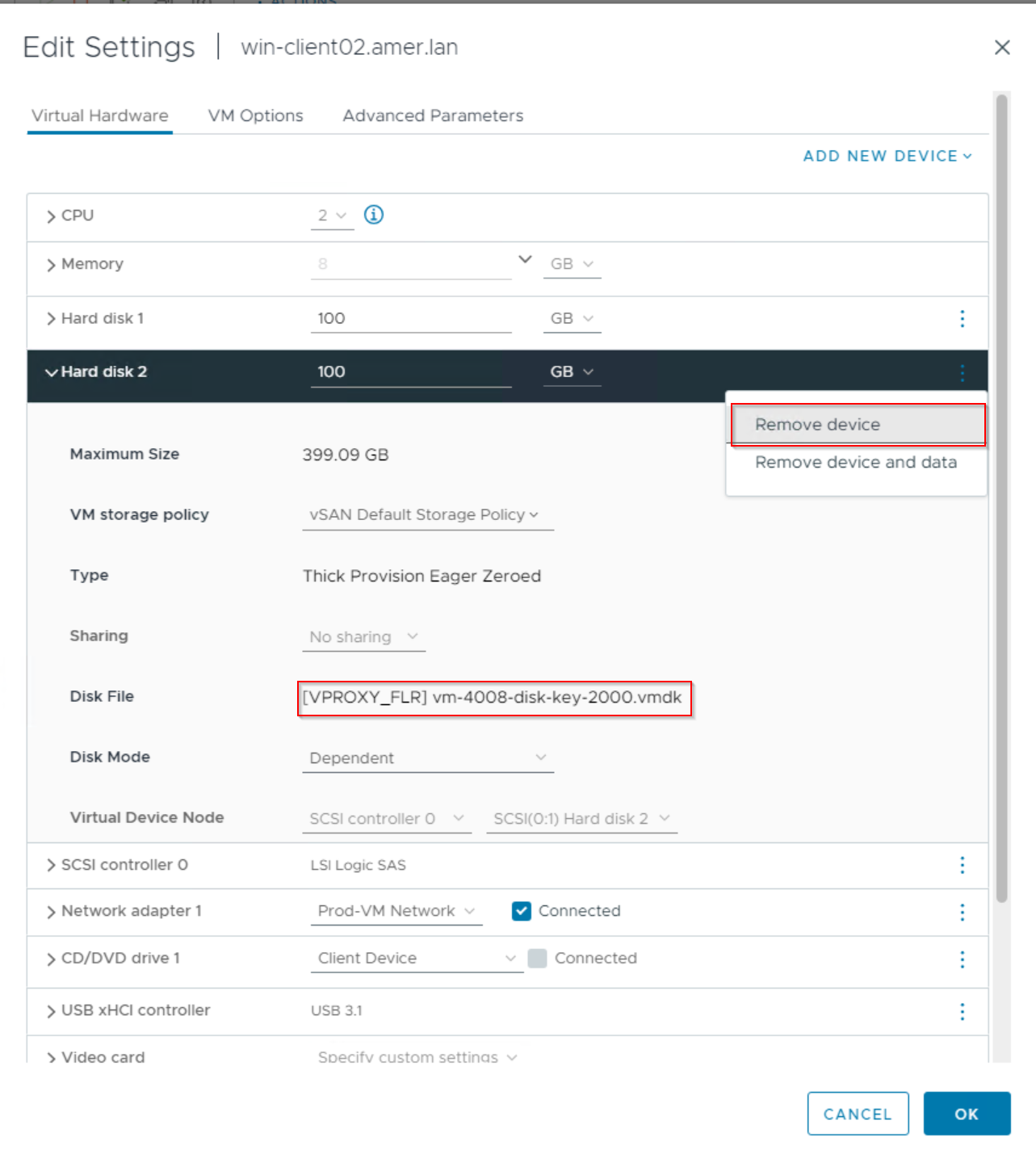
1.VMを右クリックし、NFSディスクを削除します。
警告: 「 デバイスとデータを削除」しないでください。これを行うと、セーブセットから.vmdkが削除される可能性があります。Remove Deviceオプションを使用して、VMからディスクを接続解除しますが、データは削除しません。ディスク ファイル パスを使用して、ディスクが既存のVMディスクではなく、一時的なNFSデータストアからのものであることを確認します。
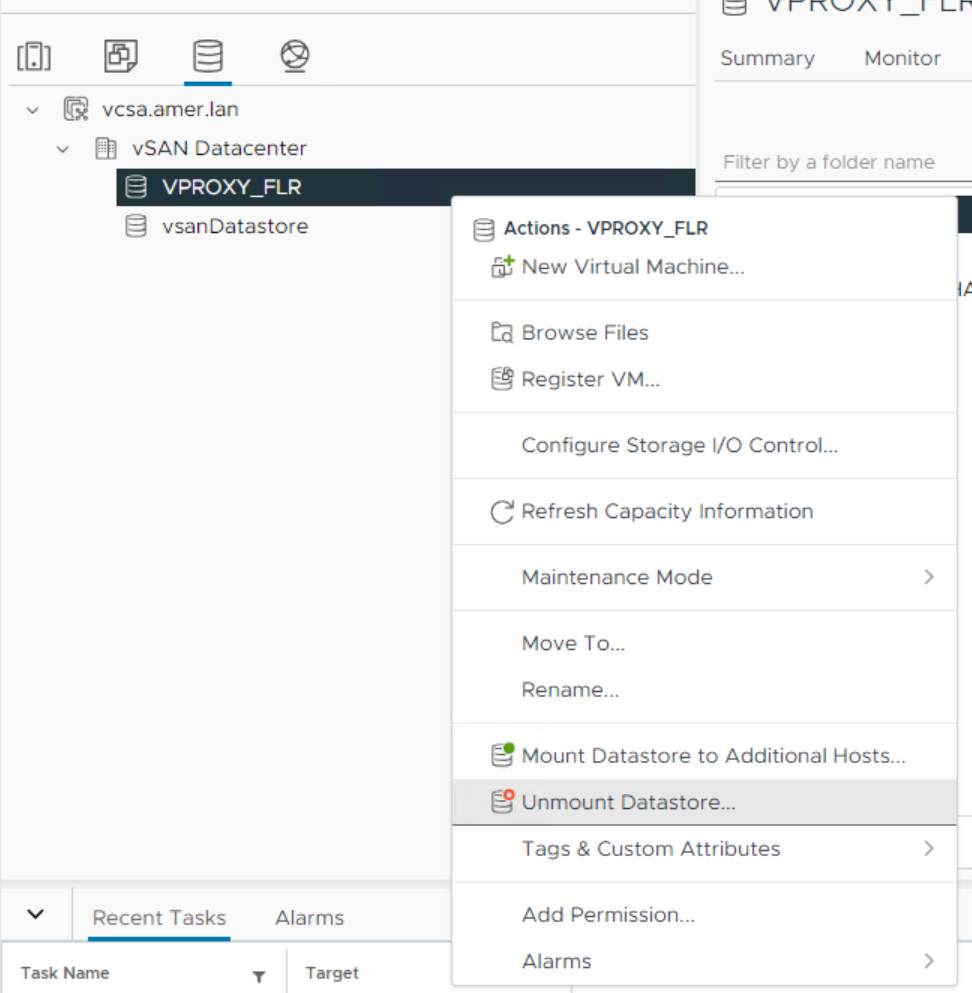
2.[Datastores]タブに移動し、NFSデータストアをアンマウントします。マウント先のESXiホストのいずれかからアンマウントするようにしてください。
3.DD:
コマンドラインでNFSエクスポートを削除します。
DDのsysadminプロンプトで、次のコマンドを実行します。
nfs export destroy EXPORT_NAME
Example:
sysadmin@ddve01# nfs export destroy VPROXY_FLR
NFS export(s) destroyed.
sysadmin@ddve01#
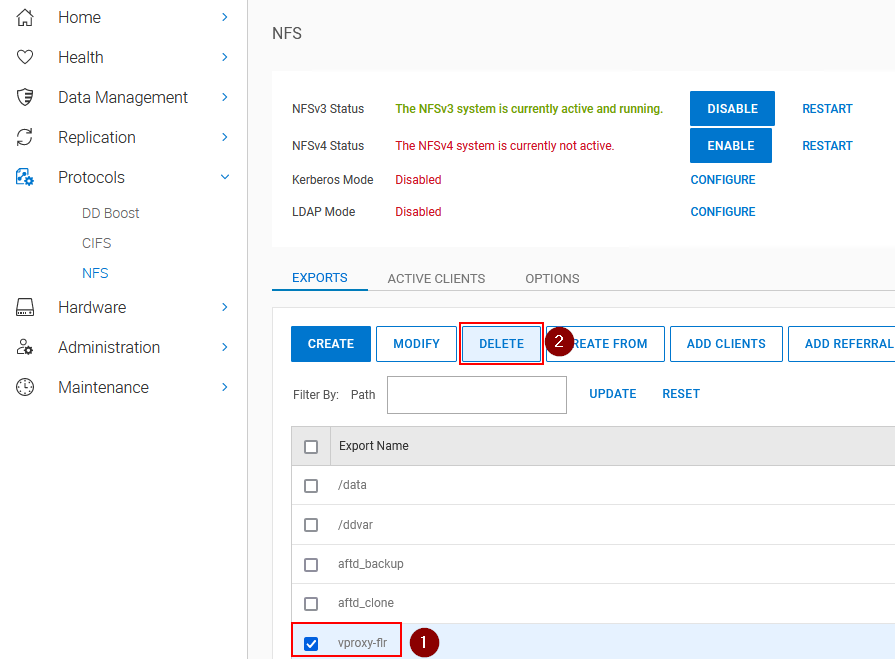
Data Domain Webインターフェイス:
Data Domain管理Webインターフェイスから、NFSエクスポートを削除します。
対象製品
NetWorker製品
NetWorker Family, NetWorker Series文書のプロパティ
文書番号: 000224596
文書の種類: How To
最終更新: 01 9月 2026
バージョン: 11
質問に対する他のDellユーザーからの回答を見つける
サポート サービス
お使いのデバイスがサポート サービスの対象かどうかを確認してください。