PowerFlex 3.X:アラート コネクターSRS SCGの登録解除と再登録
概要: PowerFlex Manager 3.6から3.8までのアラート コネクターの登録解除と再登録に関するガイド
この記事は次に適用されます:
この記事は次には適用されません:
この記事は、特定の製品に関連付けられていません。
すべての製品パージョンがこの記事に記載されているわけではありません。
手順
これは、ユーザーがオートコールを受信していない場合、またはアラート コネクターが接続されていない場合に実行すると便利です
UIを使用してPowerFlex Managerにログインします。
[Settings]-[>Virtual Appliance Management]に移動し、[Alert Connector]パネルを確認します。 「ステータス」は大きく変動する可能性があります。 目標は、ステータスが[Online]になり、このパネルからテスト アラートの送信を確認できるようにすることです。
最初のステップ:
情報を収集するか、スクリーンショットを撮ります。アラート コネクターの近くにある編集鉛筆を押します。
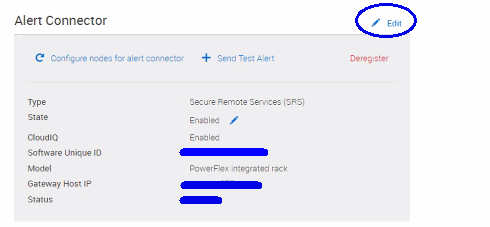
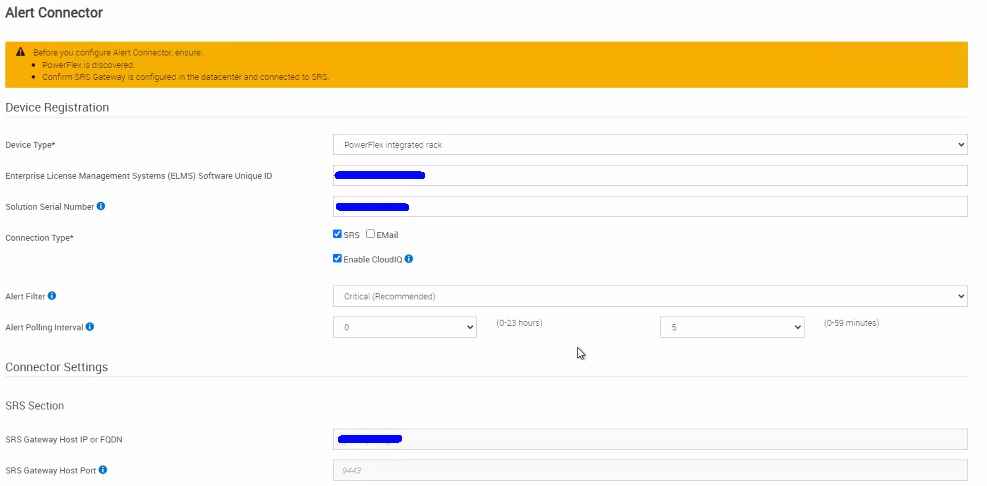
次の画面では、次の情報を収集します。
1.)デバイス タイプ
2.)エンタープライズ ライセンス管理システム(ELMS)ソフトウェアのユニークID(SWIDとも呼ばれます)。 通常はELM********.
で始まります3.)V71******.
で始まるソリューション シリアル番号4.)接続タイプ(Secure Remote ServicesまたはEメール)
5.)Cloud IQが有効になっている場合は
6.)アラート フィルター(お客様の設定)
7.)アラート ポーリング間隔(時間、分)
8.)Secure Remote Servicesゲートウェイ ホストIPまたはFQDN
9.)それが実行されるポート(9443の非標準の場合)
10)。Eメール アラート通知と構成(設定されている場合)
2番目のステップ:
アラート コネクターの登録を解除します。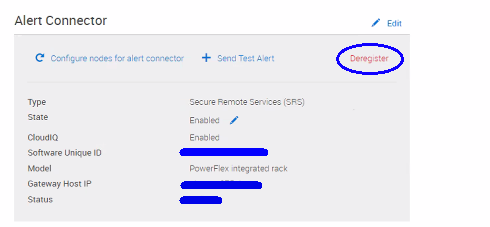
3番目のステップ:
PowerFlex Manager仮想アプライアンスを再起動します。
PowerFlex Managerで実行されているジョブがないことを確認します。
[Settings]-[> Virtual Appliance Management]-[> Reboot Virtual Appliance]に移動します。
アプライアンスの再起動に約5〜10分かかります。 多くのサービスがある大規模な環境では、さらに時間がかかる場合があります。
4番目のステップ:
アラート コネクタに登録します。
[Settings]-[> Virtual Appliance Management]-[> Alert Connector]ペインに移動し、([+ Add]ボタン)を押します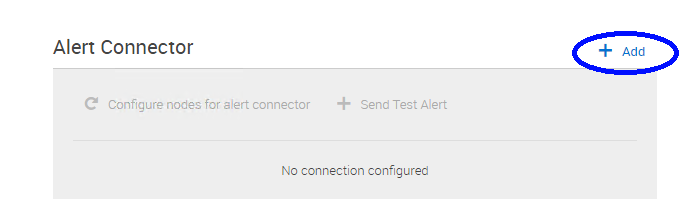
最初の手順で収集した情報を使用してアラート コネクターを登録します。
Dellのお客様: Dellのお客様の場合のユーザーIDには、Dellアカウントに関連付けられているEメール アドレス(デジタル ロック ボックスへのアクセス、サポートWebサイトへのログインなどに使用するEメール アドレス)を使用します。 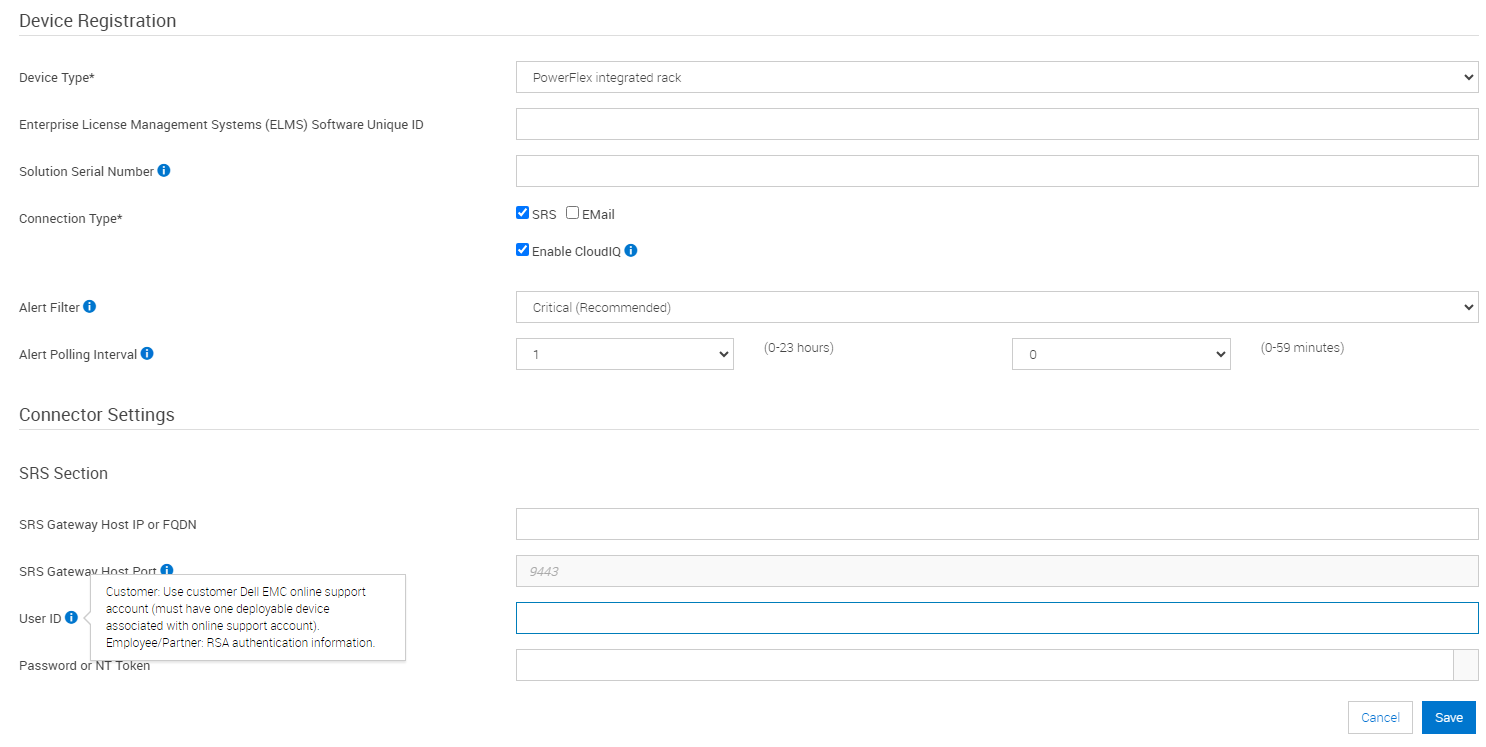
完了したら、ステータスが[Online]であることを確認し、テスト アラートを送信してエンドツーエンド接続を検証します。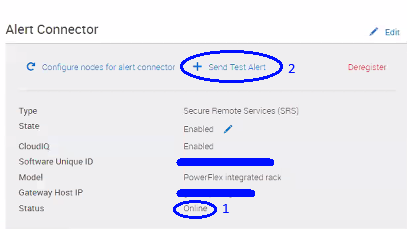
対象製品
PowerFlex Appliance, PowerFlex appliance Intelligent Catalog Software, PowerFlex rack connectivity, PowerFlex Software製品
PowerFlex rack, PowerFlex custom node, ScaleIO, PowerFlex appliance R650, PowerFlex appliance R6525, PowerFlex appliance R660, PowerFlex appliance R6625, Powerflex appliance R750, PowerFlex appliance R760, PowerFlex appliance R7625
, PowerFlex custom node, PowerFlex custom node R650, PowerFlex custom node R6525, PowerFlex custom node R660, PowerFlex custom node R6625, PowerFlex custom node R750, PowerFlex custom node R760, PowerFlex custom node R7625, PowerFlex rack HW, PowerFlex rack RCM Software, PowerFlex appliance R640, PowerFlex appliance R740XD, PowerFlex appliance R7525, PowerFlex appliance R840
...
文書のプロパティ
文書番号: 000224863
文書の種類: How To
最終更新: 30 12月 2025
バージョン: 3
質問に対する他のDellユーザーからの回答を見つける
サポート サービス
お使いのデバイスがサポート サービスの対象かどうかを確認してください。