Windows Server: ドメインコントローラーの移行手順
概要: ドメインコントローラーの移行手順、および、IPアドレス/コンピューター名を引き継ぐ手順
この記事は次に適用されます:
この記事は次には適用されません:
この記事は、特定の製品に関連付けられていません。
すべての製品パージョンがこの記事に記載されているわけではありません。
手順
事前準備/確認
- 既存DC、新規DC双方のWindowsUpdateを最新まで適用してください。
- WindowsServer2003までの古いOSからの引継ぎで、sysvolレプリケーションにFRSが使用されていないことをご確認ください。
- DNSフォワーダーが設定されている場合は、各Active Directoryサーバー間で同期されないため手動で再設定する必要があります。
- PDCエミュレーターの役割を持つサーバーの移行時は、移行後に時刻同期先の再設定が必要です。
- Active Directoryドメインコントローラー以外の機能(WEBサーバー/証明書機関など)は本手順では引き継がれません。
- トラブル発生時に切り戻しを行うため、移行元サーバー、および移行先サーバーのバックアップをお願いします。
本記事のサーバーの環境情報
既存DC情報
- OS:WindowsServer2016
- コンピューター名:DCold2016
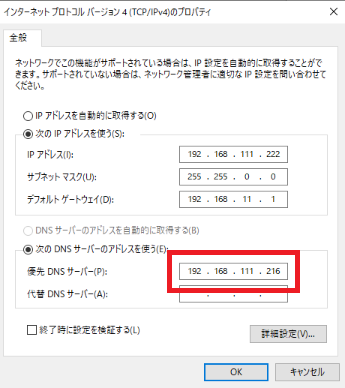
- IPアドレス:192.168.111.216
- ドメイン:TESTAD.com
新規DC情報
- OS:WindowsServer2022
- コンピューター名:DCnew2022
- IPアドレス:192.168.111.222
移行手順
1. 新規DCとなるサーバーをドメインコントローラーに昇格させます。(新規DC側での操作)
-
"優先DNSサーバー"に、既存DCのIPアドレスを設定します。
-
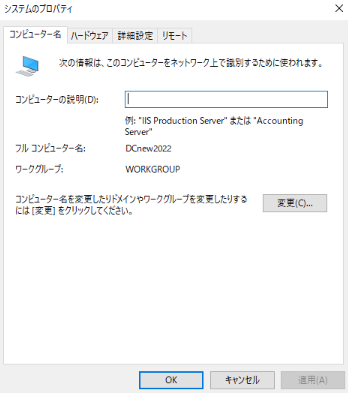
スタートを右クリックし、ファイル名を指定して実行に"sysdm.cpl"を入力します。
システムのプロパティを開き変更をクリックします。
-
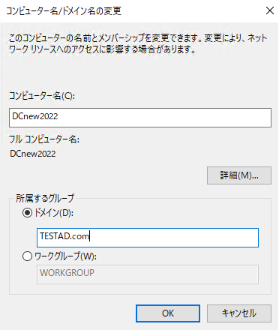
所属するグループの"ドメイン"にチェックを入れ、既存のドメイン名を入力しOKをクリックします。
-
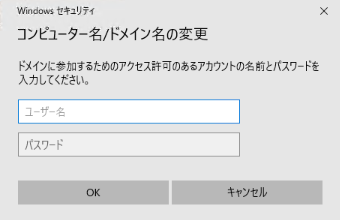
ドメイン環境のユーザー名、パスワードを入力しOKをクリックします。
-
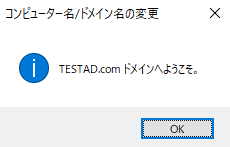
"ドメインへようこそ"のポップアップが表示されたらOKをクリックします。
-
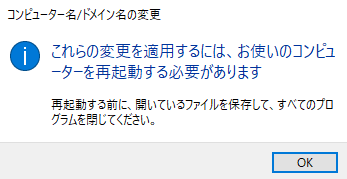
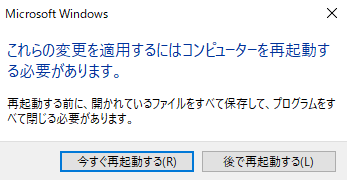
再起動を促されたら、指示に沿って再起動します。
-
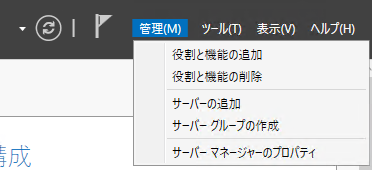
再起動後、ドメインユーザーでログインし、サーバーマネージャーの管理>役割と機能の追加より、"ActiveDirectoryドメインサービス"をインストールします。
-
デフォルトのまま次へをクリックします。
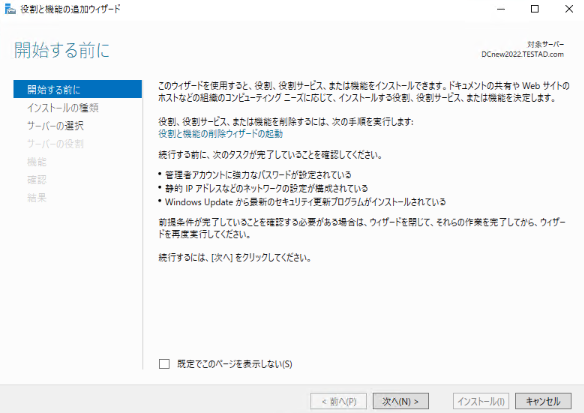
-
デフォルトのまま次へをクリックします。
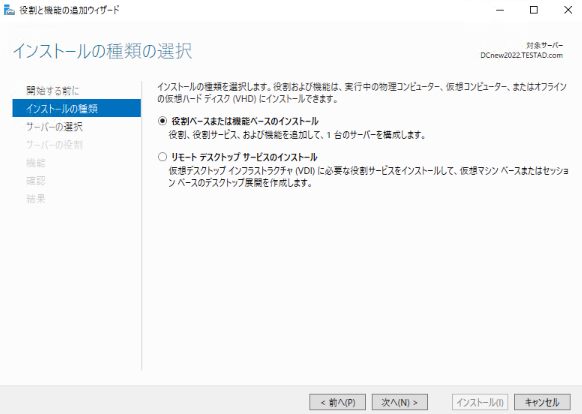
-
デフォルトのまま次へをクリックします。
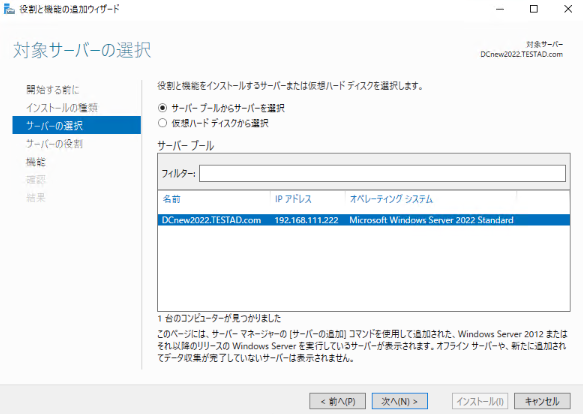
-
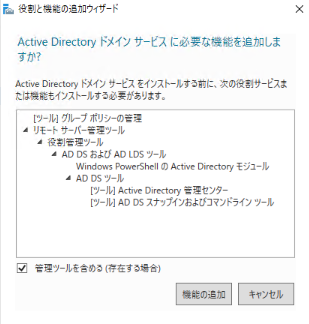
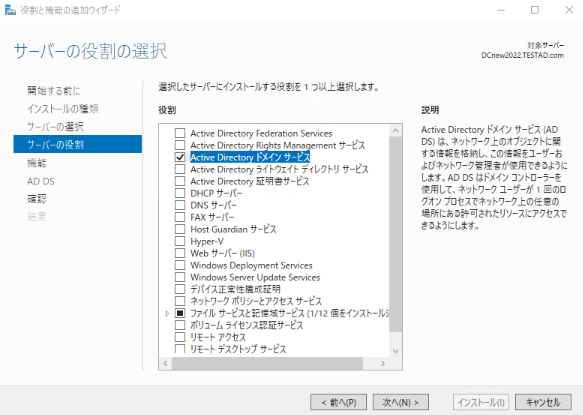
"Active Directoryドメインサービス"にチェックを入れます。
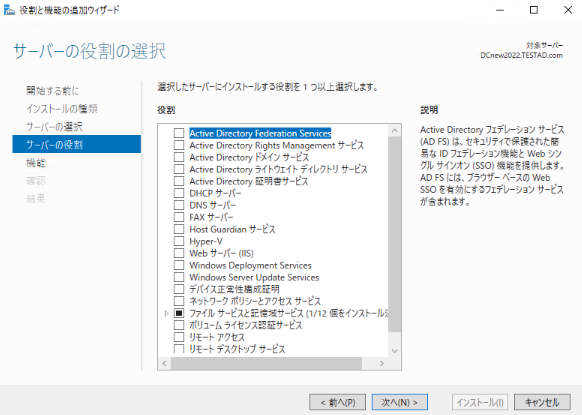
-
機能の追加をクリックします。
-
"ActiveDirectoryドメインサービス"にチェックが入っていることを確認し次へをクリックします。
-
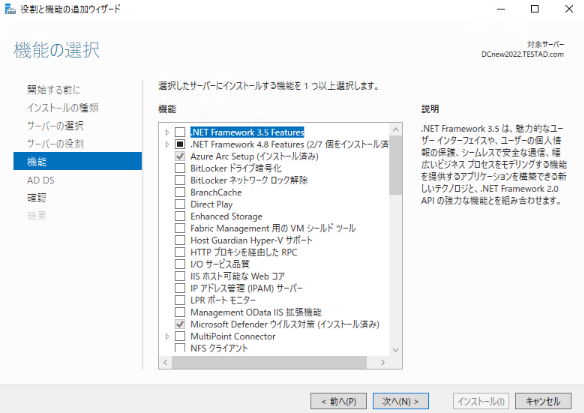
デフォルトのまま次へをクリックします。
-
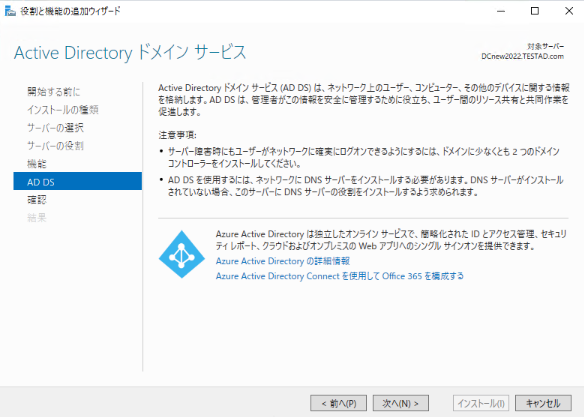
デフォルトのまま次へをクリックします。
-
インストールをクリックします。
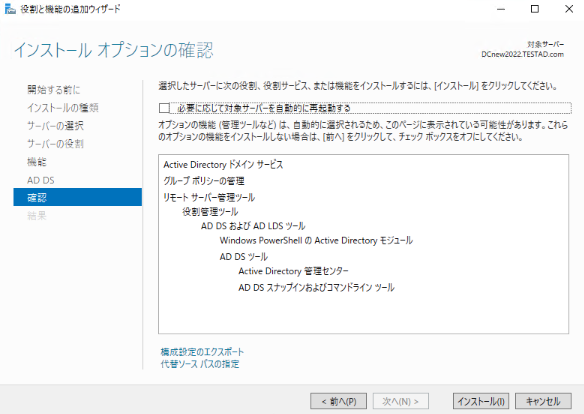
-
インストール完了を確認し閉じるをクリックします。
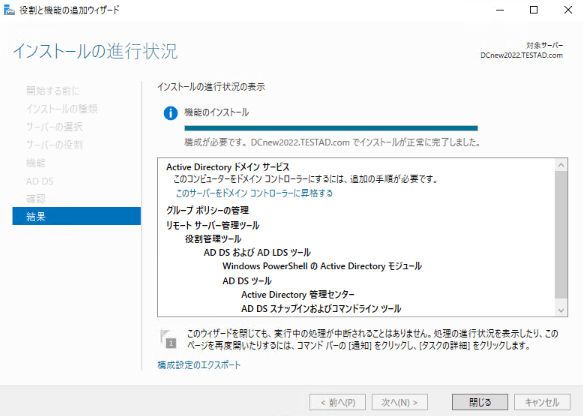
-
サーバーマネージャーの旗のマークをクリックし、警告表示の"このサーバーをドメインコントローラーに昇格する"をクリックします。
-
”既存のドメインにドメインコントローラーを追加する"にチェックを入れ、既存のドメイン名およびドメインの管理者ユーザーの資格情報を入力し次へをクリックします。
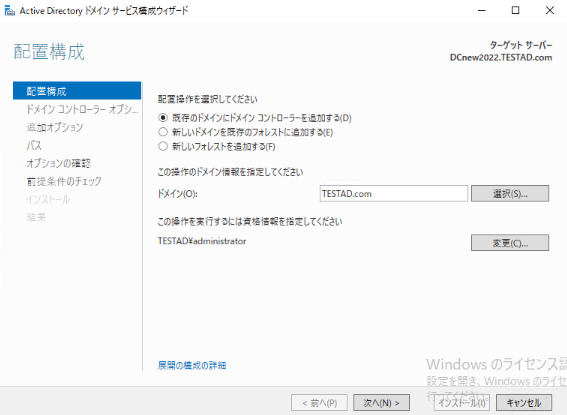
-
ドメイン管理用のパスワードを入力し次へをクリックします。
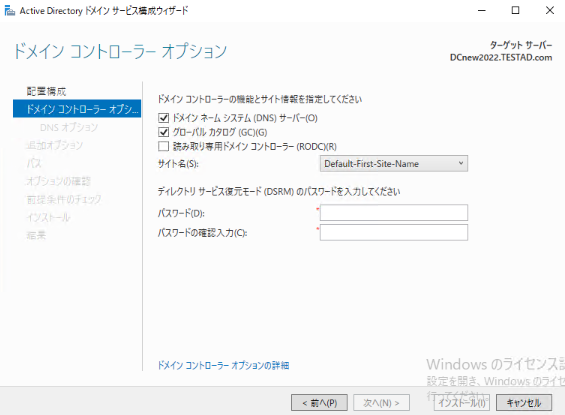
-
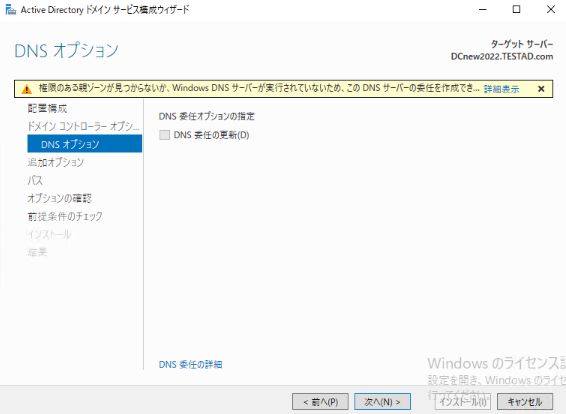
デフォルトのまま次へをクリックします。
-
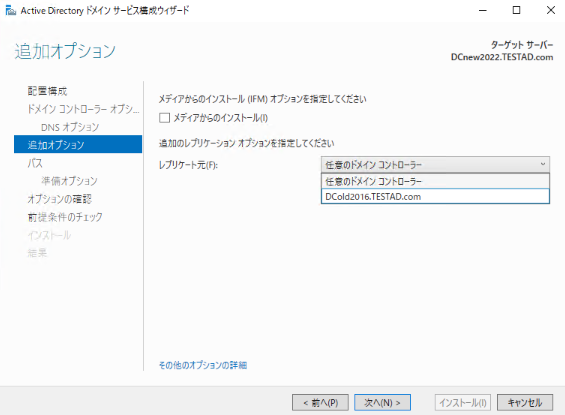
レプリケート元の一覧から既存DC名を選択し次へをクリックします。
-
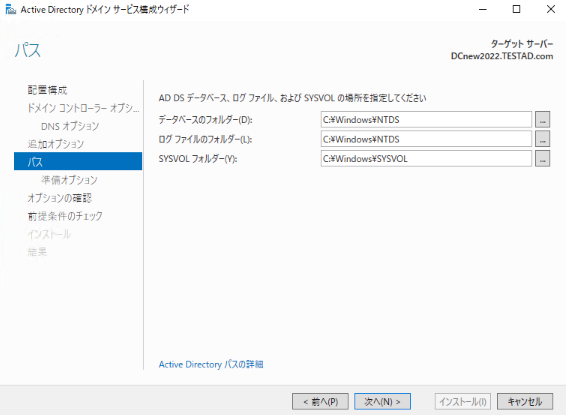
デフォルトのまま次へをクリックします。
-
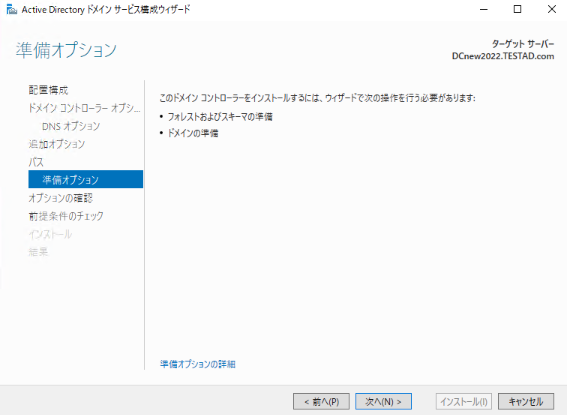
デフォルトのまま次へをクリックします。
-
設定内容が正しいか確認し次へをクリックします。
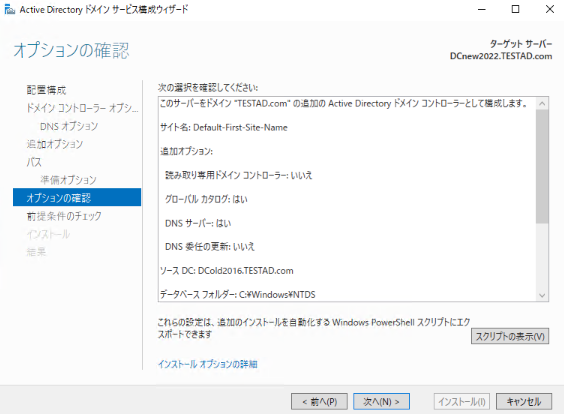
-
前提条件のチェック完了後にインストールをクリックします。
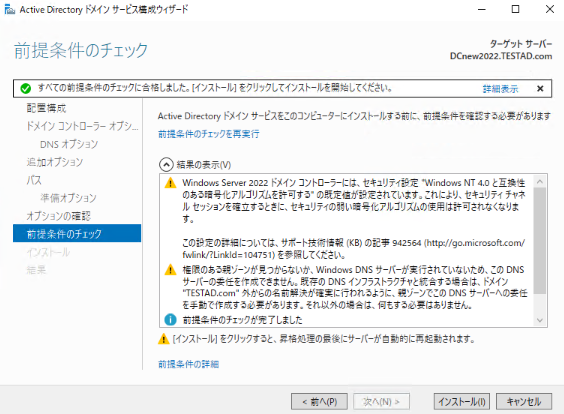
-
インストールが完了すると、自動で再起動されます。
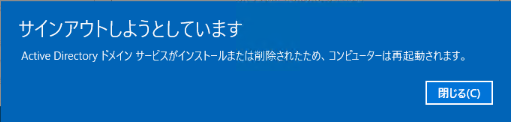
2.新規DCへFSMOの役割を転送します。(新規DC側での操作)
-
Powershellを起動し、以下のコマンドを利用して、FSMO役割を持つドメインコントローラーを確認します。
netdom query fsmo
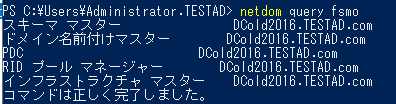
-
FSMOの役割を新規DCに転送します。
Move-ADDirectoryServerOperationMasterRole -Identity <新規DCコンピューター名> -OperationMasterRole 0,1,2,3,4
コマンド実行後、"すべて続行(A)"を選択するため、Aキーを押します。

-
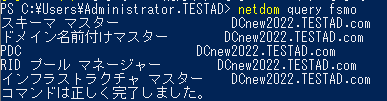
netdom query fsmoコマンドで、FSMOが移行されていることを確認します。
-
ドメインコントローラーの状態が正常かどうかを、以下のMicrosoft blogを参照し確認してください。
ドメインコントローラ(DC)の正常性の確認方法について

3.既存DCをドメインコントローラーから降格します。(既存DC側での操作)
-
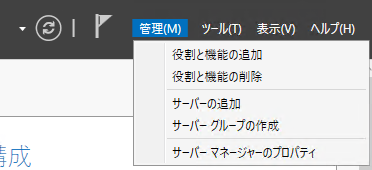
サーバーマネージャー>管理より、”役割と機能の削除”を選択します。
-
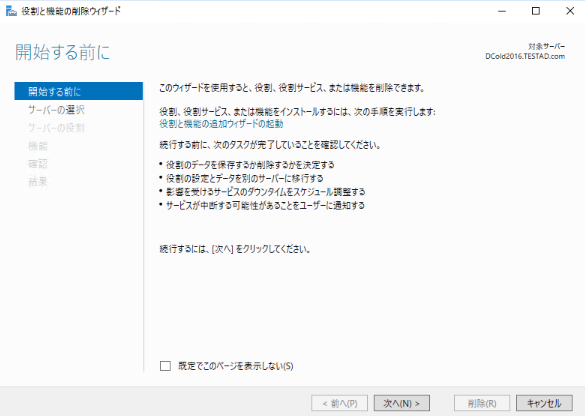
デフォルトのまま次へをクリックします。
-
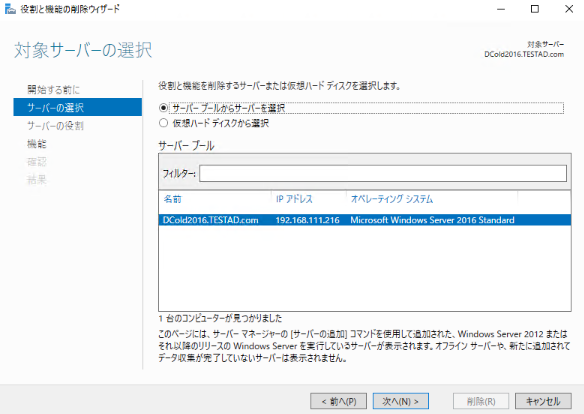
デフォルトのまま次へをクリックします。
-
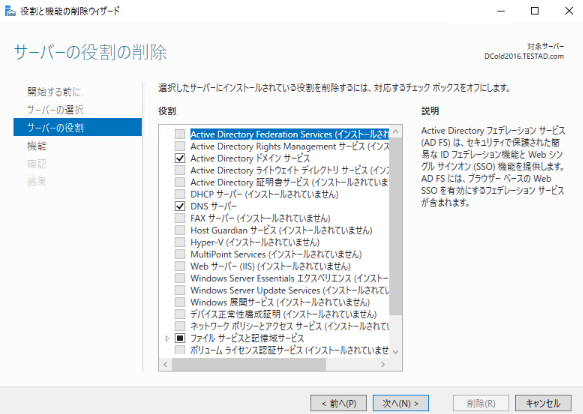
"Active Directoryドメインサービス"のチェックを外します。
-
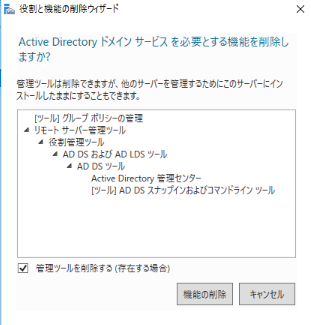
機能の削除をクリックします。
-
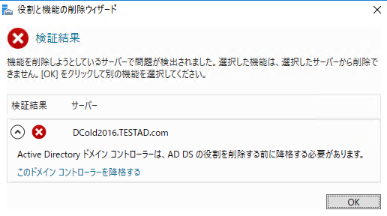
"このドメインコントローラーを降格する”をクリックします。
-
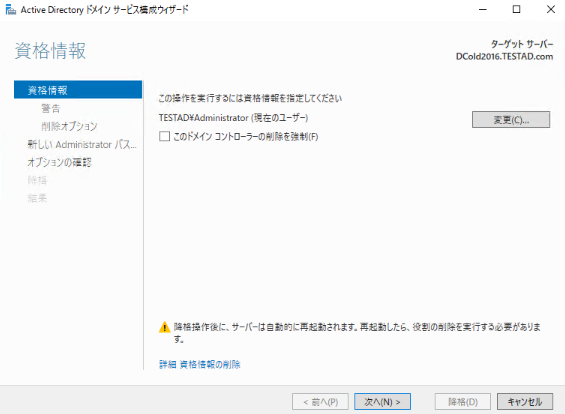
ドメイン管理者の資格情報を入力し次へをクリックします。
-
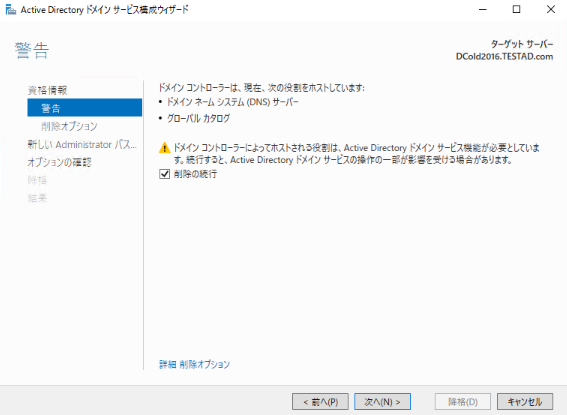
"削除の続行"にチェックを入れ次へをクリックします。
-
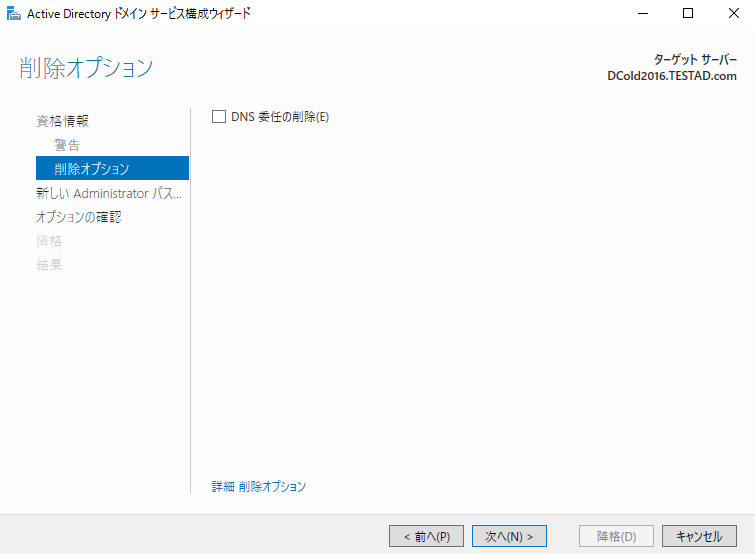
"DNS委任の削除"のチェックを外して次へをクリックします。
-
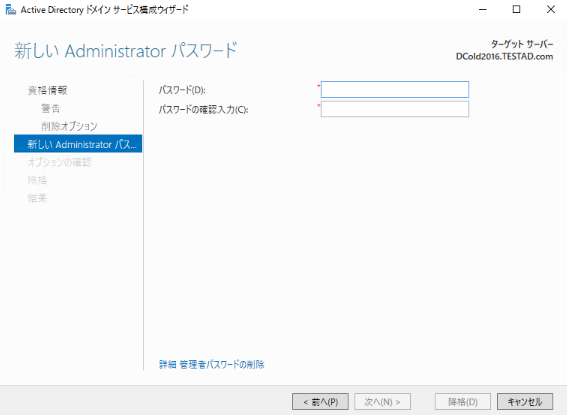
ドメイン管理用のパスワードを入力し次へをクリックします。
-
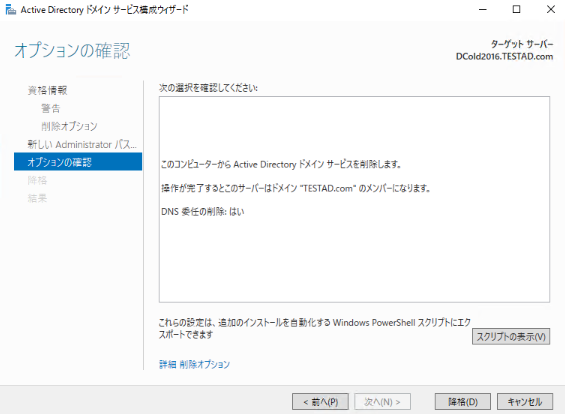
降格をクリックします。
-
降格処理が完了すると、自動的に再起動されます。
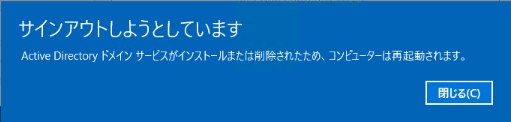
4.再起動後、ローカルログインを行い、ドメインからWORKGROUPに変更します。(既存DC側での操作)
-
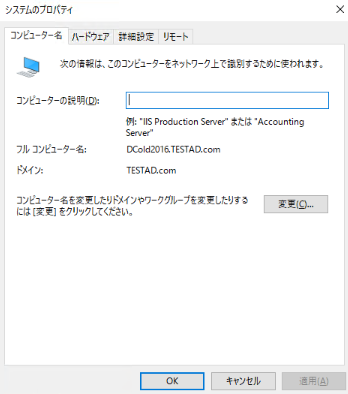
スタートを右クリックし、ファイル名を指定して実行に"sysdm.cpl"を入力します。
システムのプロパティを開き変更をクリックします。
-
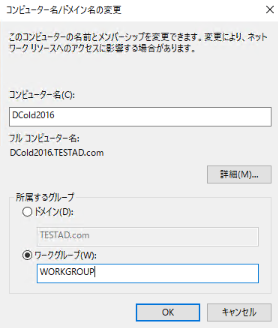
所属するグループの"ワークグループ"にチェックを入れ、"WORKGROUP"を入力してOKをクリックします。
-
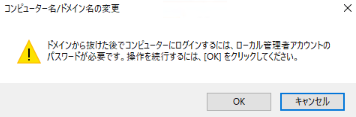
警告が表示されたらOKをクリックします。
-
ドメイン環境のユーザー名、パスワードを入力しOKをクリックします。
-
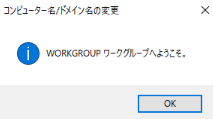
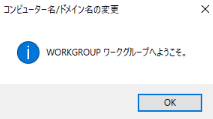
"ワークグループへようこそ"のポップアップが表示されたらOKをクリックします。
-
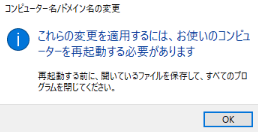
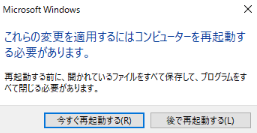
再起動を促されたら、指示に沿って再起動します。
(新規DC側での操作)
-
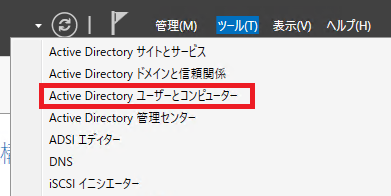
サーバーマネージャー>ツールより"Active Directoryユーザーとコンピューター"を選択します。
-
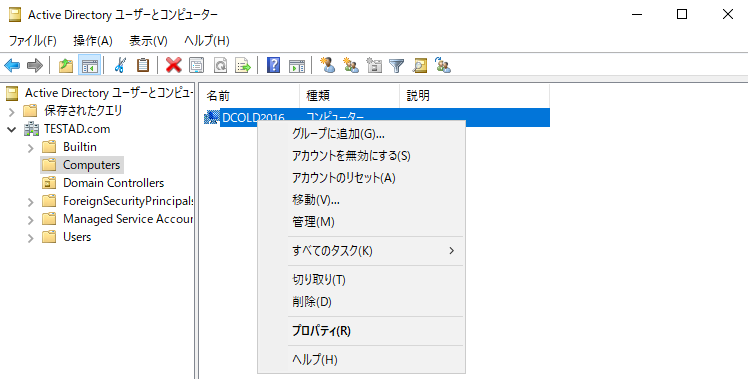
Computersより、既存DCのコンピューター名がある場合は、右クリックして"削除"を実行します。
-
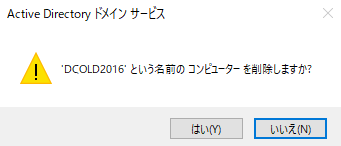
削除の警告が表示されたら、はいをクリックして続行します。
-
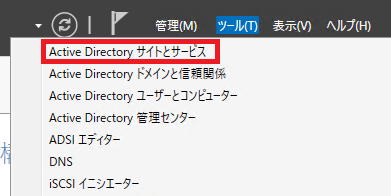
サーバーマネージャー>ツールより"Active Directoryサイトとサービス"を選択します。
-
Serversより、既存DCのコンピューター名がある場合は、右クリックして"削除"を実行します。
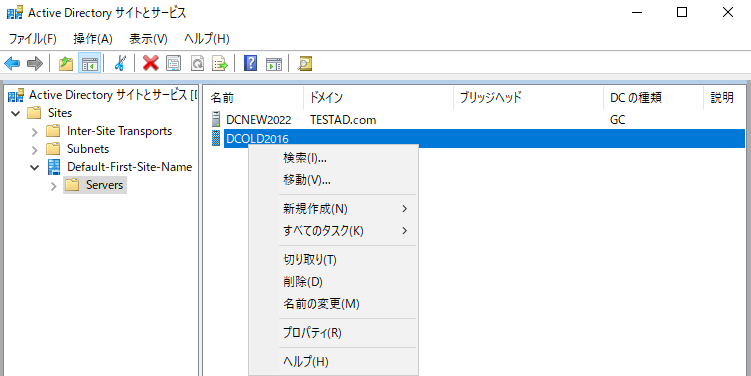
-
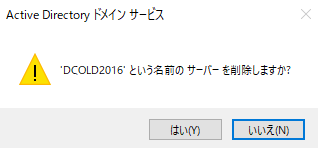
削除の警告が表示されたら、はいをクリックして続行します。
-
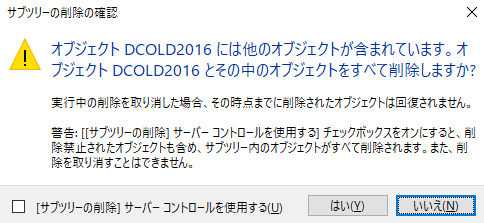
サブツリーの削除の警告が表示されたら、はいをクリックして続行します。
-
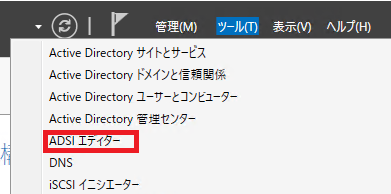
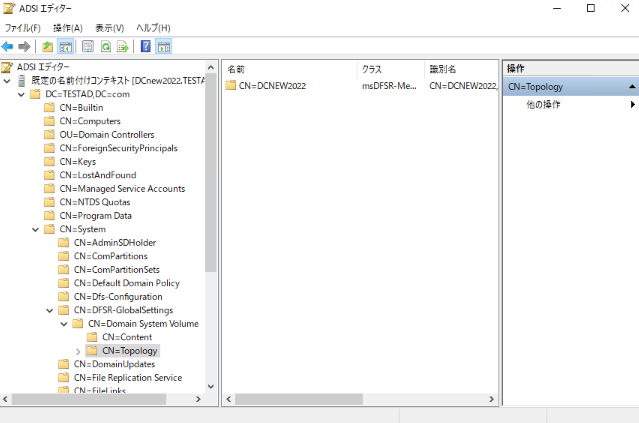
サーバーマネージャー>ツールより"ADSIエディター"を選択します。
-
左ペインのツリーを"既定の名前付けコンテキスト" -> "<ドメインのDN>" -> "CN=System" -> "CN=DFSR-GlobalSettings" -> "CN=Domain System Volume" -> "CN=Topology"の順に展開します。
中央ペインに"CN=<削除対象の DC>"のオブジェクトが存在している場合は、そのオブジェクトを右クリックし削除をクリックします。
-
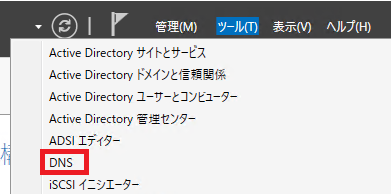
サーバーマネージャー>ツールより"DNS"を選択します。
-
"前方参照ゾーン" -> "_msdcs.<フォレスト ルート ドメインの FQDN>"配下を展開します。
"データ"列が削除対象のDCもしくは削除対象のDCのIPアドレスとなっているレコードが存在する場合、そのレコードを削除します。AレコードやCNAMEレコード、SRVレコードは対象のレコードを右クリックし削除をクリックします。NSレコードに関しては一旦そのレコードのプロパティ画面を開いた上で、対象のレコードを削除します。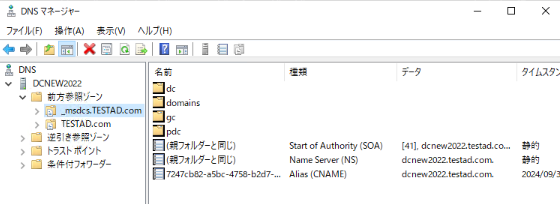
-
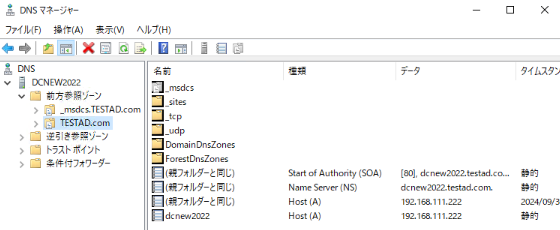
同様に、"前方参照ゾーン" -> "<ドメインの FQDN>"配下を展開します。
"データ"列が削除対象のDCもしくは削除対象のDCのIPアドレスとなっているレコードが存在する場合、そのレコードを削除します。
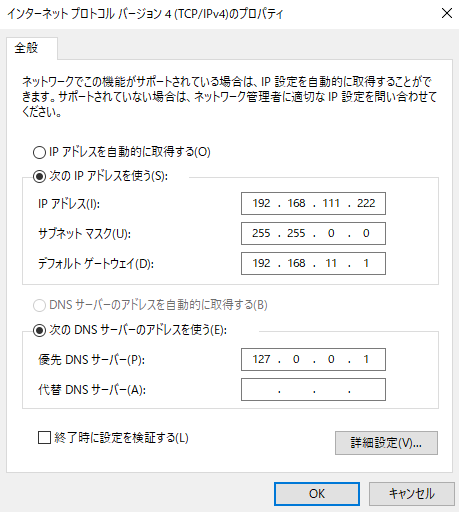
6.優先DNSサーバーから、既存DCのIPアドレスを削除し、ループバックアドレスに変更します。(新規DC側での操作)
7.w32tm /config /syncfromflags:manual /manualpeerlist:<時刻同期先のサーバーを指定> /updateコマンドを実行し、時刻同期先を設定します。(新規DC側での操作)

IPアドレス/コンピューター名を引き継ぐ場合の手順
-
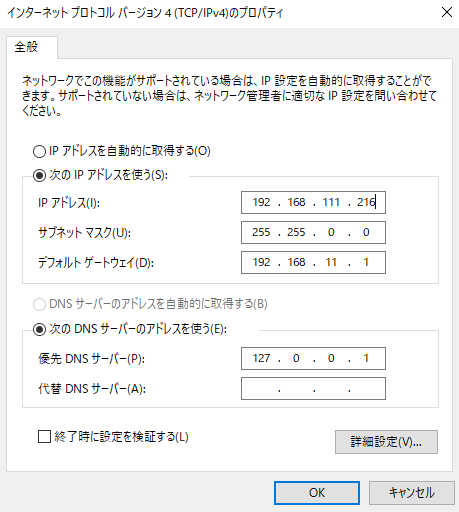
移行先のIPアドレスを移行元で使用していたものに変更します。
-
新規DC側にて
netdom computername %computername% /add:<既存DCのフルコンピューター名>コマンドを実行し代替名を設定します。GUIを使用してコンピューター名を変更すると、まれにActive Directoryサービスが起動しなくなるなどのエラーが発生する可能性があるため、必ずコマンドで設定を実施ください。
-
新規DC側にて
netdom computername %computername% /enumコマンドを実行します。
2つのコンピューター名が設定されていることを確認します。

-
新規DC側にて
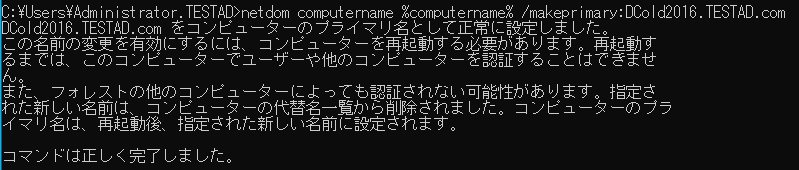
netdom computername %computername% /makeprimary: <既存DCフルコンピューター名>コマンドを実行します。
-
再起動します。
-
ホスト名およびIPアドレスが移行元で使用していたものになっていることを確認した後、
netdom computername %computername% /remove: <新規DCフルコンピューター名>コマンドを実行し、代替名を削除します。

対象製品
Microsoft Windows Server 2016, Microsoft Windows Server 2019, Microsoft Windows Server 2022文書のプロパティ
文書番号: 000230840
文書の種類: How To
最終更新: 27 5月 2026
バージョン: 3
質問に対する他のDellユーザーからの回答を見つける
サポート サービス
お使いのデバイスがサポート サービスの対象かどうかを確認してください。