Dell VxRail - VxRailで物理スイッチ情報が検出されているかどうかを確認する方法
概要: 場合によっては、ノード上のアップリンクvmnicについて、vSphere側から物理スイッチ情報を確認する必要があります。
この記事は次に適用されます:
この記事は次には適用されません:
この記事は、特定の製品に関連付けられていません。
すべての製品パージョンがこの記事に記載されているわけではありません。
現象
- ネットワーク インシデントのトラブルシューティング中に、LLDPまたはCDPプロトコルを使用して物理スイッチ情報を確認する必要があります。
- この情報をvSphereから取得できれば、ネットワーク側とのコラボレーションを促進するのに役立ちます。
- この情報は、ポート接続の確認にも役立ちます。
原因
Dellスイッチ/Dell OMNI製品またはより広範な製品を使用するシナリオでは、物理スイッチ側からのネットワークのトラブルシューティングが必要です。
解決方法
vSphere側から物理スイッチ情報を確認します。
前提条件:
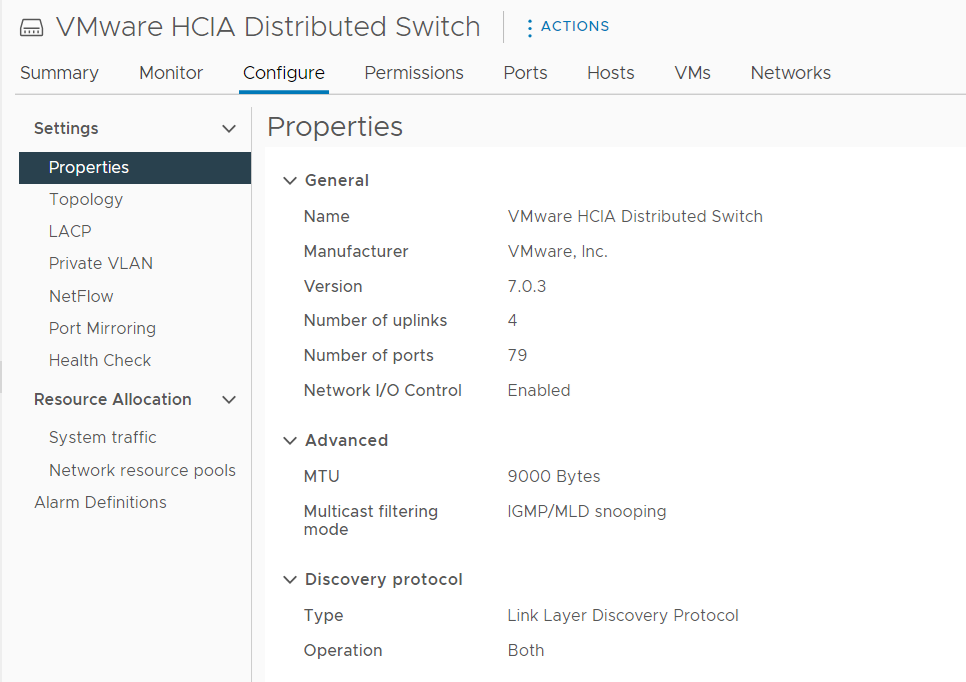
関連するDVSスイッチがLLDPまたはCDPのいずれかで有効になっていることを確認します。[network]タブに移動し、DVSwitchのいずれかを選択してから、[Configure]をクリックし、[Settings]タブで[Properties]をクリックします。検出プロトコルにいずれかの検出方法がリストされます。
DVSのLLDPを有効にする方法に関するBroadcomのドキュメント

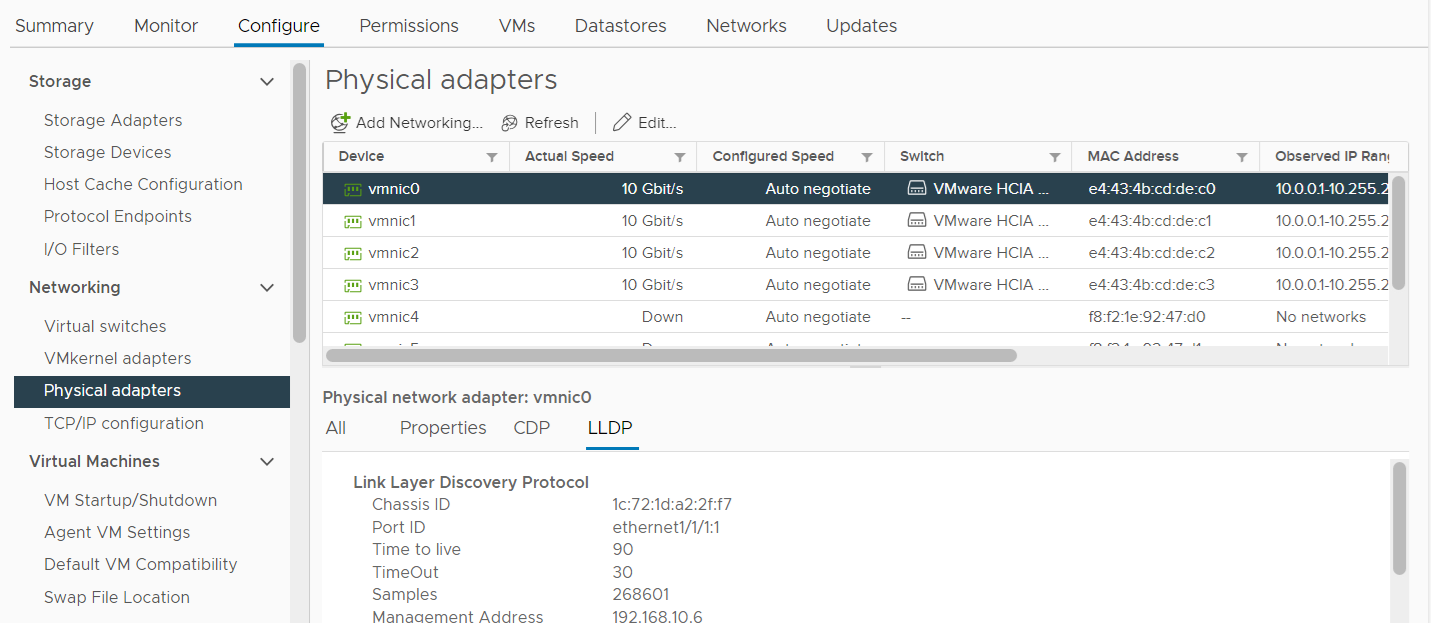
A. vCenter Serverにログオンし、ノードを強調表示してから、[Configure]を選択し、[Network]タブで[Physical Adapters]をクリックして、接続されているvmnicインスタンスをクリックします。[All]タブには、スイッチ側で接続されているポートに関連するスイッチ接続が表示されます
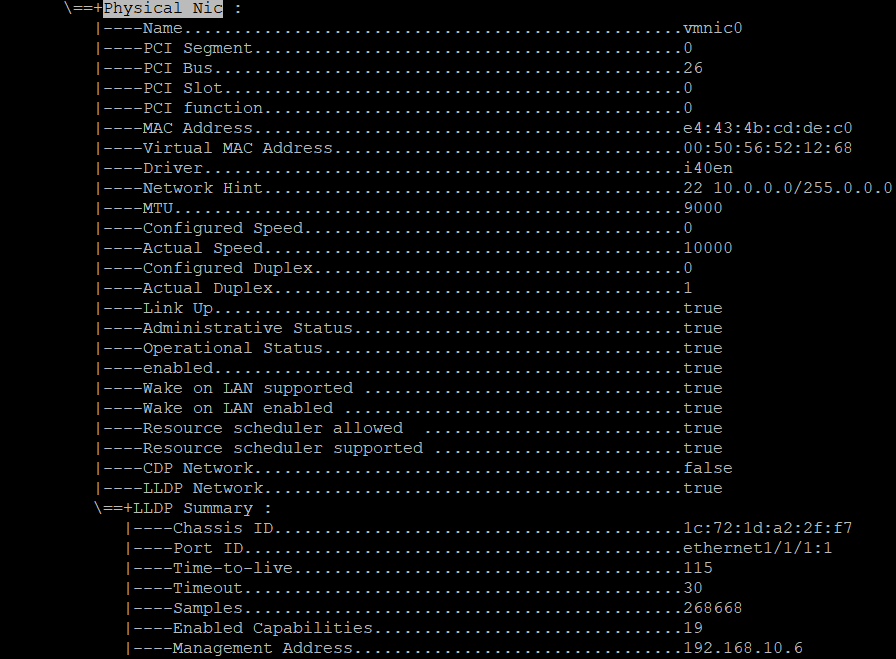
B. vCenter Serverが使用できない場合は、ノードにsshセッションでログオンし、次のコマンド ラインを実行してスイッチ ポートの接続を確認します
#esxcfg-info -n |less スラッシュを押して、「Physical Nic」という文字列を入力します。
次に、物理スイッチに接続されている目的のvmnicアップリンクを見つけます
次の情報でCDPまたはLLDPが有効になっているかどうかを調べ、関連するスイッチポート情報をさらに確認します。
#です。Ciscoスイッチへの接続時のCDPプロトコルについては、次のドキュメントで設定手順の詳細を説明しています
CDPを有効にする方法については、Broadcomナレッジベース記事を参照してください
#です。LLDP構成については、スイッチ構成マニュアルを参照することもできます。
対象製品
VxRail, VxRail Appliance Series文書のプロパティ
文書番号: 000249044
文書の種類: Solution
最終更新: 08 11月 2025
バージョン: 2
質問に対する他のDellユーザーからの回答を見つける
サポート サービス
お使いのデバイスがサポート サービスの対象かどうかを確認してください。