Windows Server: Windows Server 2025 日本語版インストール手順
概要: 本記事では、日本語版のメディアを利用した、Windows Server 2025のインストール手順についてご案内いたします。
この記事は次に適用されます:
この記事は次には適用されません:
この記事は、特定の製品に関連付けられていません。
すべての製品パージョンがこの記事に記載されているわけではありません。
手順
Windows Server 2025のインストール用メディアは、言語別に3枚同梱されています。
日本語でインストールを進める場合は、盤面に"日本語"と表記されているメディアをご使用ください。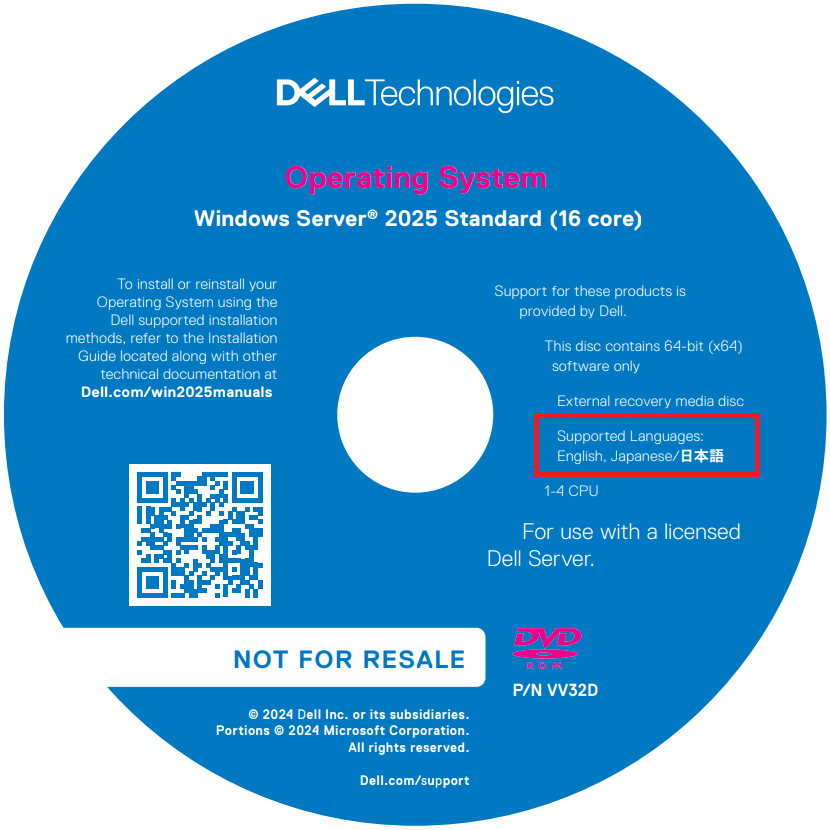
日本語版メディアを利用したインストール方法
-
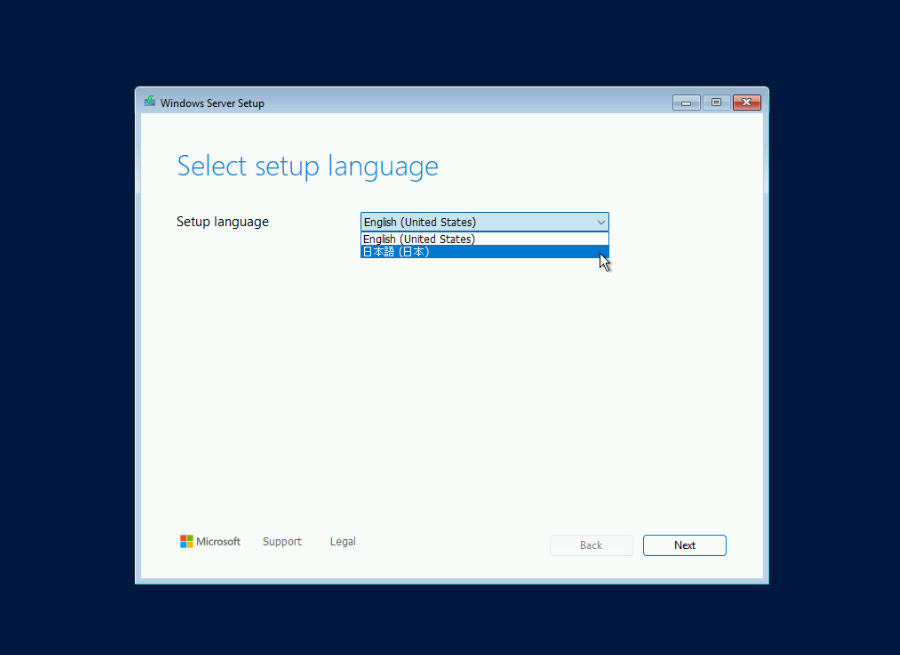
Setup langageをデフォルトの”English(United States)"から"日本語(日本)"に変更して次へをクリックします。
-
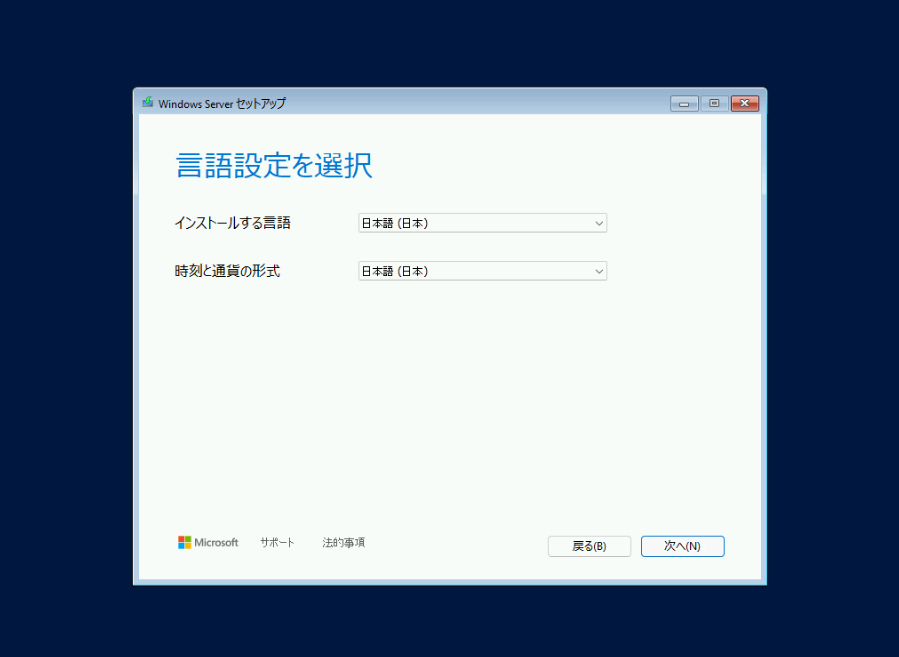
インストールする言語、時刻と通貨の形式は、いずれも"日本語(日本)"のまま次へをクリックします。
-
キーボードまたは入力方式で"Microsoft IME"、キーボードの種類で"日本語キーボード(106/109キー)"を選択し次へをクリックします。
メモ:日本語キーボード(106/109キー)を選択しても、ログイン後一旦サインアウトするまでは英語キーボード配列となるためご注意ください。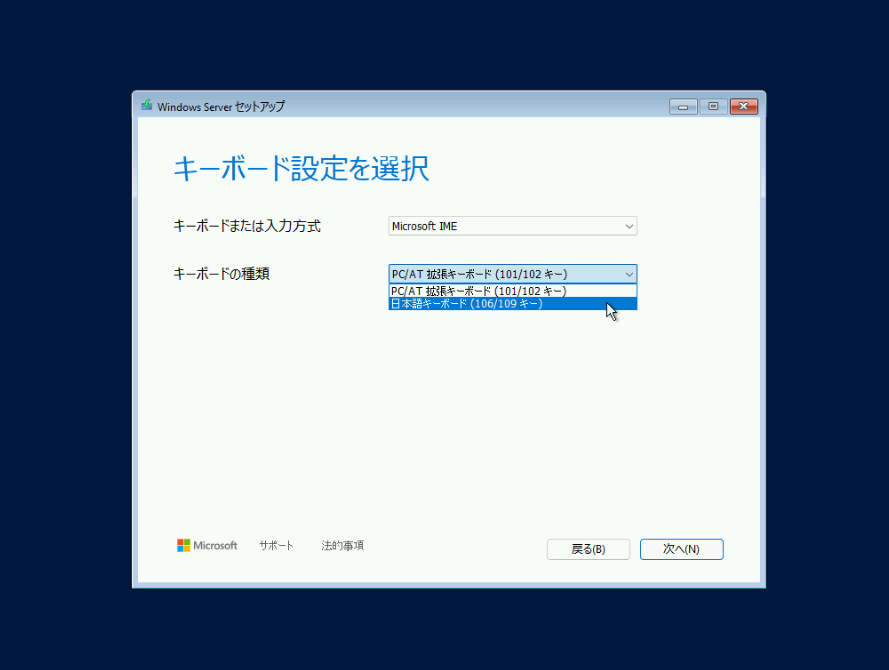
-
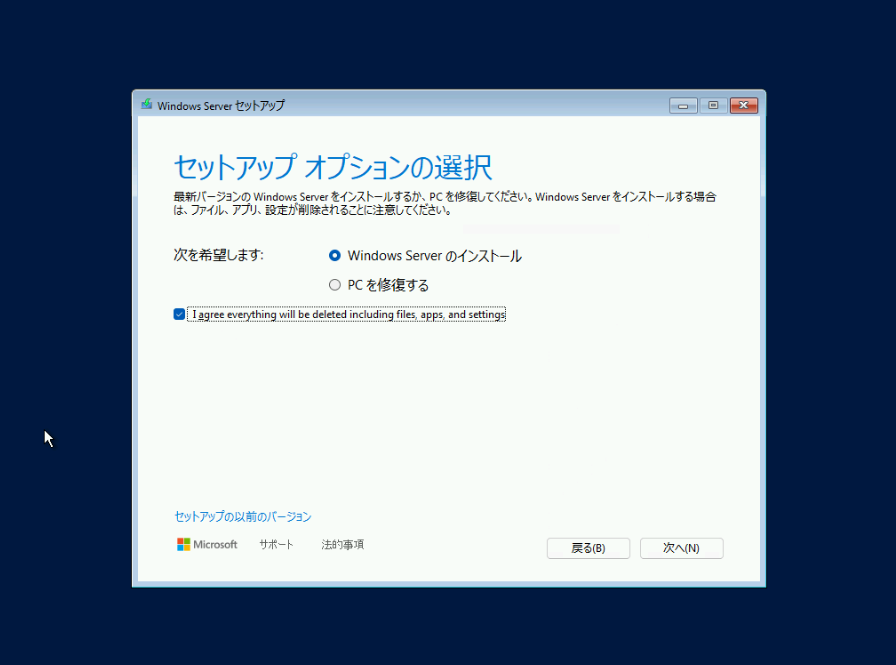
"Windows Serverのインストール"、および"I agree everything will be deleted including files, apps, and settings"(ファイル、アプリ、設定を含むすべてが削除されることに同意)にチェックを入れて次へをクリックします。
-
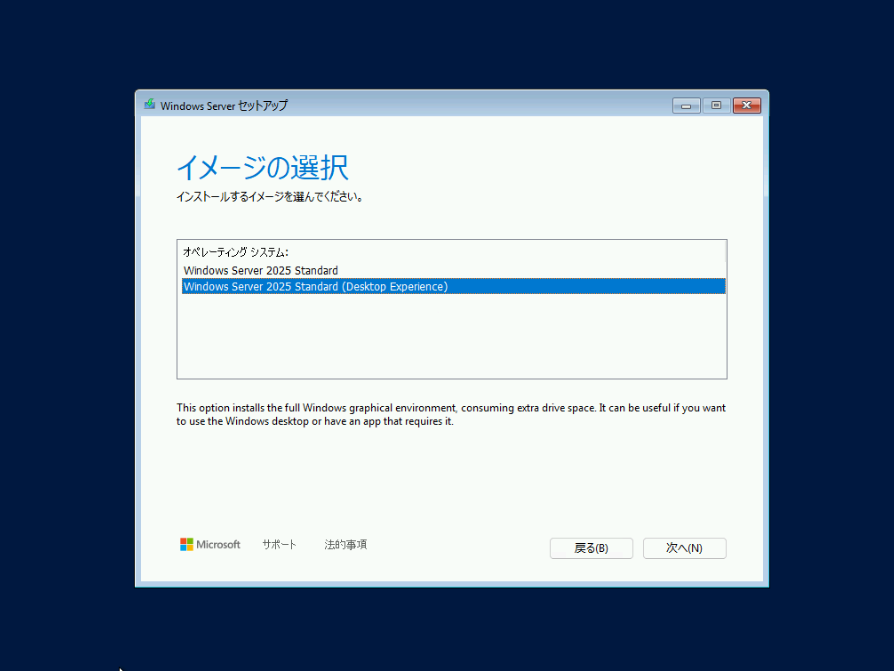
"(Desktop Experience)"が含まれる項目を選択し次へをクリックします。
-
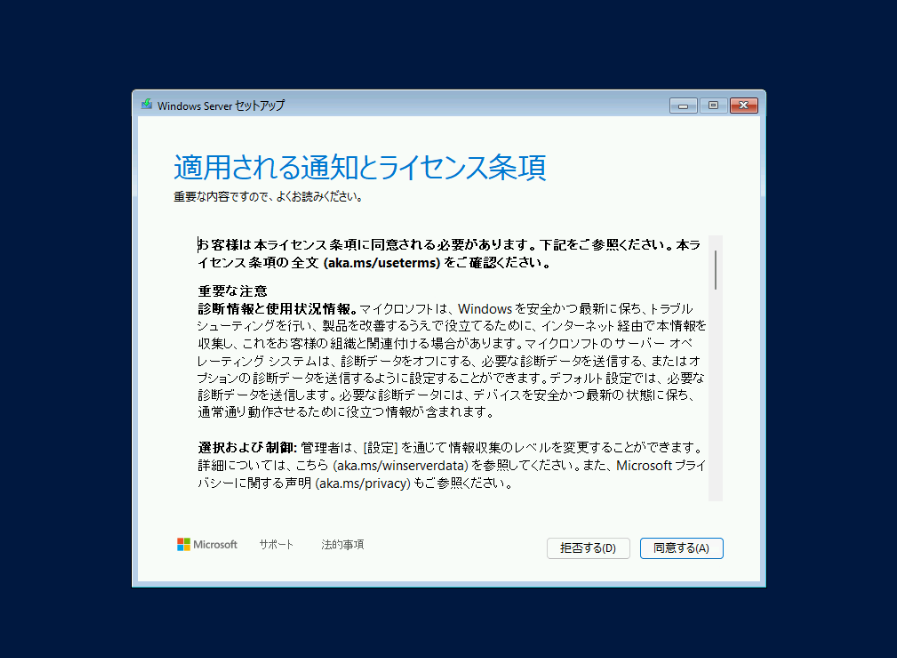
ライセンス条項に同意します。
-
インストール先の領域を選択し次へをクリックします。
メモ:再インストールの場合など、既存のパーティションが存在する場合は"Deleat partition" より不要なパーティションを削除してください。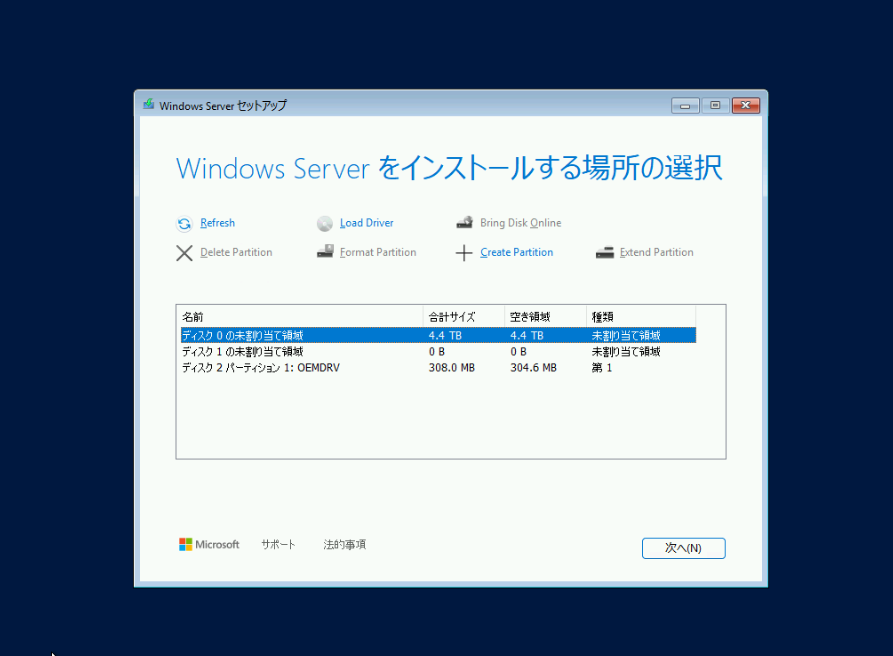
-
インストールをクリックしインストールを開始します。
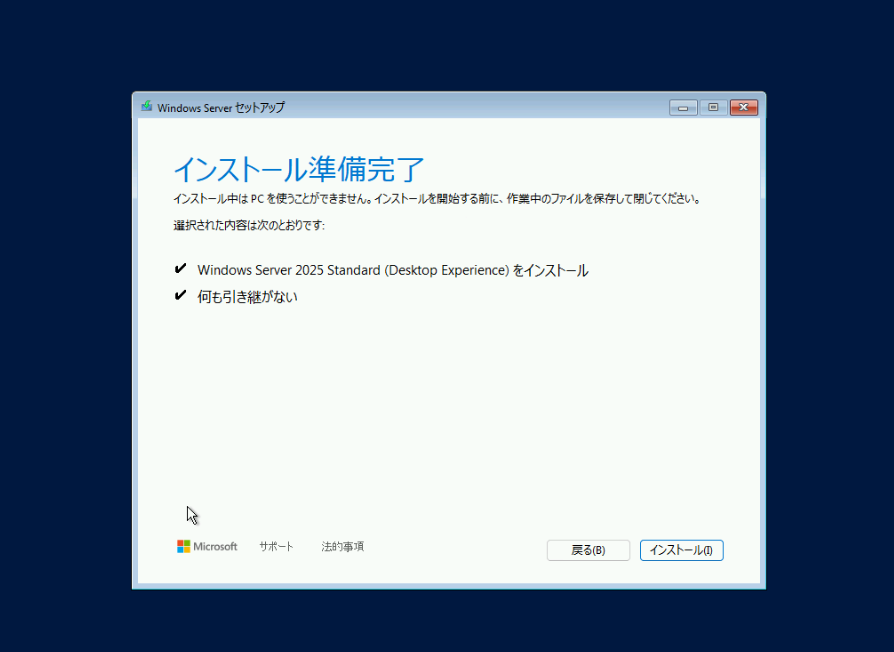
-
Windows Serverのインストール中画面が表示されたら、そのまま完了までお待ちください。
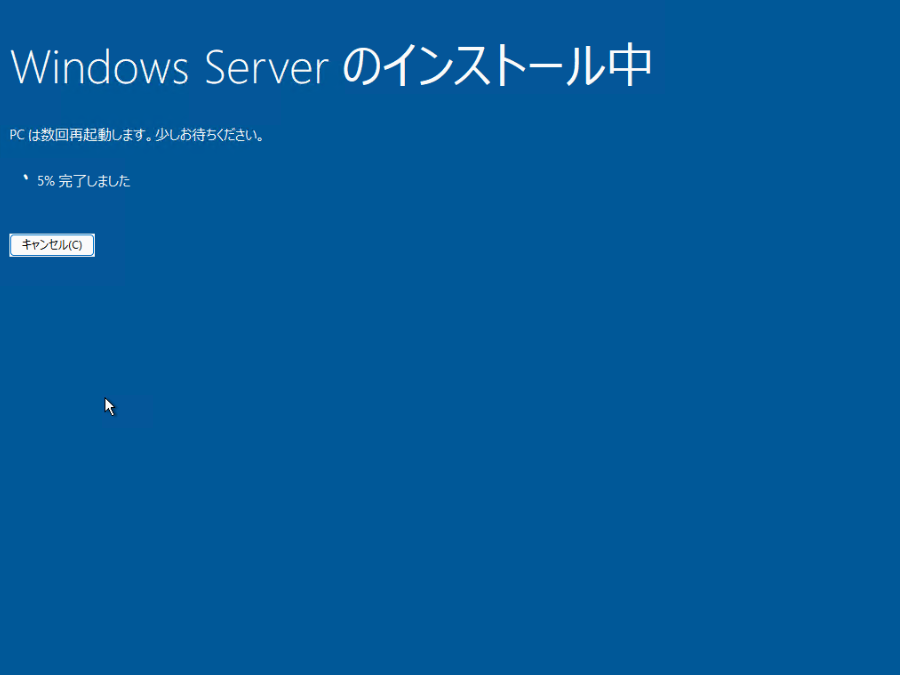
-
管理者のパスワードを設定します。
メモ:キーボードのレイアウトは英語キーボード配列となっているため、入力後は目のアイコンをクリックし、入力文字が正しいか確認したうえで進めてください。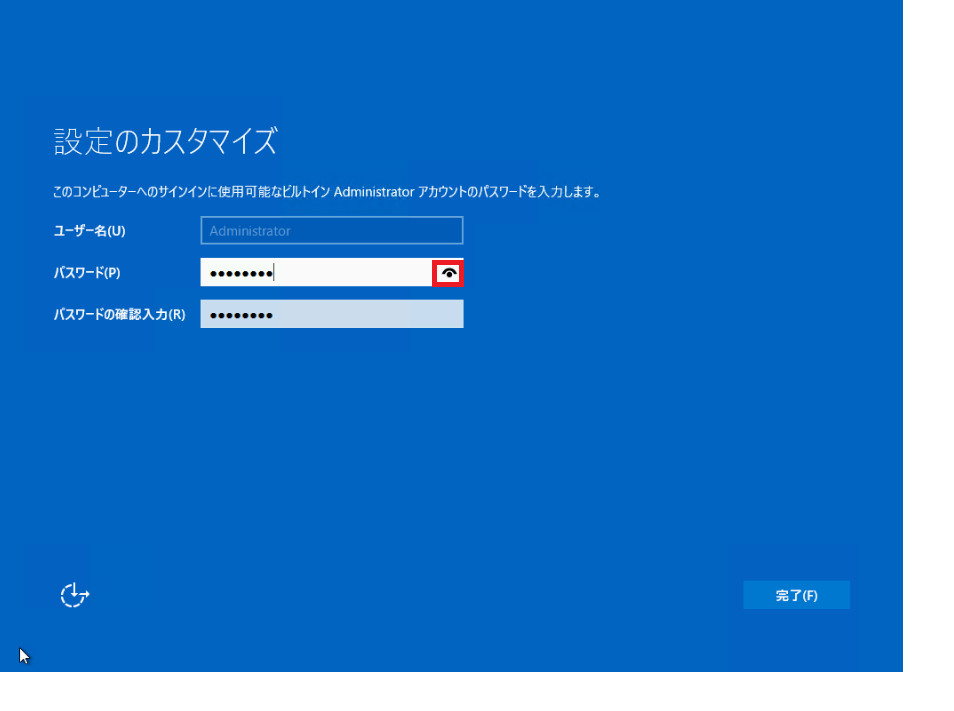
-
Ctrl+Alt+Deleteキーを同時に押します。
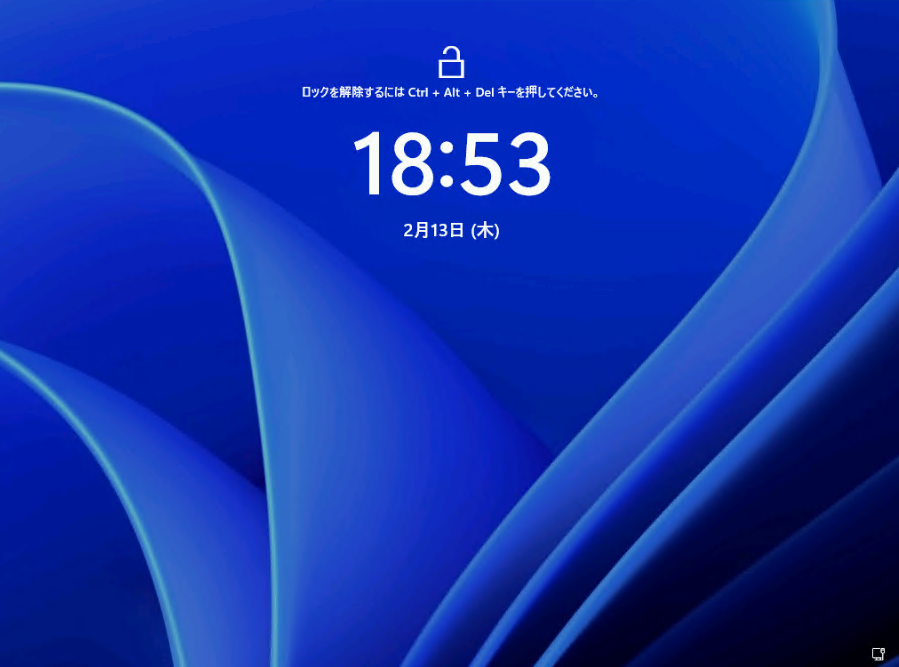
-
手順10.で設定したパスワードを入力します。
メモ:ここでの入力は英語キーボード配列です。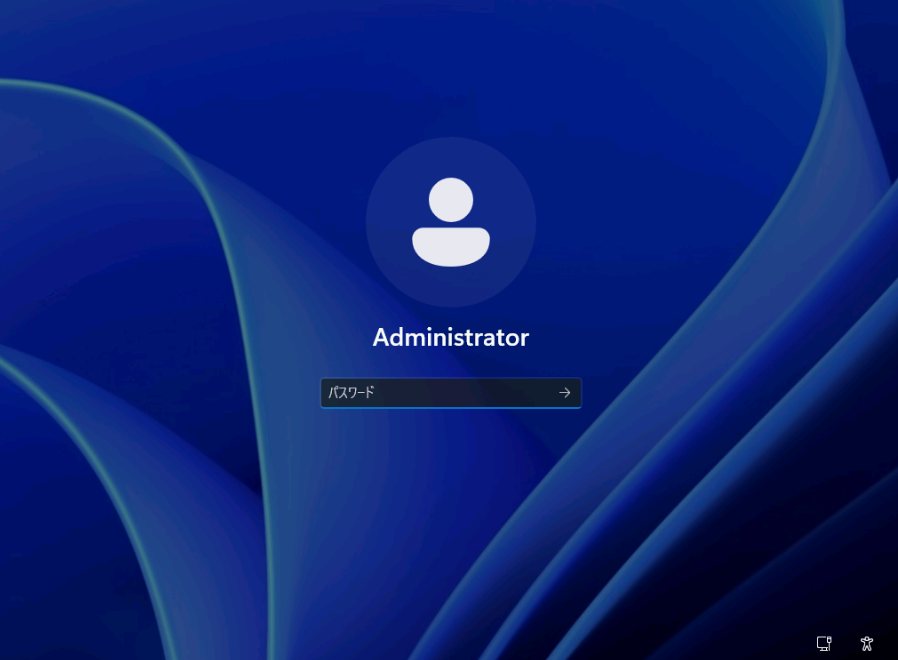
-
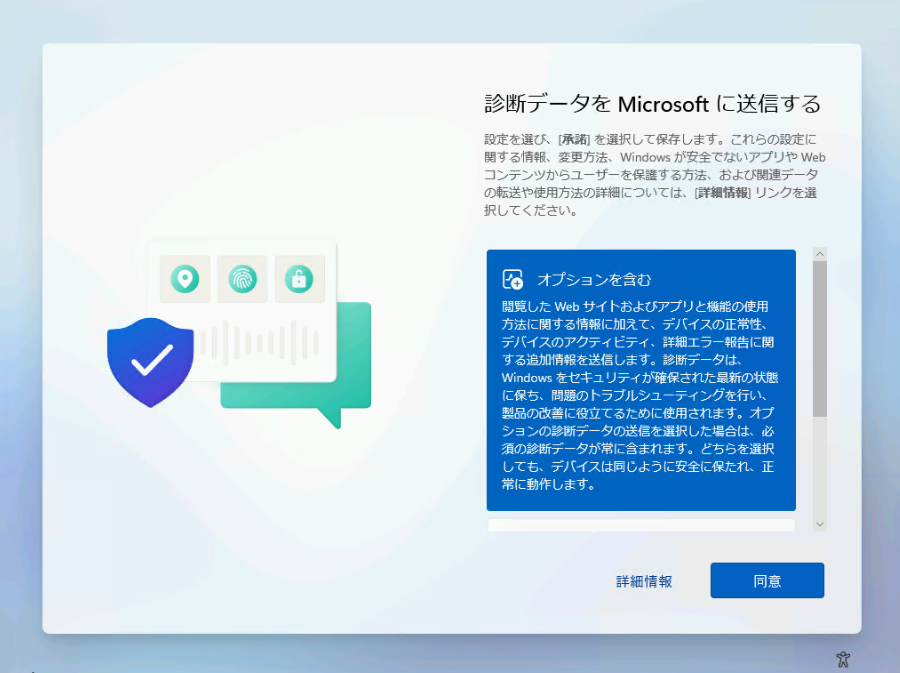
マイクロソフトへ診断データ送信の設定(オプションを含む/必須のみ)、いずれかを選択し同意します。
-
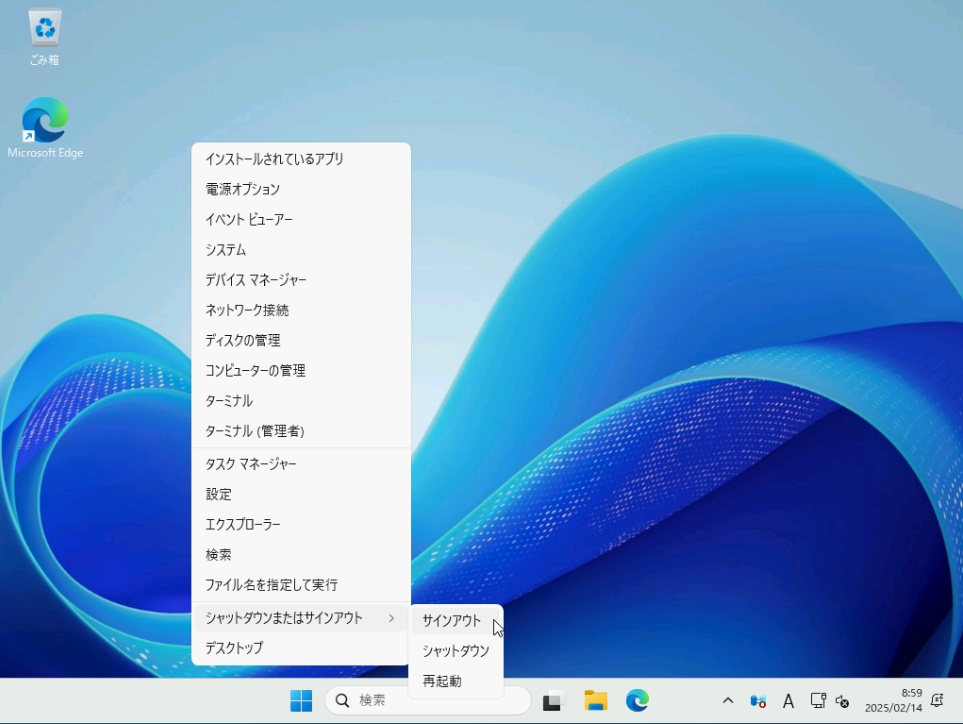
キーボードの配列は、一度サインアウトすることで日本語キーボード配列が適用されます。
対象製品
Microsoft Windows Server 2025文書のプロパティ
文書番号: 000286100
文書の種類: How To
最終更新: 19 2月 2025
バージョン: 1
質問に対する他のDellユーザーからの回答を見つける
サポート サービス
お使いのデバイスがサポート サービスの対象かどうかを確認してください。