Windows Server: 英語版Windows Server 2025のインストールと日本語化
概要: 本記事では、英語版メディアを利用したWindows Server 2025のインストール方法および日本語化の手順について説明します。
この記事は次に適用されます:
この記事は次には適用されません:
この記事は、特定の製品に関連付けられていません。
すべての製品パージョンがこの記事に記載されているわけではありません。
手順
英語版メディアを使用してインストールする方法
-
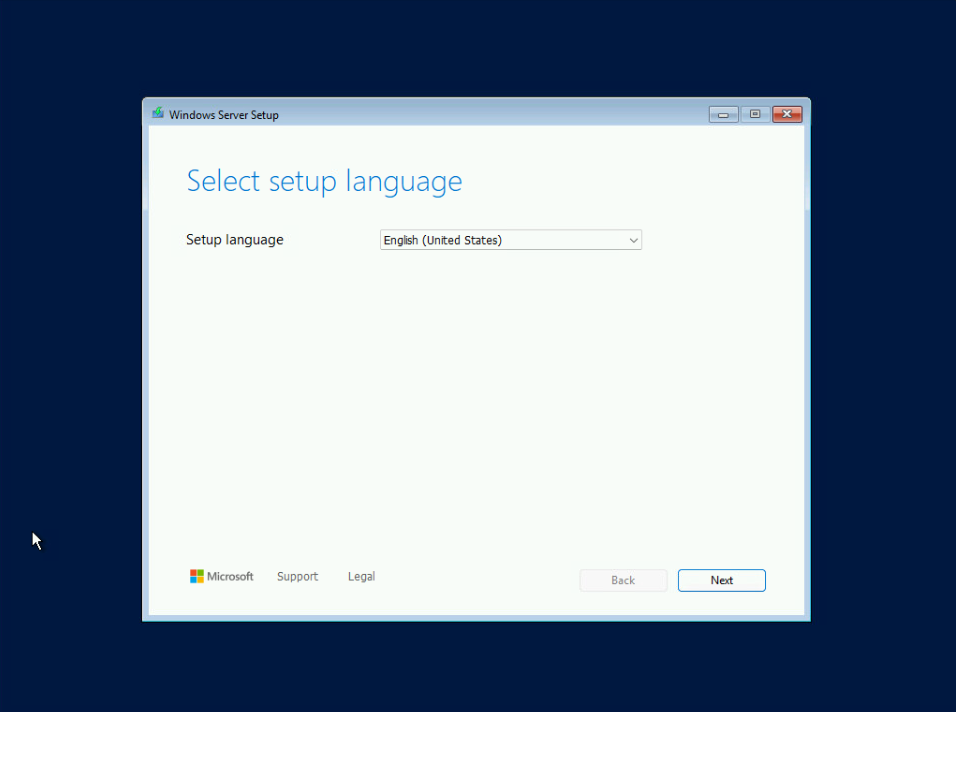
Setup langage:デフォルトの”English(United States)“の状態でNextをクリックします。
-
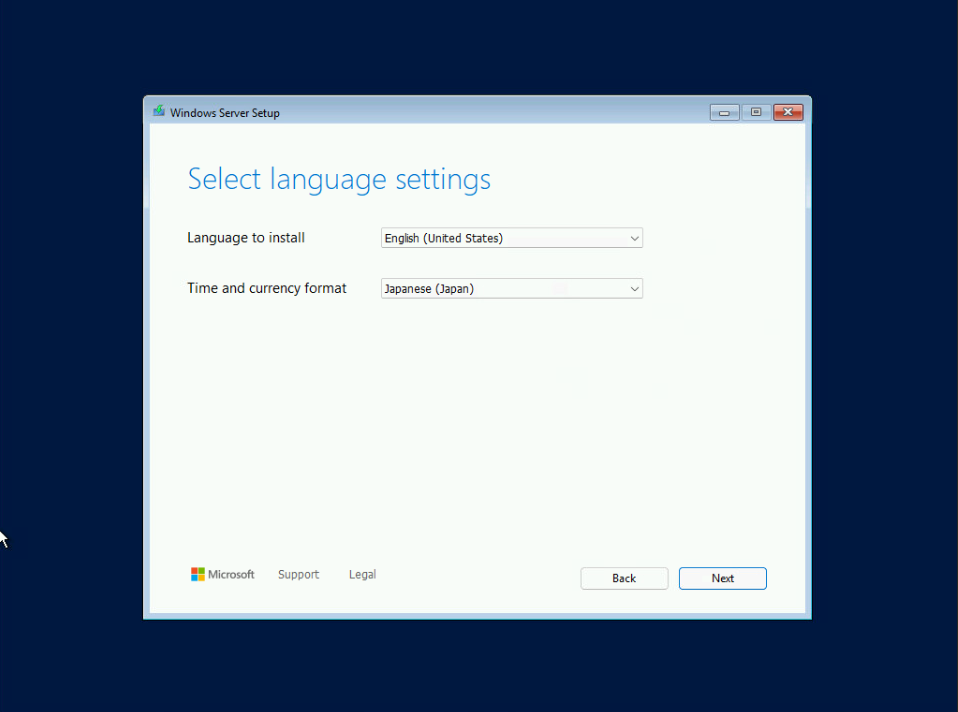
language to install:デフォルトの”English(United States)“、Time and currency format: ”Japanese(Japan)“を選択しNextをクリックします。
-
keyboard or input method:デフォルトの"Microsoft IME"、Keyboard Type:”Japanese Keyboard(106/109 Key)“を選択しNextをクリックします。
メモ:Japanese Keyboard(106/109 Key)を選択しても、以降のステップでキー入力する際は英語キーボード配列となるためご注意ください。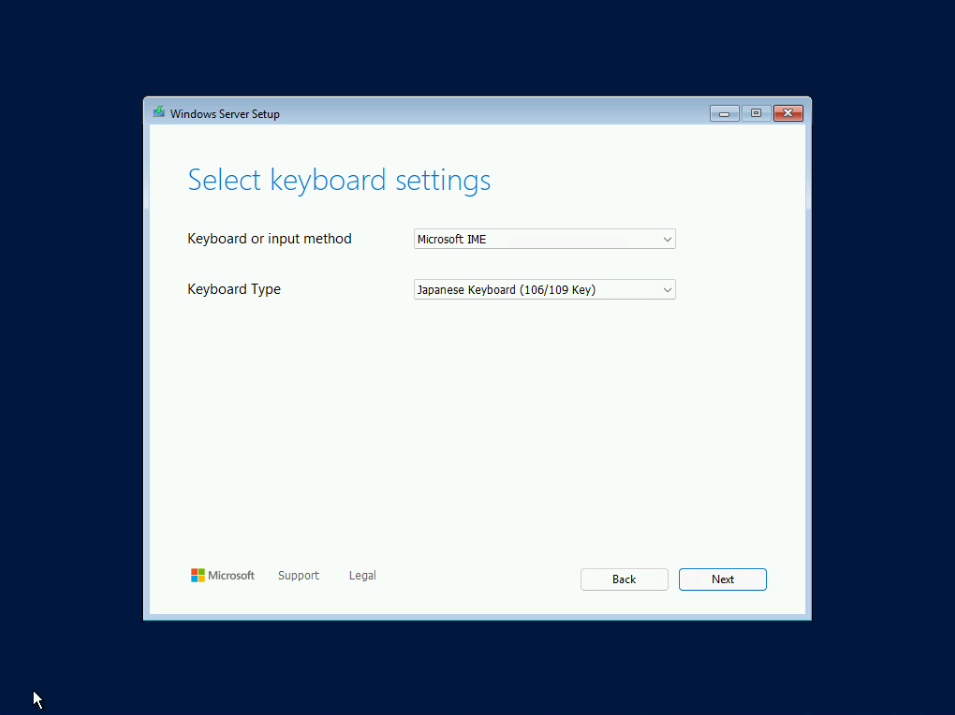
-
"Install Windows Server"および"I agree everything will be deleted including files, apps, and settings"(ファイル、アプリ、設定を含むすべてが削除されることに同意します)にチェックを入れNextをクリックします。

-
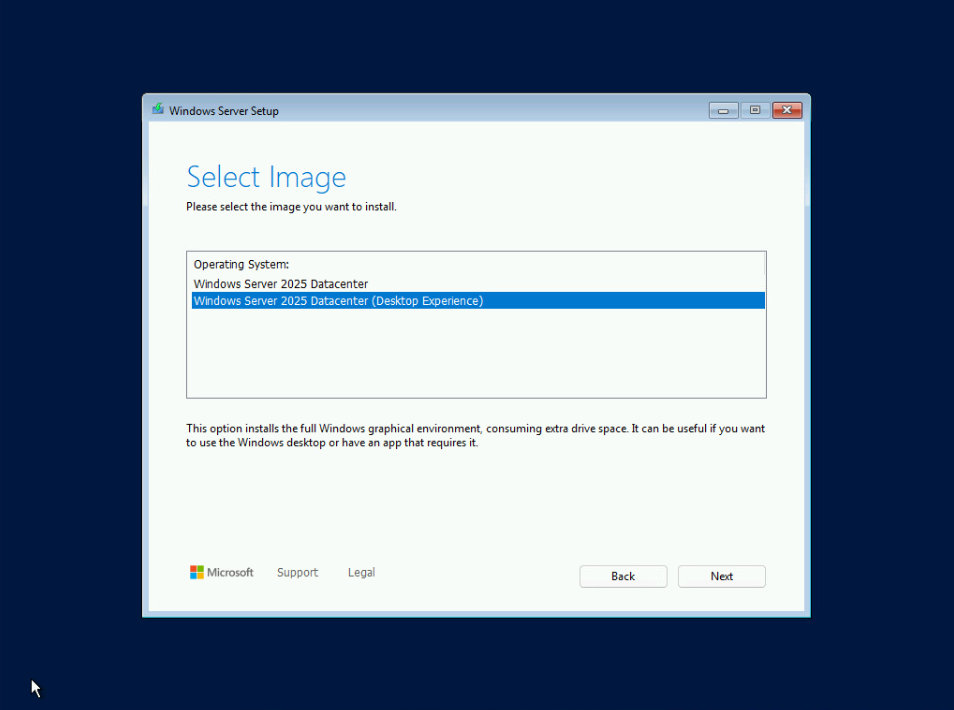
"(Desktop Experience)が含まれる項目を選択しNextをクリックします。
-
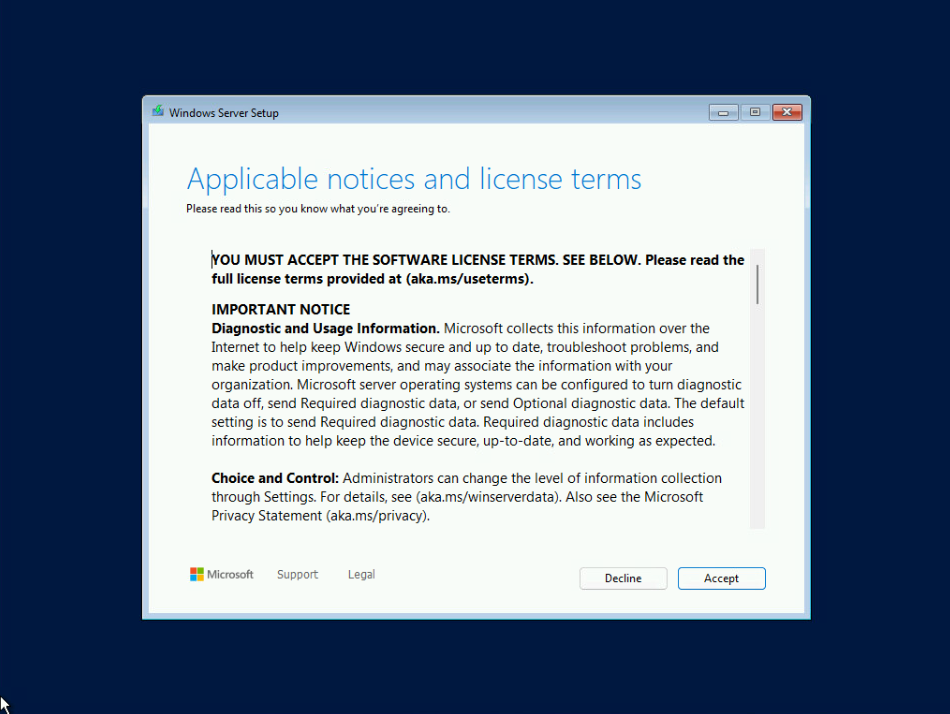
Acceptをクリックしライセンス条項に同意します。
-
インストール先の領域を選択しNextをクリックします。
メモ:再インストールの場合などで、既存のパーティションが複数存在する場合は、Deleat partitionより不要なパーティションを削除してください。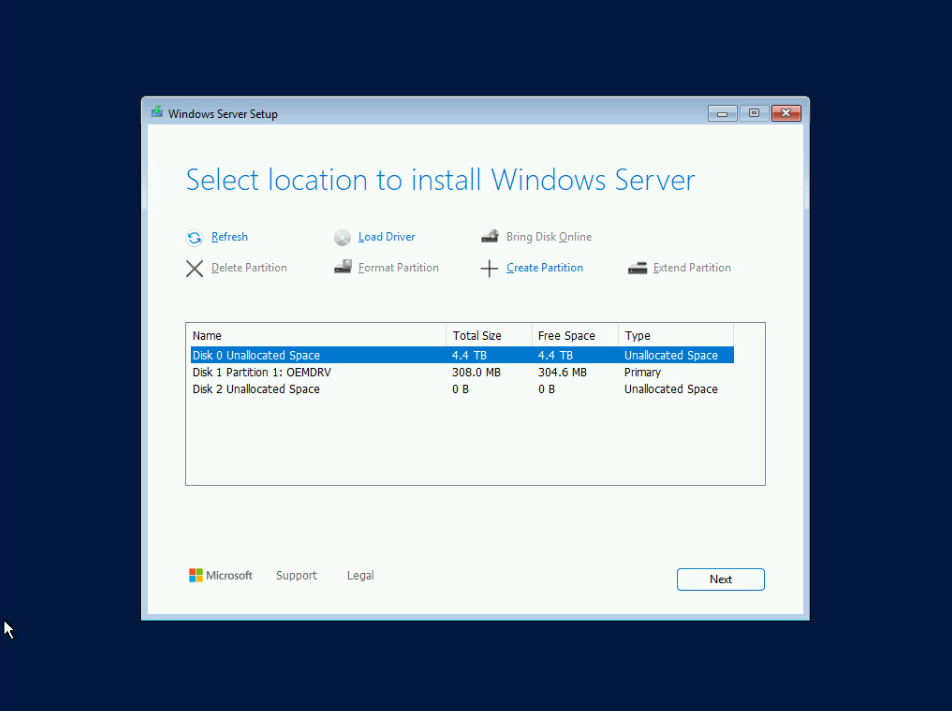
-
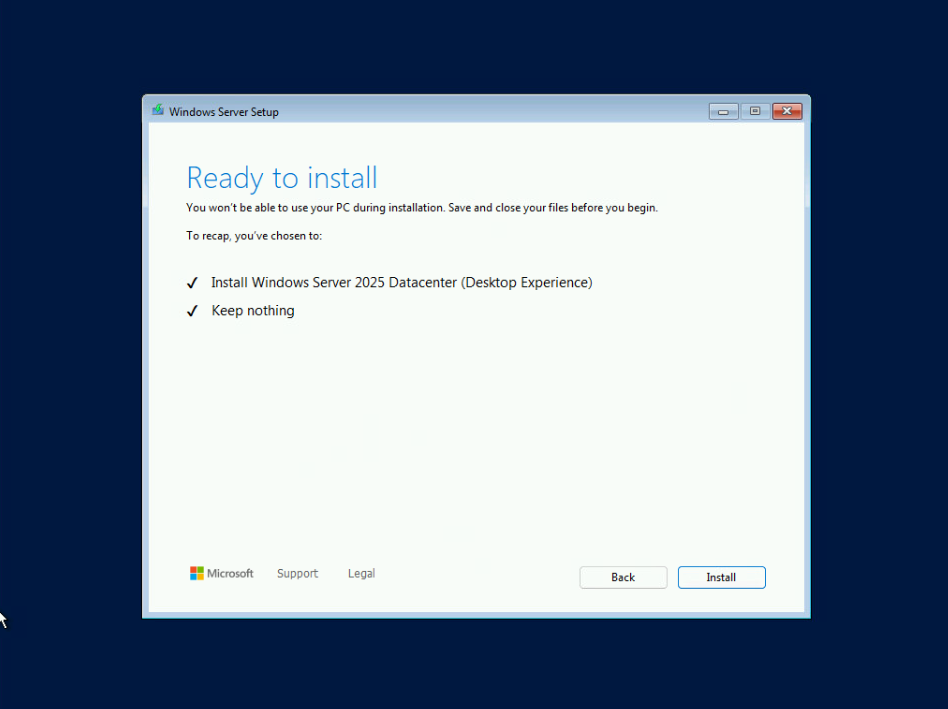
Installをクリックしインストールを開始します。
-
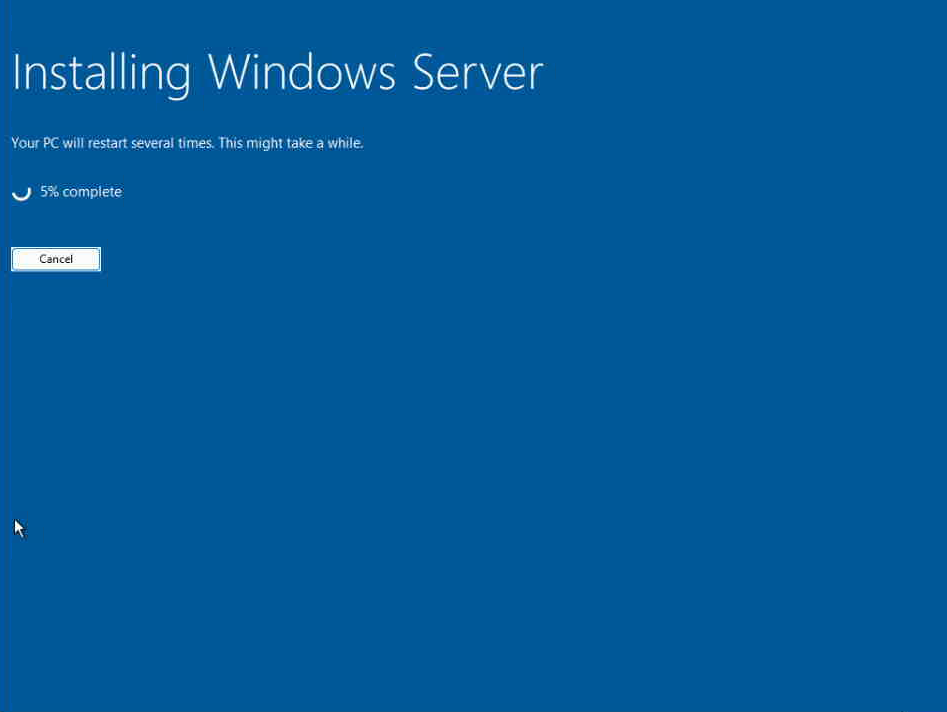
Installing Windows Serverの画面が表示されたら、完了までそのままお待ちください。
-
管理者のパスワードを設定します。
メモ:キーボードのレイアウトは英語配列となっています。入力後は目のアイコンをクリックして、入力文字が正しいか確認したうえで進めてください。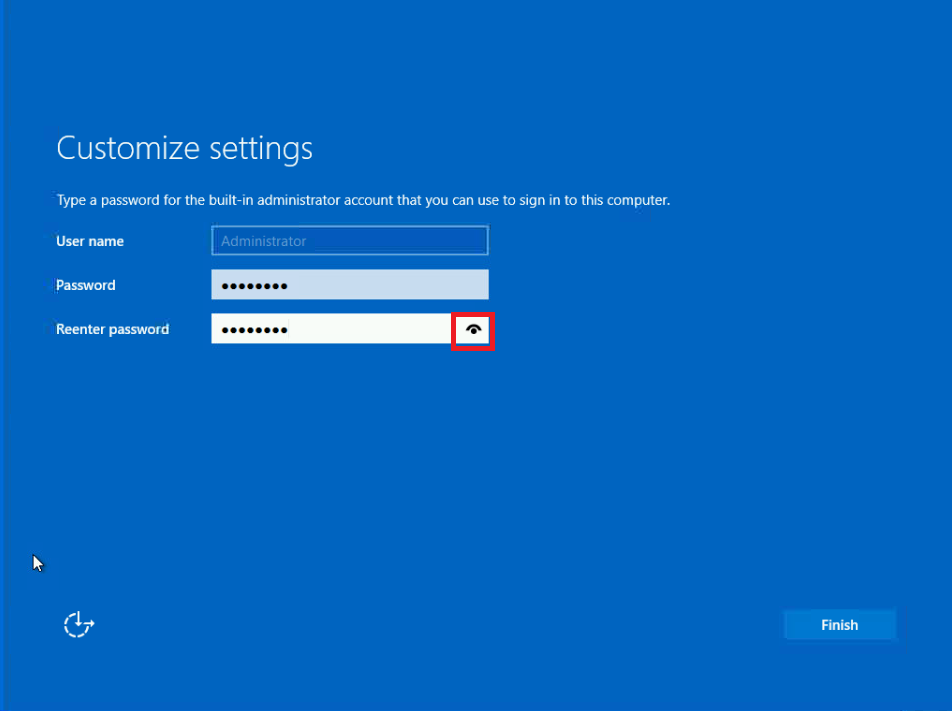
-
Ctrl+Alt+Deleteキーを同時に押します。
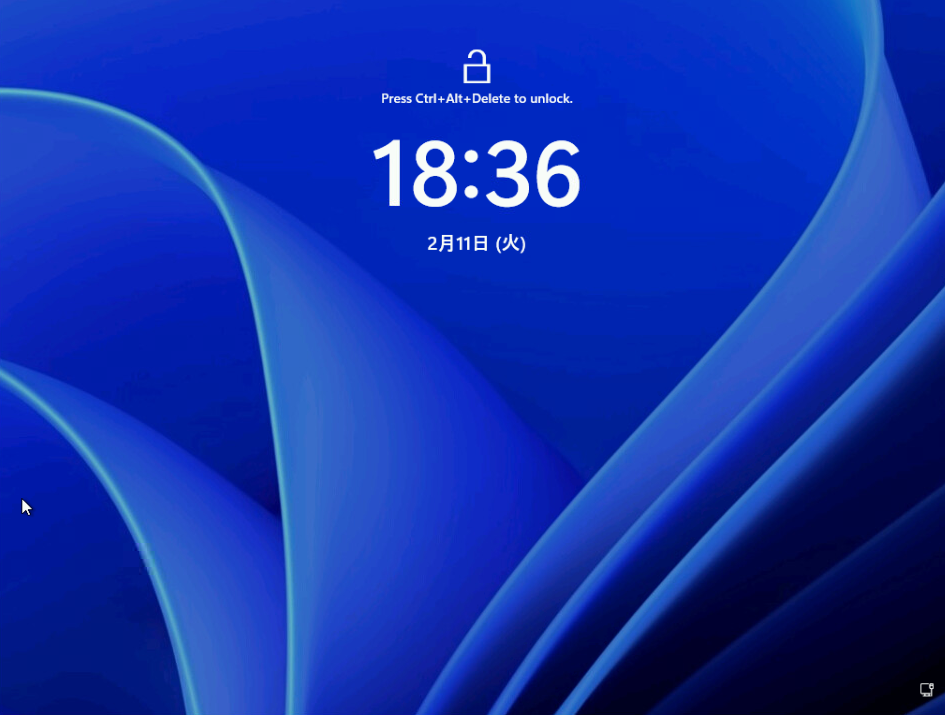
-
手順10.で設定したパスワードを入力します。
メモ:ここでの入力は英語キーボード配列です。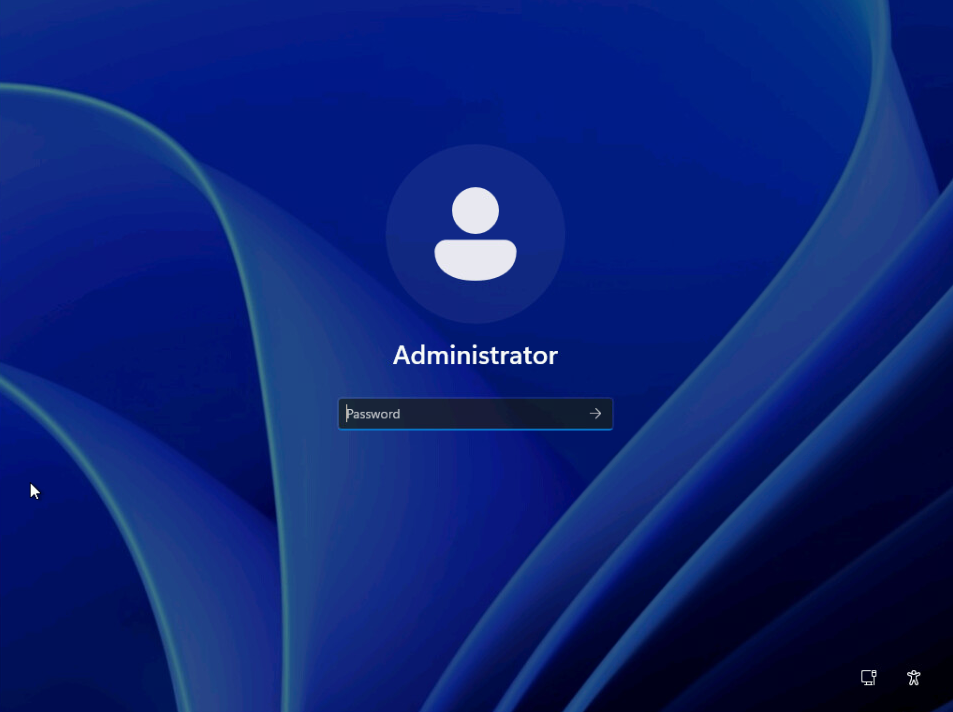
-
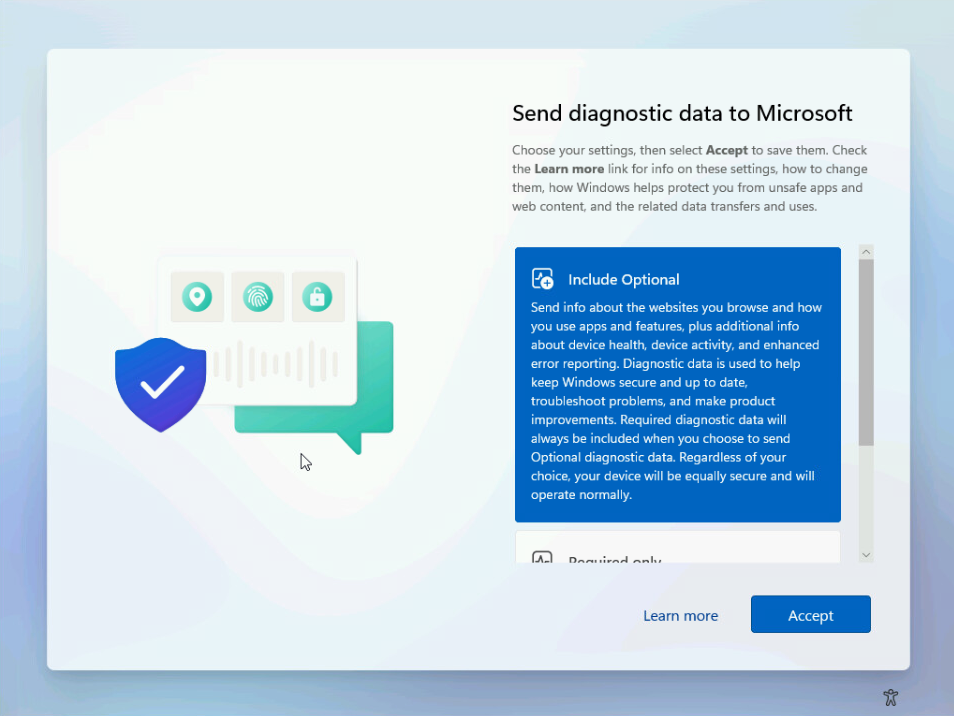
マイクロソフトへ診断データ送信の設定画面では、"IncludeOptional"(オプションを含む)、"Required only"(必須のみ)のいずれかを選択しAccept(同意)をクリックします。
言語の日本語化手順
-
スタート(Windowsマーク)より、Setingsを選択します。

-
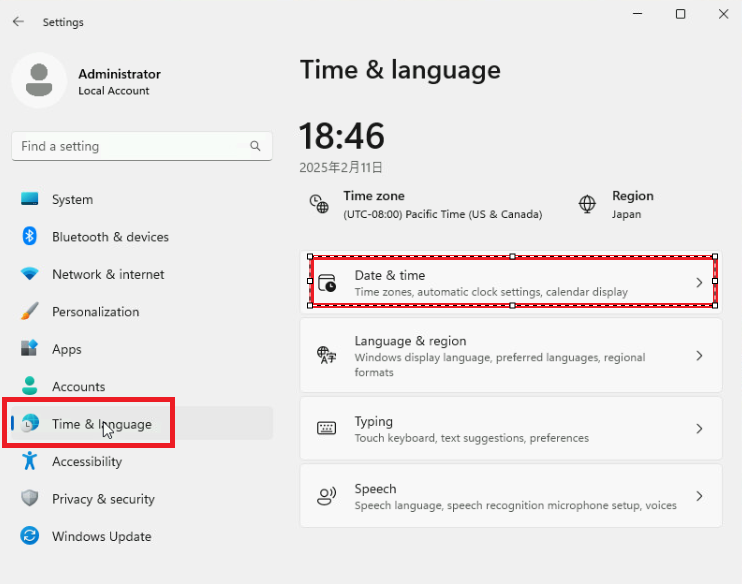
Time & Languageより"Date & time"を選択します。
-
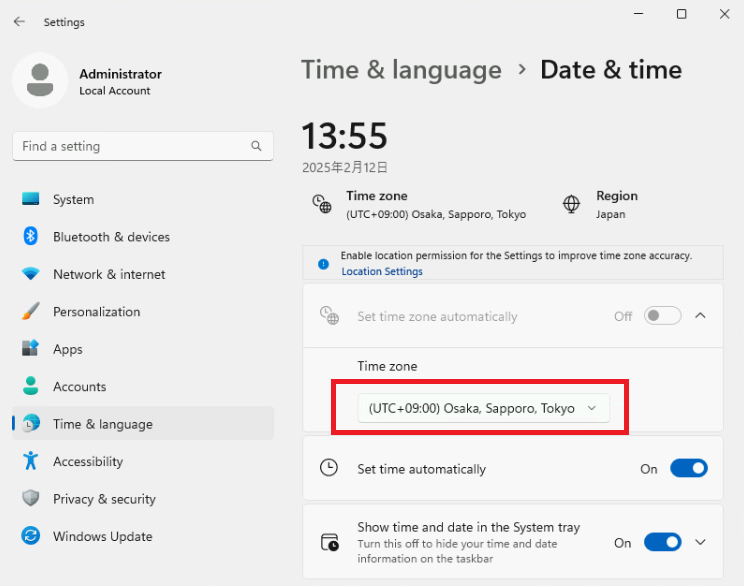
Time zoneを、"(UTC-08:00) Pacific Time (US & Canada)"から、"(UTC+09:00) Osaka, Sapporo, Tokyo"に変更します。
-
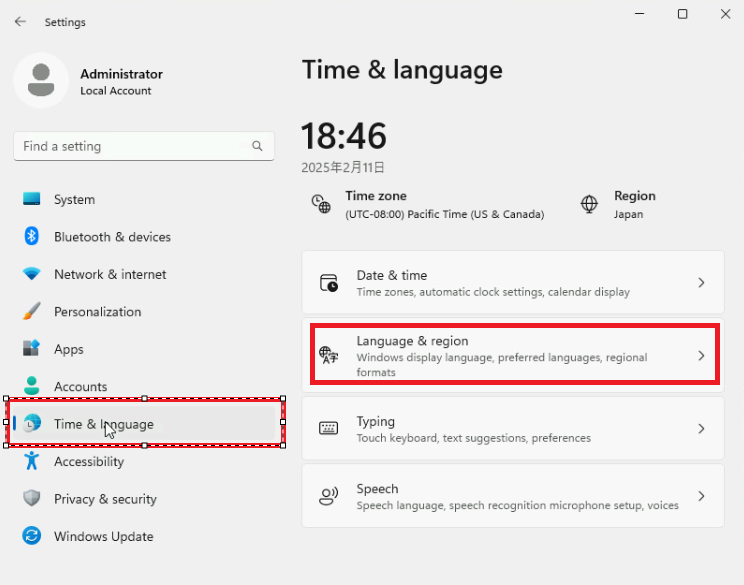
Time & Languageの画面に戻り、"Language & region"を選択します。
-
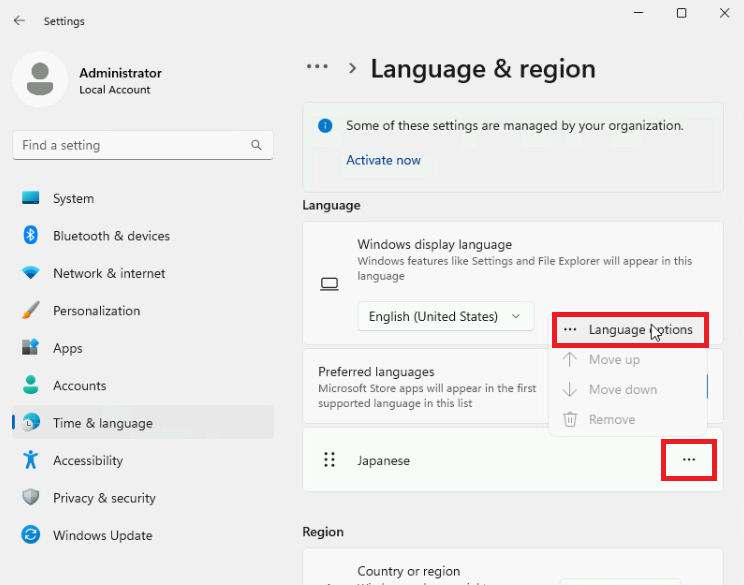
Japaneseの"…"より、"Language Option"を選択します。
-
赤枠の項目をそれぞれのDownloadボタンをクリックしてダウンロードします。
メモ:その他項目は、表示言語の日本語化の目的では不要です。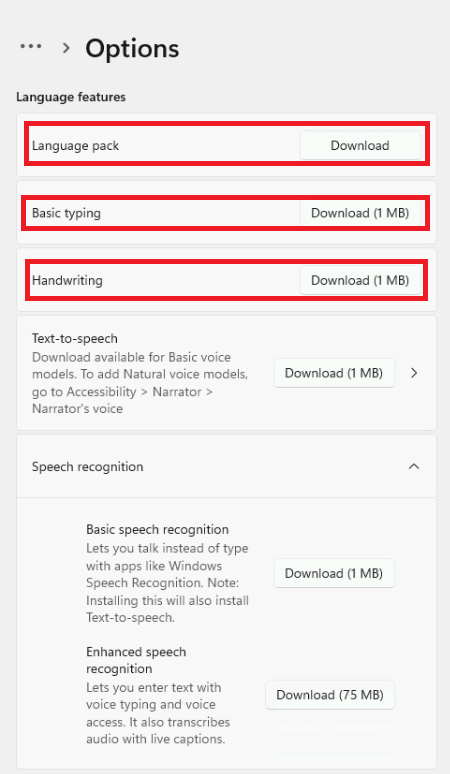
-
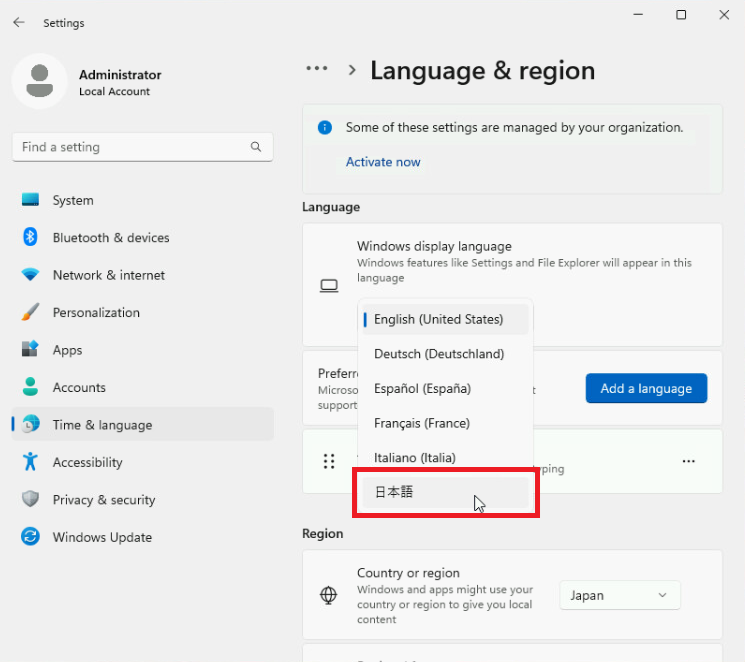
Language & regionの画面に戻り、Windows languageを"English(United States)"から"日本語"に変更します。
-
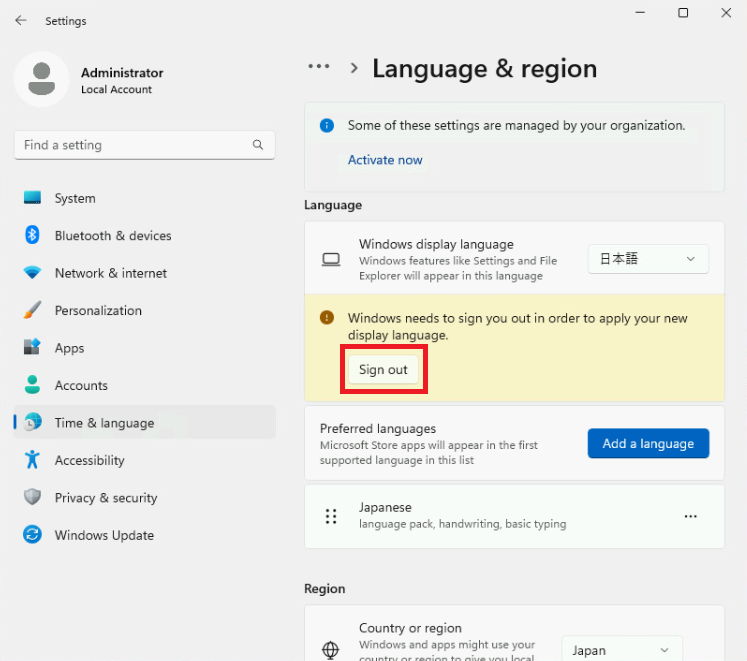
サインアウトの要求が表示されたら、Sign outをクリックしサインアウトします。
-
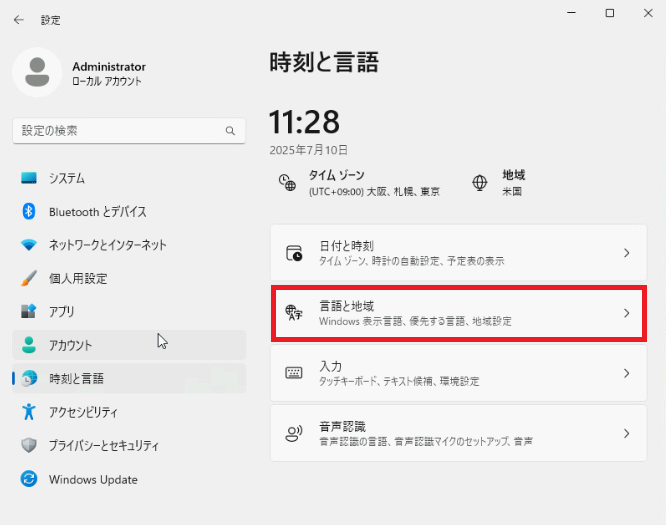
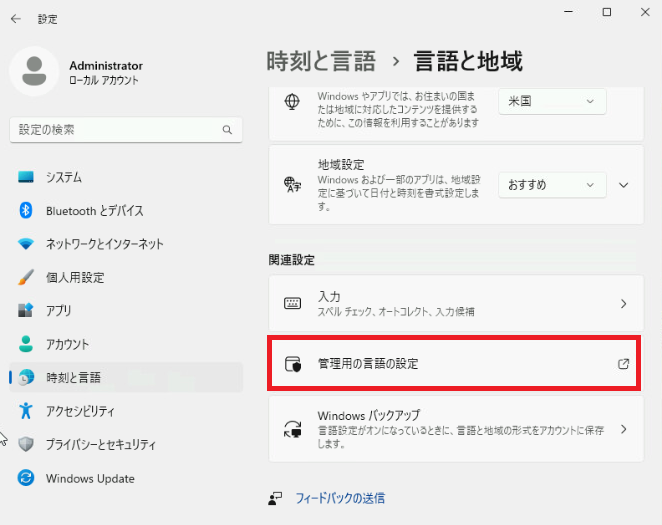
再ログイン後、システムロケールを変更するため、スタート -> 設定 -> 時刻と言語 -> 言語と地域の順に選択します。
-
"管理用の言語の設定"を選択します。
-
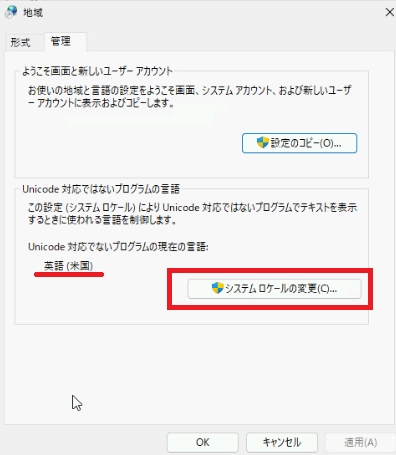
Unicode対応ではないプログラムの言語欄のシステムロケールの変更をクリックします。
-
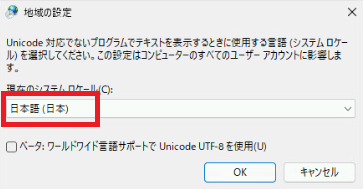
"日本語"を選択し、OKをクリックします。
-
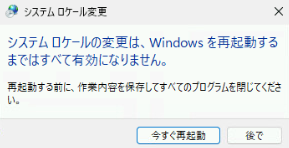
再起動を求められますので、今すぐ再起動をクリックし再起動します。
- 再起動完了後、ようこそ画面、新しいユーザーにも設定を適用します。
スタート -> 設定 -> 時刻と言語 -> 言語と地域 -> 管理用の言語の設定の順に選択し、ようこそ画面と新しいユーザーアカウント欄の設定のコピーをクリックします。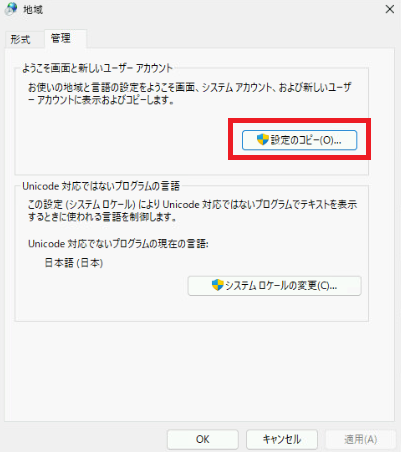
-
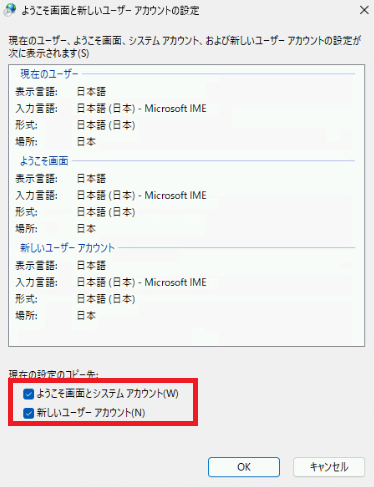
現在の設定のコピー先欄より、"ようこそ画面とシステムアカウント"、"新しいユーザーアカウント"にチェックを入れてOKをクリックします。
-
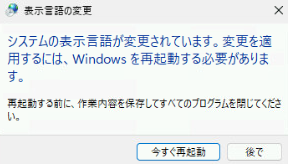
再起動を求められますので、今すぐ再起動をクリックし再起動します。
対象製品
Microsoft Windows Server 2025文書のプロパティ
文書番号: 000286539
文書の種類: How To
最終更新: 10 7月 2025
バージョン: 2
質問に対する他のDellユーザーからの回答を見つける
サポート サービス
お使いのデバイスがサポート サービスの対象かどうかを確認してください。