Dell S3225QC 3D空間オーディオのユーザー セルフテスト手順
概要: この記事では、Dell S3225QC 3D Spatial Audioでセルフテストを実行する方法について説明します。
この記事は次に適用されます:
この記事は次には適用されません:
この記事は、特定の製品に関連付けられていません。
すべての製品パージョンがこの記事に記載されているわけではありません。
手順
対象製品:
- Dell 32 Plus 4K QD有機ELモニター S3225QC
Dell S3225QC 3D Spatial Audioには、次の3つのセルフテストがあります。
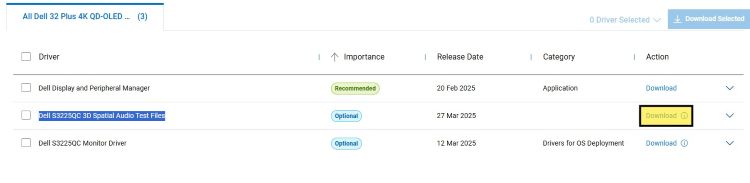
注:以下のオーディオ テストを実行するには、DellサポートのS3225QC製品ページにある[ドライバーおよびダウンロード ]からオーディオ テスト ファイルをダウンロードする必要があります。「Dell S3225QC 3D Spatial Audio Test Files(Dell 3D空間オーディオテストファイル)」の横にある 「Download(ダウンロード )」をクリックします。
ステレオ オーディオ コンテンツ テスト:
ユーザーは、サポート ページからオーディオ テスト ファイル(Left-Center-Right.wav)をダウンロードしてテストする必要があります。このテスト ファイルは、オペレーティング システムの互換性を最大限に高めるための 2 チャネル、48 kHz、24 ビットの wav ファイルです。
ステレオ オーディオ コンテンツ テストを実行する手順:
- 画面から腕の長さまで中央に座ります。
- WindowsでS3225QCを ステレオ デバイスとして構成します。
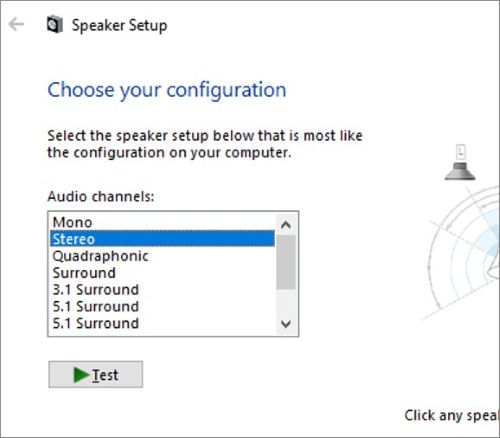 注:Macユーザーの場合は、Appleサポート サイトを参照してスピーカー(https://support.apple.com/guide/audio-midi-setup/set-up-audio-devices-ams59f301fda/mac
)を構成します。
- Left-Center-Right.wavを再生してテストを開始します。
- テストトラックには、最初に左チャンネル、次に左チャンネルと右チャンネルの両方、次に右チャンネルのみで通知トーンが含まれます。
- 可聴効果は、ソースが左側、中央、次に右側に配置されている必要があります。
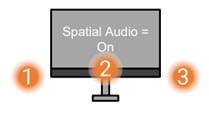
- 3D空間オーディオがオンの場合、サウンドはモニターの端の向こうから表示され、左右対称の水平位置で同じ音量で聞こえます。
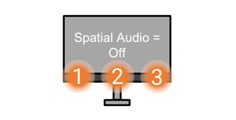
- 「3D空間オーディオ」がOFFの場合:
- 左側の2つのスピーカーから左側のサウンドが再生されます。
- 中央の音は、中央を除くすべてのスピーカーから再生されます。
- 適切なサウンドは、適切な2つのスピーカーから再生される必要があります。
マルチチャンネル オーディオ コンテンツのテスト
- ユーザーは、サポート ページからオーディオ テスト ファイル(multi-channel-announce-v2.wav)をダウンロードしてテストする必要があります。このテスト ファイルは、オペレーティング システムの互換性を最大限に高めるための8チャンネル、48 kHz、24ビットwavファイルです
- 中央に座り、画面から腕を伸ばします。
- WindowsでS3225QCを 7.1サラウンド デバイスとして構成します。
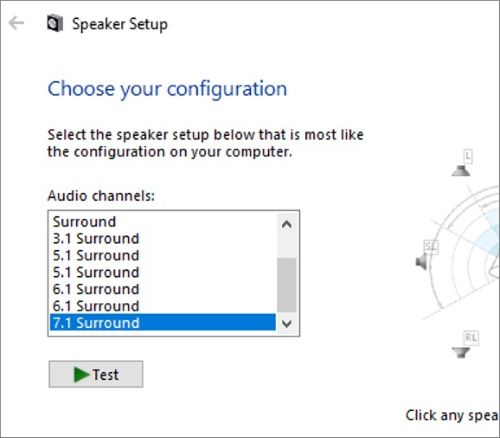 注:Macユーザーの場合は、Appleサポート サイトを参照してスピーカー(https://support.apple.com/guide/audio-midi-setup/set-up-audio-devices-ams59f301fda/mac
 - ユーザーは multi-channel-announce-v2.wav を再生してテストを開始します。
- 各チャネルは、次の順序でアナウンスされます。
- 左(L)
- センター(C)
- 右(R)
- サイド サラウンド左(SL)
- サイド サラウンド右(SR)
- 背面サラウンド左(RL)
- 背面サラウンド右(RR)
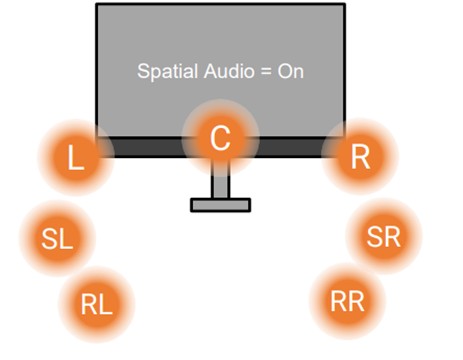
- チャネル アナウンスは、ユーザーの周囲の対応する位置から表示する必要があります。
エンドツーエンドの適応型(オーディオ)テスト
これは、ユーザー位置センサーと 3D 空間オーディオ アルゴリズムの位置適応部分の両方の完全なテストです。このテストでは、アダプティブ オーディオが機能しているかどうかを確認します。
ユーザーは、サポート ページからオーディオ テスト ファイル(drum-loop-mono-v2.wav)をダウンロードしてテストできます。テストを開始するには、オンスクリーン ディスプレイ(OSD)で 3D空間オーディオ モード を選択し、モノラル ドラム ループ オーディオ ファイルを再生する必要があります。
エンドツーエンドの適応型(オーディオ)テストのテスト手順:
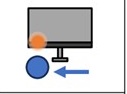
- 左に20 cm(7.8インチ)移動します。太鼓は、真正面から演奏するように移動する必要があります。
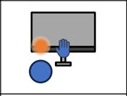
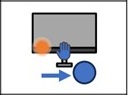
- センサーを手で覆います。
- センサーを覆ったまま、20 cm(7.8インチ)右になるように移動します。
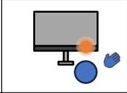
- センサーのカバーを外します。コンピューターが1秒以内に反応し、サウンドが再び前方に表示されます。
左に移動:
覆う:
右に移動:
暴く:
対象製品
Dell 32 Plus 4K QD-OLED Monitor S3225QC文書のプロパティ
文書番号: 000294124
文書の種類: How To
最終更新: 19 9月 2025
バージョン: 3
質問に対する他のDellユーザーからの回答を見つける
サポート サービス
お使いのデバイスがサポート サービスの対象かどうかを確認してください。