Wdrażanie programu Dell Client Device Manager z portalem Dell Management Portal
概要: Przewodnik dla administratorów IT zawierający szczegółowe instrukcje wyboru żądanych modułów dla aplikacji Dell Client Device Manager (DCDM) i publikowania (lub ponownego publikowania) w usłudze Microsoft Intune za pomocą portalu Dell Management Portal (DMP). ...
この記事は次に適用されます:
この記事は次には適用されません:
この記事は、特定の製品に関連付けられていません。
すべての製品パージョンがこの記事に記載されているわけではありません。
手順
- W przeglądarce internetowej przejdź do strony Dell Management Portal.
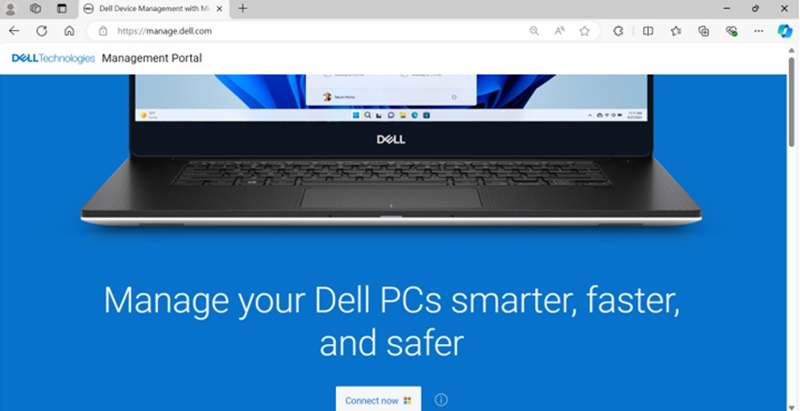
- Kliknij przycisk Połącz teraz .

- Zaloguj się za pomocą konta Microsoft 365.
 Uwaga: Do aktywacji portalu Dell Management Portal wymagana jest ważna subskrypcja Microsoft 365 z licencjonowaniem Intune. Aby uzyskać więcej informacji na temat subskrypcji i licencjonowania usługi Microsoft Intune, zobacz Licencjonowanie
usługi Microsoft Intune.
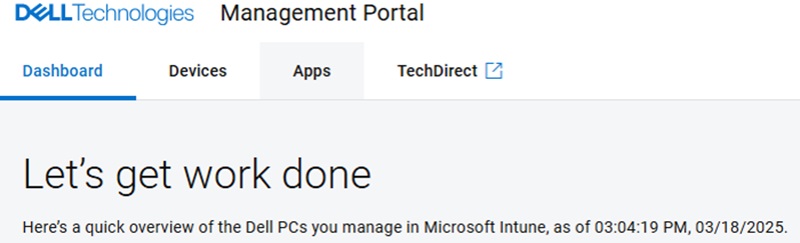
Uwaga: Jeśli korzystasz z portalu Dell Management Portal po raz pierwszy, zostanie wyświetlony monit o włączenie integracji. Więcej informacji i wymagania dotyczące uprawnień można znaleźć w sekcji 3 dokumentu technicznego na temat portalu zarządzania firmy Dell . - Po zalogowaniu się zostanie wyświetlona strona Pulpit nawigacyjny. Kliknij kartę Aplikacje .
- Na stronie Aplikacje kliknij pozycję Dell Client Device Manager na liście dostępnych aplikacji.

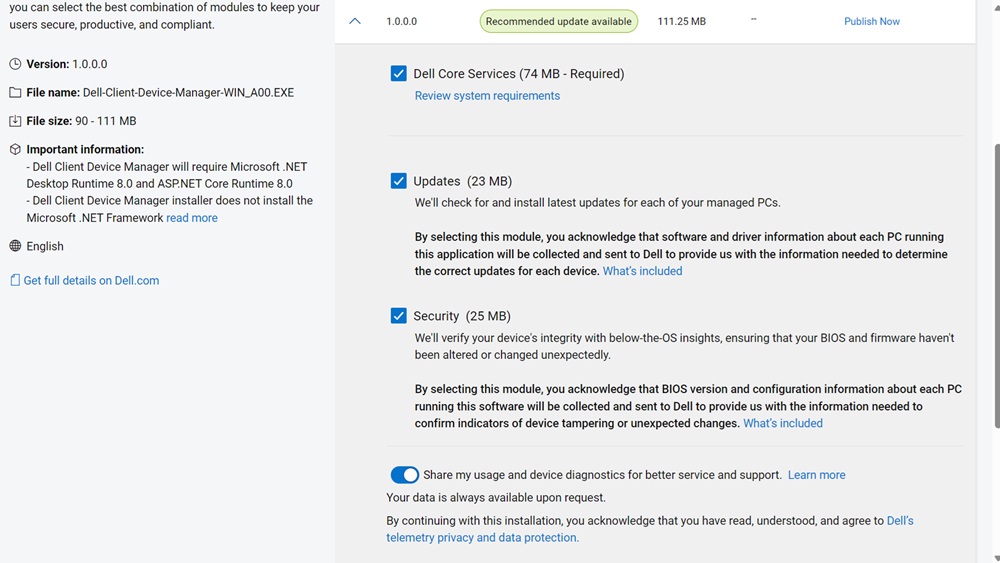
- Domyślnie zaznaczone są wszystkie moduły. Moduł Dell Core Services jest obowiązkowy, a pozostałe dwa moduły (Aktualizacje i zabezpieczenia) można wybrać, a zgodę na udostępnianie użytkowania i diagnostykę urządzenia można włączyć lub wyłączyć w zależności od preferencji użytkownika.
Uwaga: Aby uzyskać więcej informacji na temat telemetrii zbieranych przez firmę Dell, zapoznaj się z zasadami gromadzenia danych programu Dell Client Device Manager.
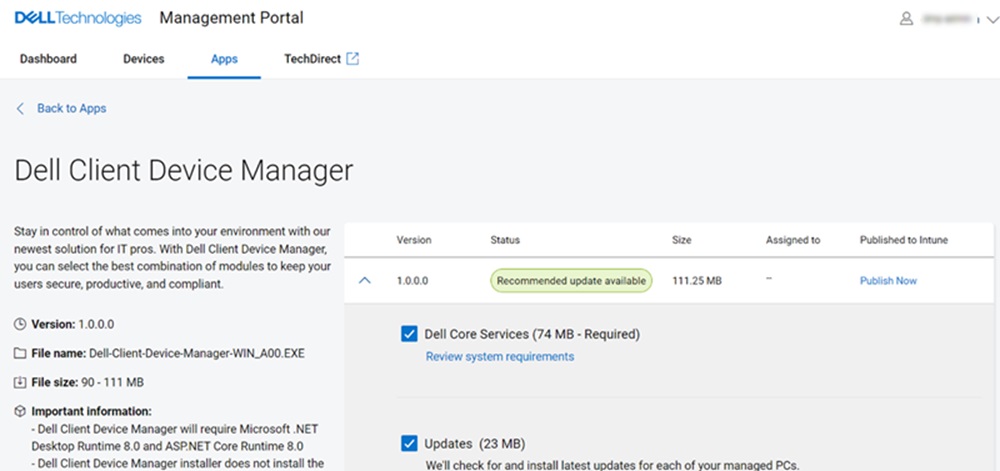
- Po wybraniu modułów opcjonalnych kliknij przycisk Opublikuj teraz.
- Podczas publikowania aplikacji dostępna jest opcja pobrania pomocniczego szablonu administracyjnego (. ADMX), których można używać do ustawiania zasad aplikacji. Kliknij przycisk Pobierz i kontynuuj lub Pomiń pobieranie , aby kontynuować proces publikowania aplikacji.
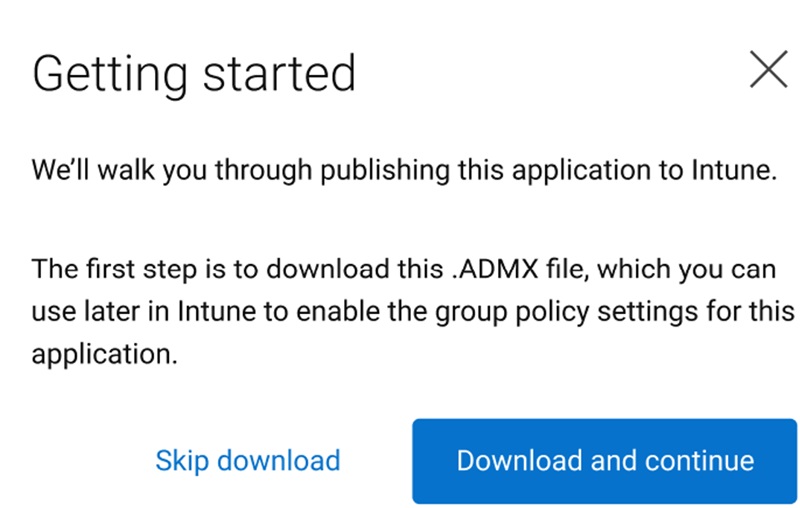 Uwaga: Jeśli nie chcesz teraz pobierać plików lub potrzebujesz innej kopii, możesz powtórzyć proces publikowania aplikacji ponownie.
 - Zostanie wyświetlone okno dialogowe Umowa licencyjna. Kliknij pole wyboru End-User License Agreement , aby zaakceptować, a następnie kliknij przycisk Publish Now .
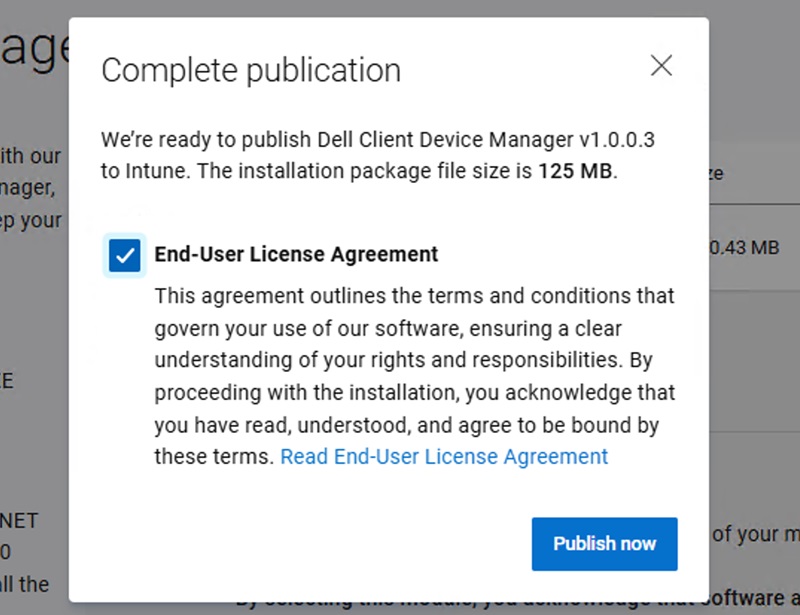
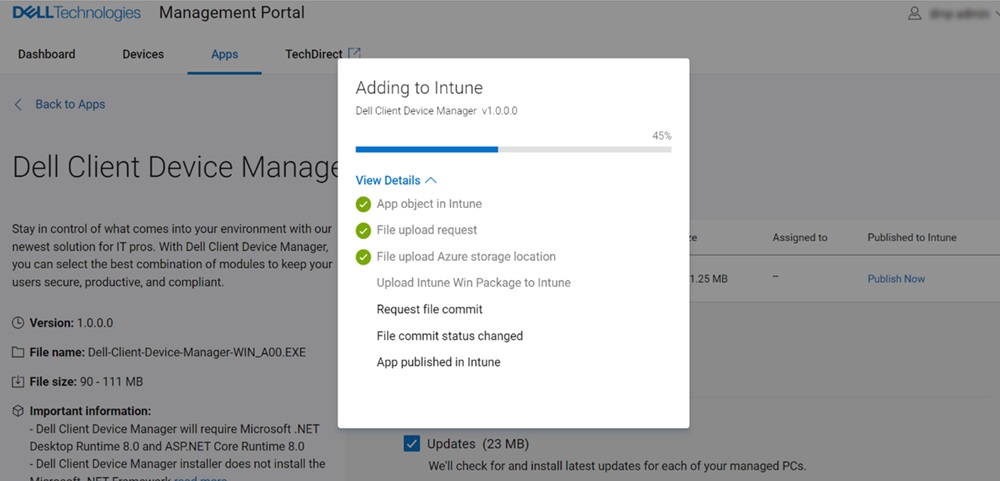
- Po kliknięciu przycisku Opublikuj teraz rozpocznie się proces publikowania aplikacji DCDM. Postęp można sprawdzić, klikając przycisk Wyświetl szczegóły.

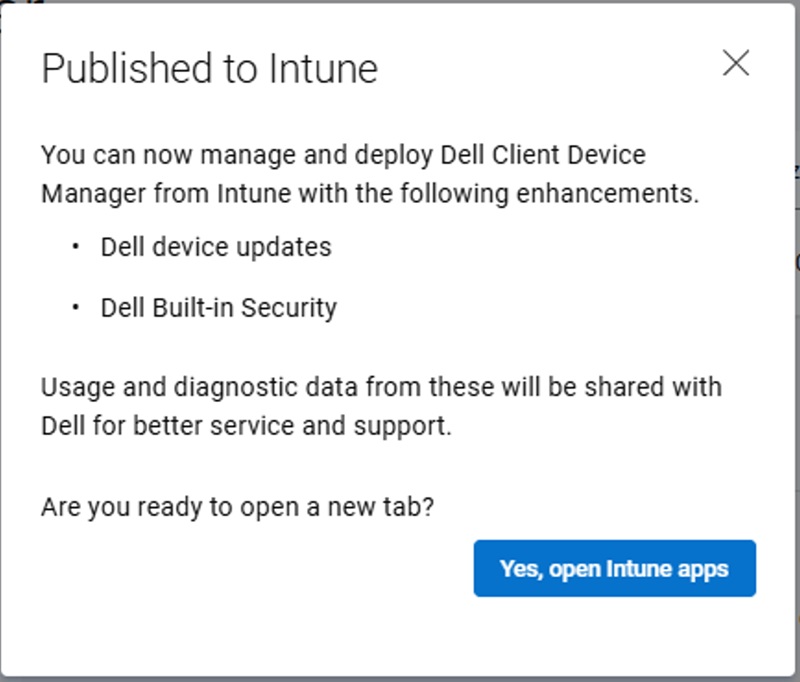
- Po pomyślnym opublikowaniu aplikacji DCDM w usłudze Microsoft Intune zostanie wyświetlone podsumowanie aplikacji DCDM, które zawiera co najmniej jeden wybrany moduł oraz informacje o tym, czy użytkownik włączył udostępnianie danych użycia i danych diagnostycznych. Kliknij pozycję Tak, otwórz aplikacje usługi Intune , aby przejść do strony usługi Intune i wyświetlić opublikowaną aplikację.
- Zostaną wyświetlone szczegóły opublikowanej aplikacji DCDM w usłudze Intune.
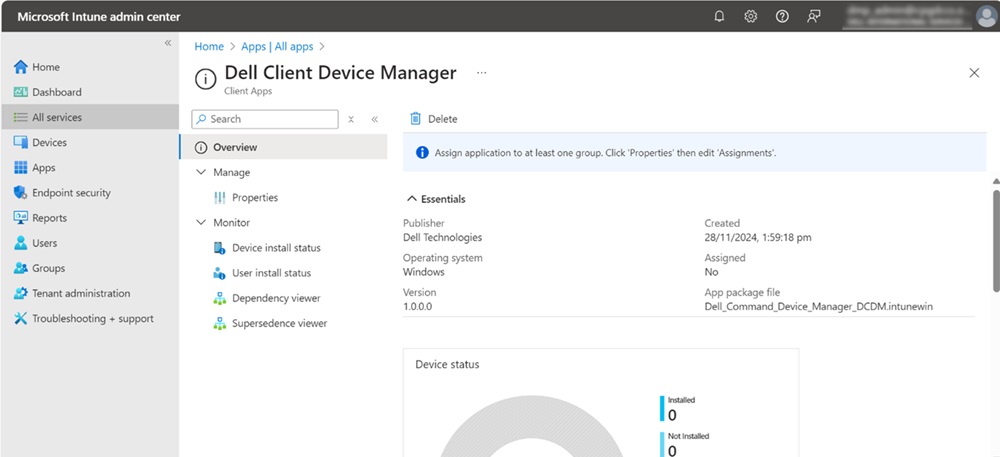
- Kliknij przycisk Właściwości , aby wyświetlić więcej informacji.
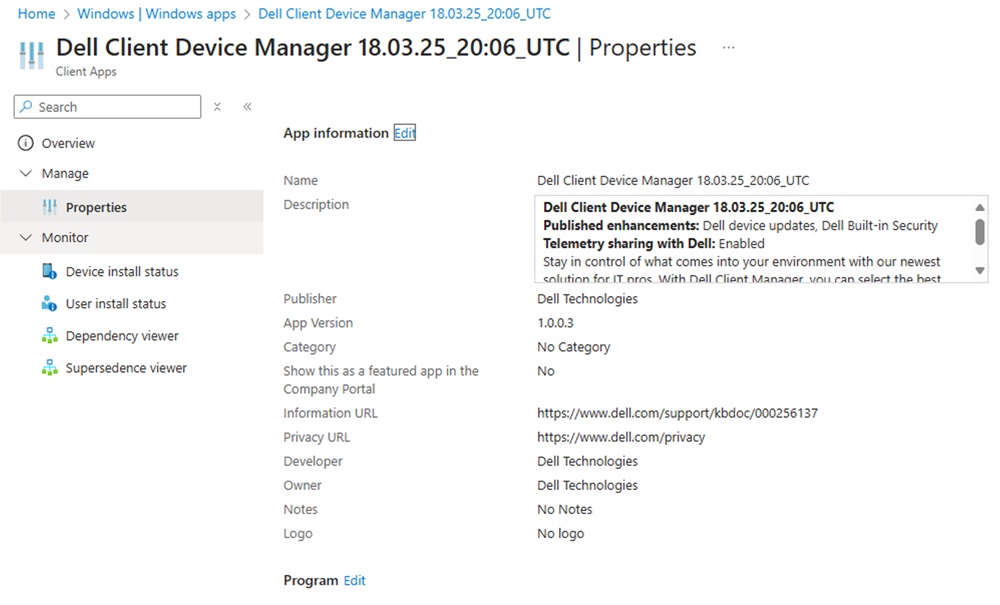
- Aby kierować reklamy na użytkowników lub urządzenia, kliknij opcję edycji w sekcji Przypisania u dołu strony właściwości, aby edytować przypisania urządzeń lub użytkowników.

- Kliknij przycisk Dodaj grupę , aby wybrać urządzenie lub grupę użytkowników, do których można przypisać aplikację DCDM z trzech segmentów (Wymagane / Dostępne dla zarejestrowanych urządzeń / Odinstaluj) na podstawie wymagań administratora IT.
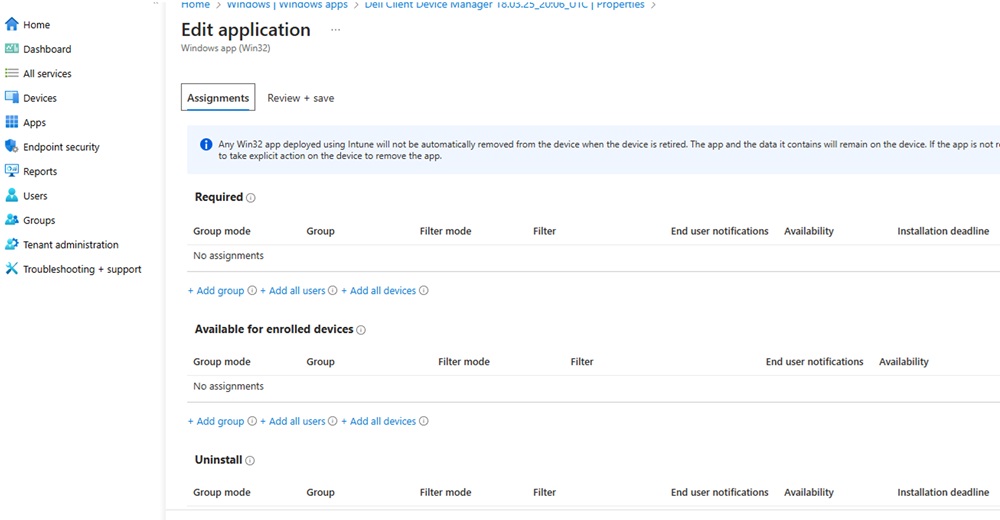 Uwaga: W razie potrzeby można ponownie opublikować aplikację DCDM, klikając przycisk Opublikuj ponownie i postępując zgodnie z powyższą procedurą. Dzięki temu administratorzy IT mogą tworzyć wiele pakietów DCDM do wdrożenia w zależności od potrzeb modułów i wymagań telemetrycznych.
対象製品
Dell Client Device Manager文書のプロパティ
文書番号: 000297879
文書の種類: How To
最終更新: 24 3月 2025
バージョン: 1
質問に対する他のDellユーザーからの回答を見つける
サポート サービス
お使いのデバイスがサポート サービスの対象かどうかを確認してください。