Nasazení nástroje Dell Client Device Manager pomocí nástroje Dell Management Portal
概要: Příručka pro správce IT, která obsahuje podrobný postup výběru požadovaných modulů pro aplikaci Dell Client Device Manager (DCDM) a publikování (nebo opětovné publikování) na Microsoft Intune pomocí nástroje Dell Management Portal (DMP). ...
この記事は次に適用されます:
この記事は次には適用されません:
この記事は、特定の製品に関連付けられていません。
すべての製品パージョンがこの記事に記載されているわけではありません。
手順
- Ve webovém prohlížeči přejděte na Dell Management Portal.
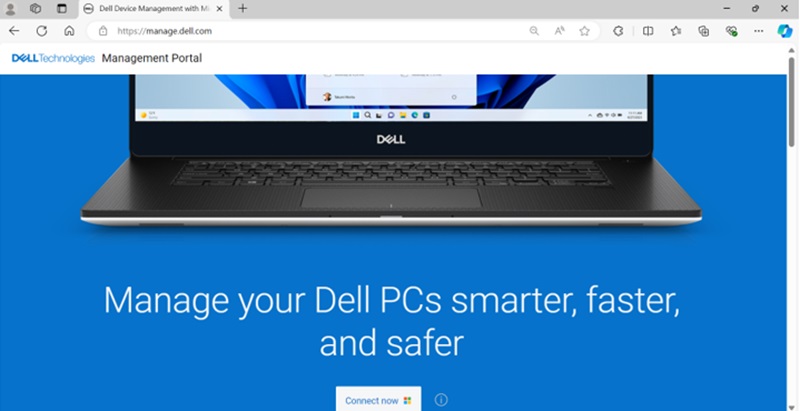
- Klikněte na tlačítko Connect Now .

- Přihlaste se pomocí svého účtu Microsoft 365.
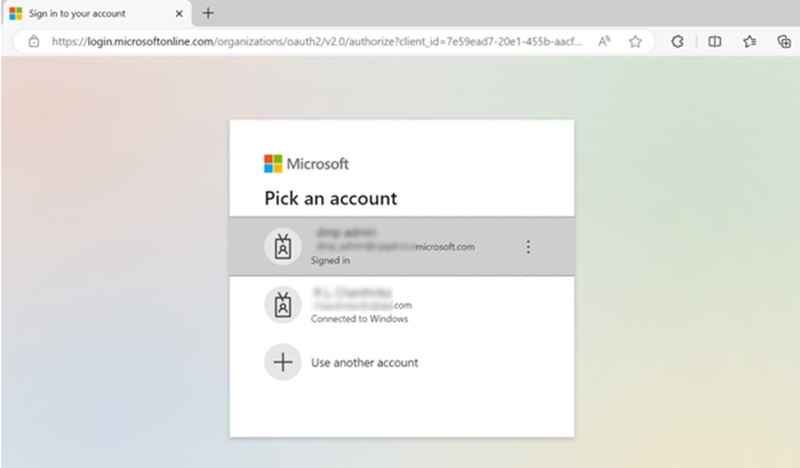 Poznámka: K aktivaci nástroje Dell Management Portal je vyžadováno platné předplatné sady Microsoft 365 s licencí Intune. Další informace o předplatných a licencování pro Microsoft Intune najdete v tématu Licencování
Microsoft Intune.
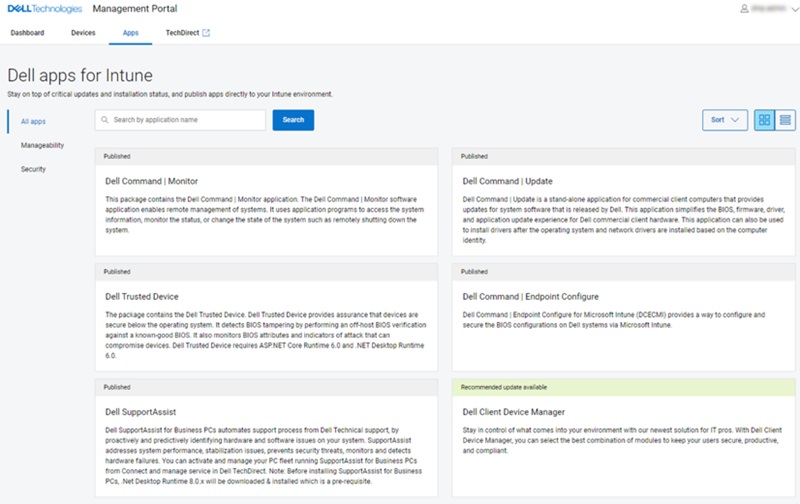
Poznámka: Pokud Dell Management Portal používáte poprvé, budete vyzváni k povolení integrace. Další informace a požadavky na oprávnění naleznete v technickém dokumentu Dell Management Portal , část 3. - Po přihlášení se zobrazí stránka Dashboard. Klikněte na kartu Aplikace .

- Na stránce Aplikace klikněte v seznamu dostupných aplikací na položku Dell Client Device Manager .
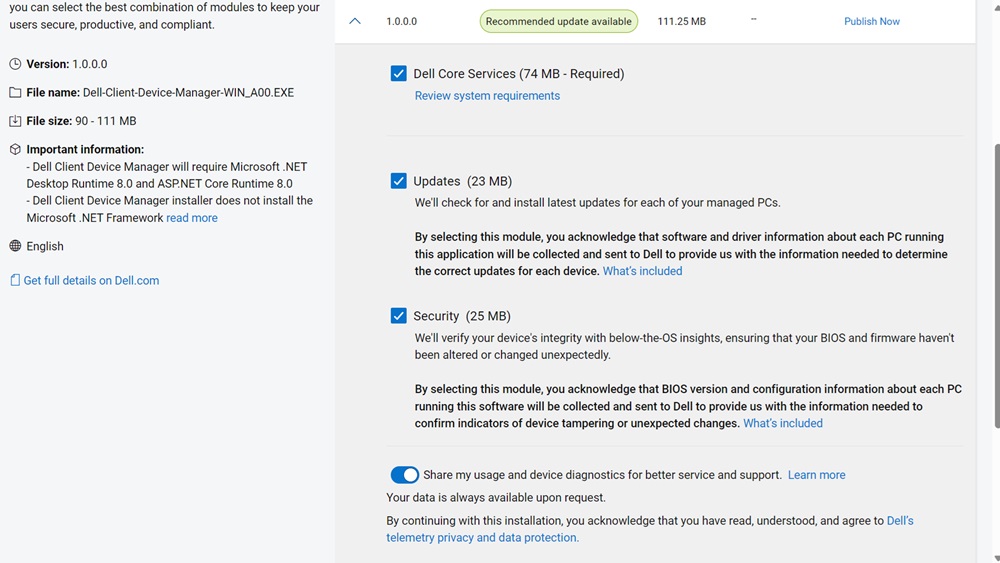
- Ve výchozím nastavení jsou vybrány všechny moduly. Modul základních služeb Dell je povinný a je možné vybrat další dva moduly (aktualizace a zabezpečení). Souhlas se sdílením, používáním a diagnostikou zařízení lze povolit nebo zakázat na základě uživatelských preferencí.
Poznámka: Další informace o tom, jaké telemetrie společnost Dell shromažďuje, naleznete v části Zásady shromažďování dat nástroje Dell Client Device Manager.

- Po výběru volitelných modulů klikněte na tlačítko Publikovat.
- Během publikování aplikace máte možnost stáhnout podpůrnou šablonu pro správu (. ADMX), které lze použít k nastavení zásad použití. Klikněte na Stáhnout a pokračovat nebo Přeskočit stahování a pokračujte v procesu publikování aplikace.
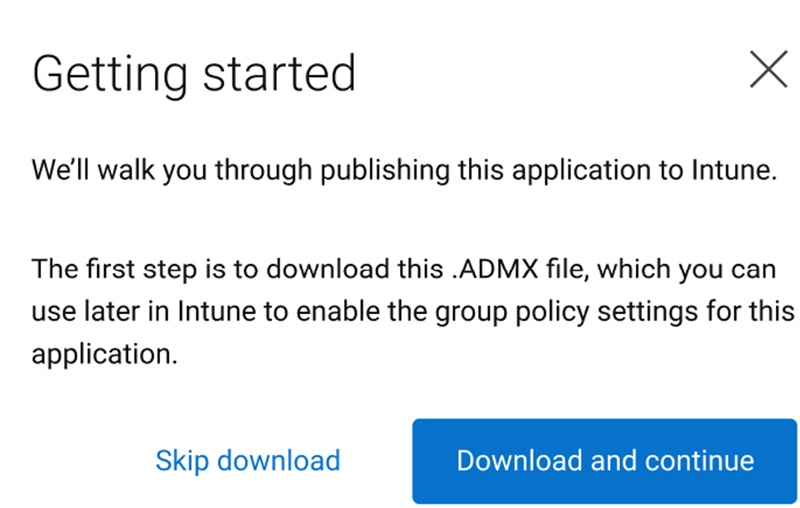 Poznámka: Pokud nyní nechcete soubory stahovat nebo potřebujete další kopii, můžete proces publikování aplikace zopakovat znovu.
 - Zobrazí se dialogové okno Licenční smlouva. Kliknutím na zaškrtávací políčko End-User License Agreement přijměte a klikněte na tlačítko Publish Now .
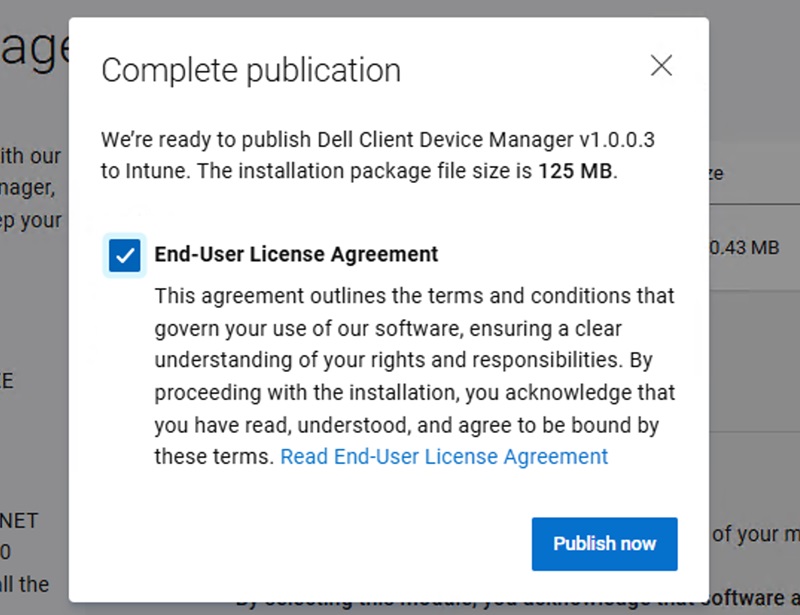
- Po kliknutí na tlačítko Publikovat se zahájí proces publikování aplikace DCDM. Průběh můžete zkontrolovat kliknutím na možnost View Details.
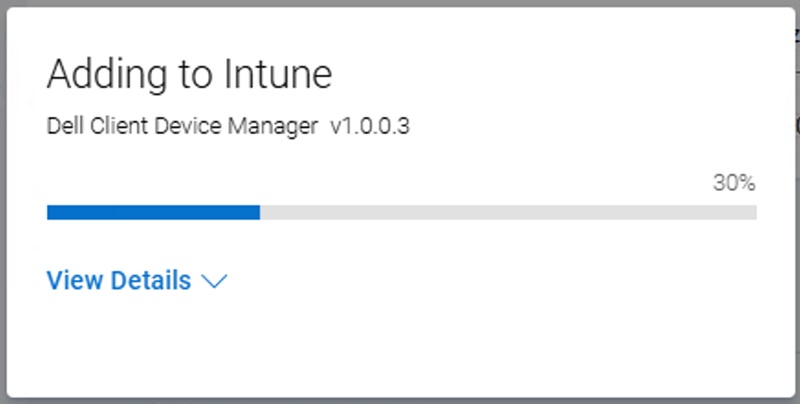
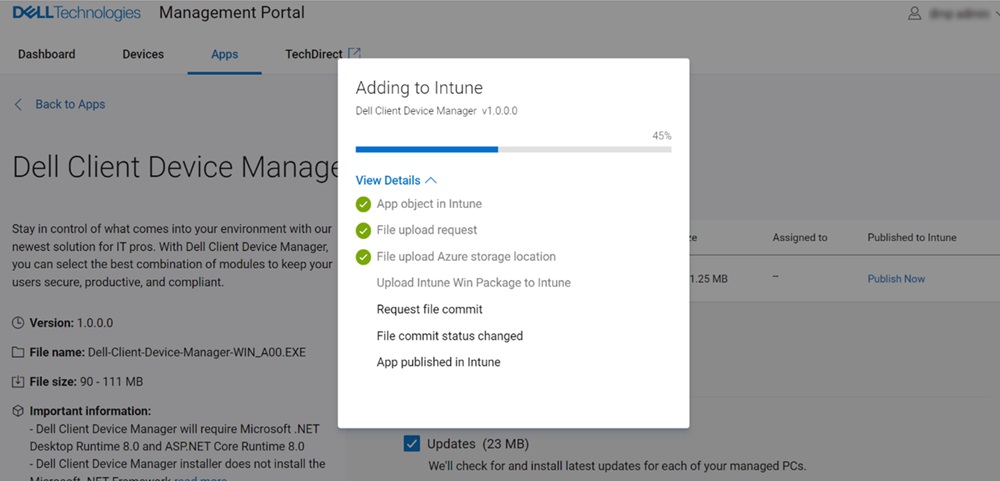
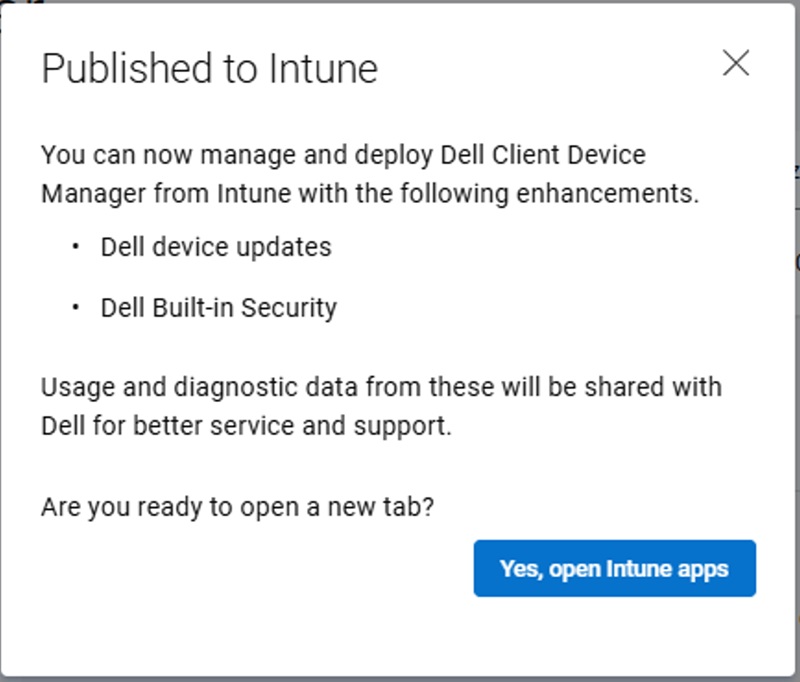
- Po úspěšném publikování aplikace DCDM do Microsoft Intune se zobrazí souhrn aplikace DCDM, který obsahuje jeden nebo více vybraných modulů a informace o tom, jestli uživatel povolil sdílení dat o využití a diagnostických dat. Klikněte na Ano, otevřete aplikace Intune a přejděte na stránku Intune a zobrazte publikovanou aplikaci.
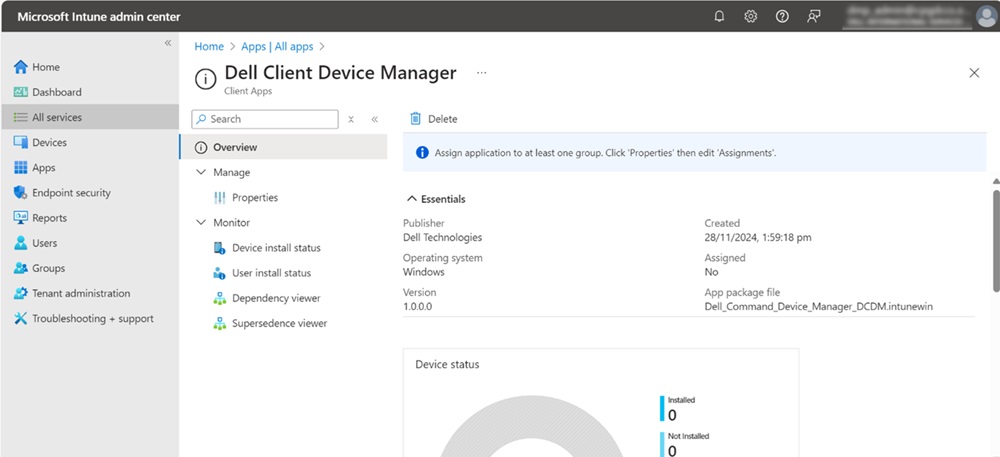
- Zobrazí se podrobnosti o publikované aplikaci DCDM v Intune.
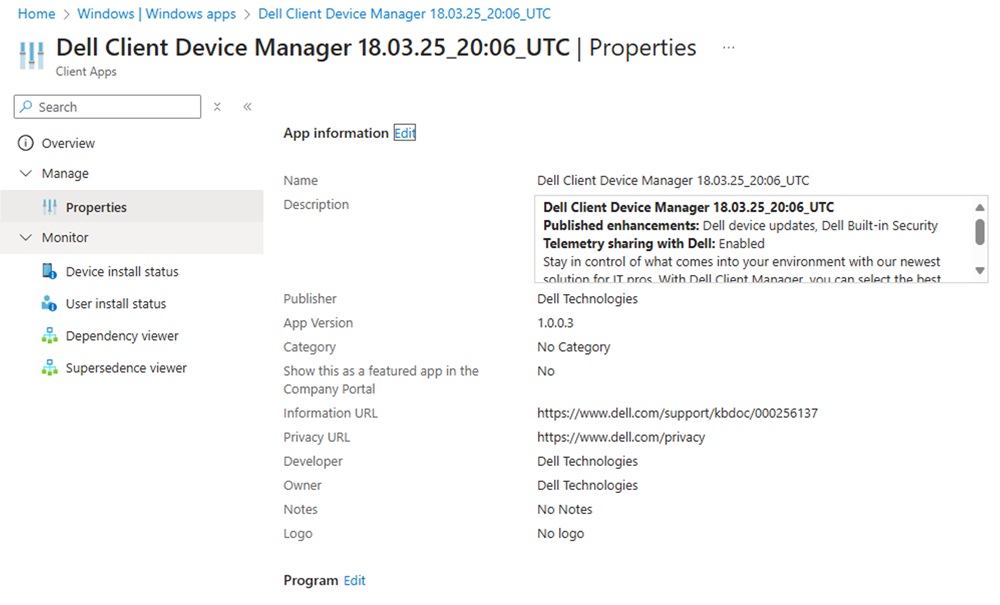
- Kliknutím na možnost Vlastnosti zobrazíte další informace.
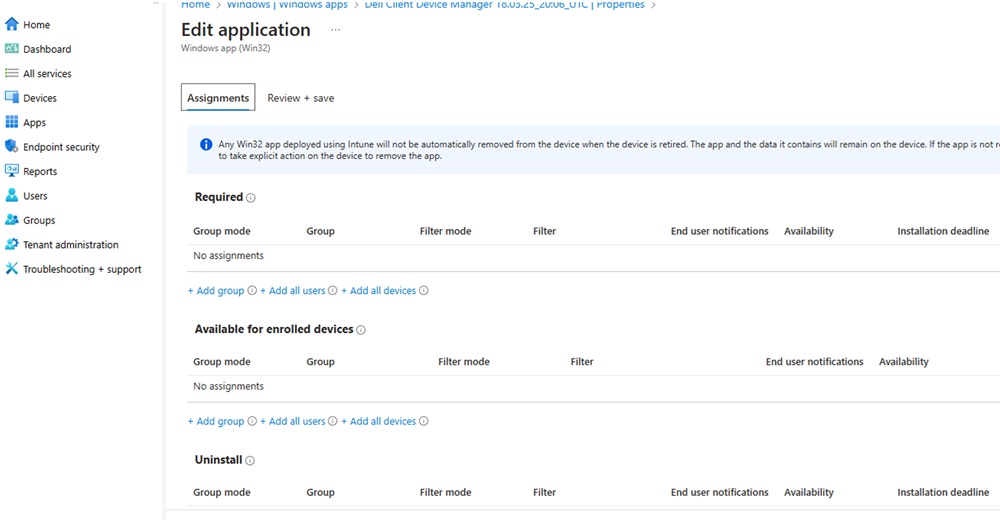
- Pokud chcete cílit na uživatele nebo zařízení, klikněte na možnost úprav v části Přiřazení v dolní části stránky vlastností a upravte přiřazení zařízení nebo uživatelů.
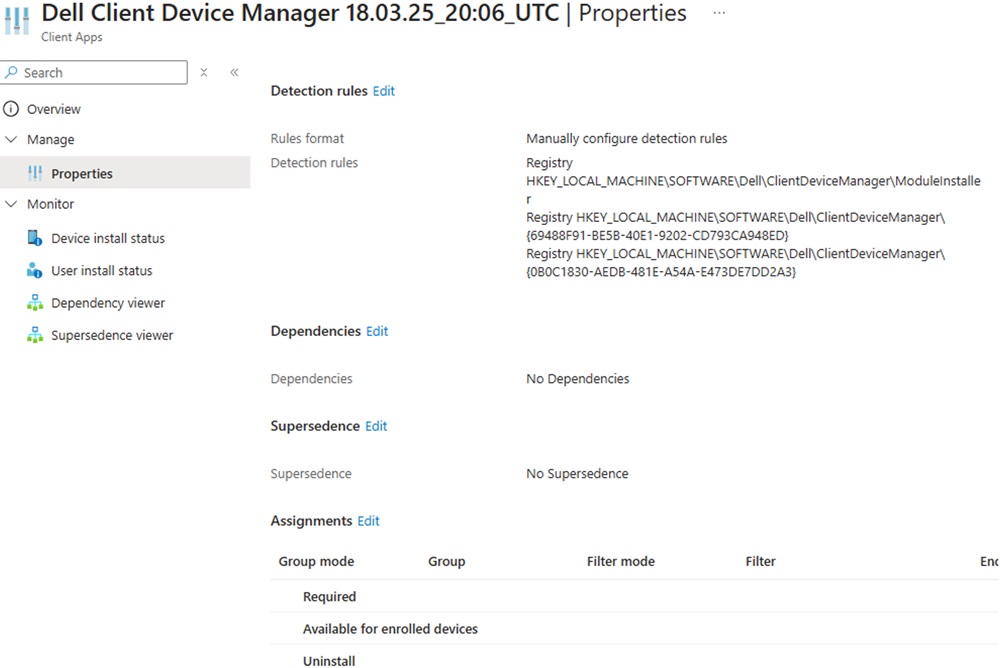
- Klikněte na možnost Add Group a vyberte zařízení nebo uživatelskou skupinu, ke které lze aplikaci DCDM přiřadit, z možností uvedených v libovolném ze tří segmentů (Povinné / K dispozici pro registrovaná zařízení / Odinstalovat) na základě požadavků správce IT.
 Poznámka: V případě potřeby můžete aplikaci DCDM znovu publikovat kliknutím na tlačítko Publish Again a provedením výše uvedeného postupu. To umožňuje správcům IT vytvořit více balíčků DCDM pro nasazení na základě potřeb modulů a požadavků na telemetrii.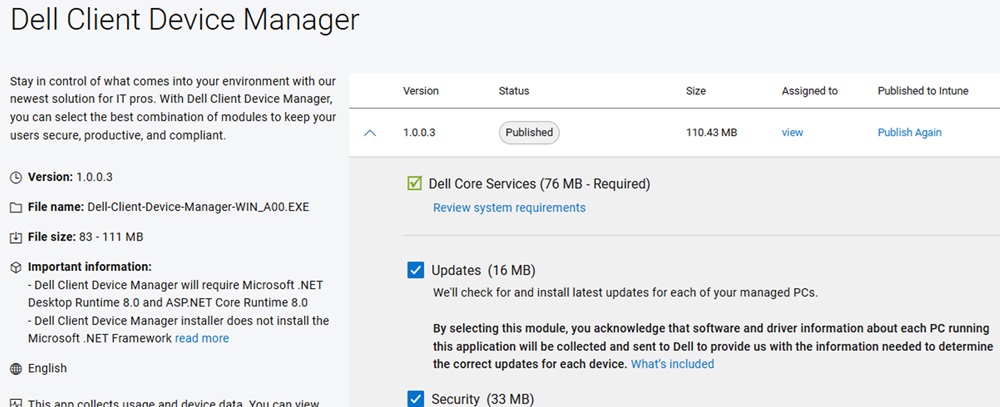
対象製品
Dell Client Device Manager文書のプロパティ
文書番号: 000297879
文書の種類: How To
最終更新: 24 3月 2025
バージョン: 1
質問に対する他のDellユーザーからの回答を見つける
サポート サービス
お使いのデバイスがサポート サービスの対象かどうかを確認してください。