Slik implementerer du Dell Client Device Manager med Dell Management Portal
概要: Veiledning for IT-administratorer som gir trinn for trinn hvordan du velger de ønskede modulene for Dell Client Device Manager (DCDM)-applikasjonen og publiserer (eller publiserer på nytt) til Microsoft Intune med Dell Management Portal (DMP). ...
この記事は次に適用されます:
この記事は次には適用されません:
この記事は、特定の製品に関連付けられていません。
すべての製品パージョンがこの記事に記載されているわけではありません。
手順
- Gå til Dell Management Portal i en nettleser.
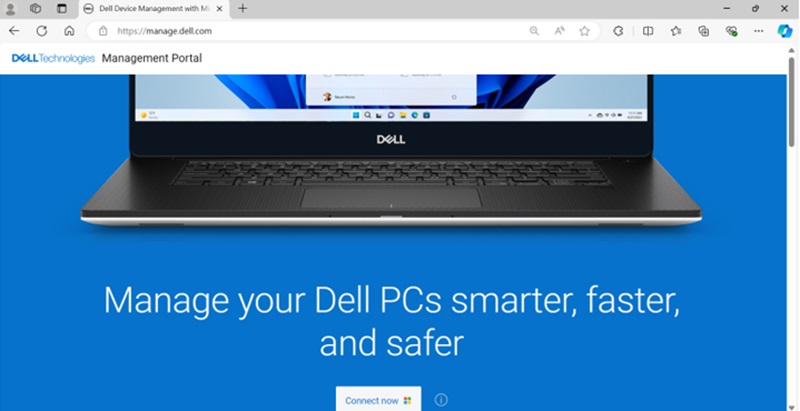
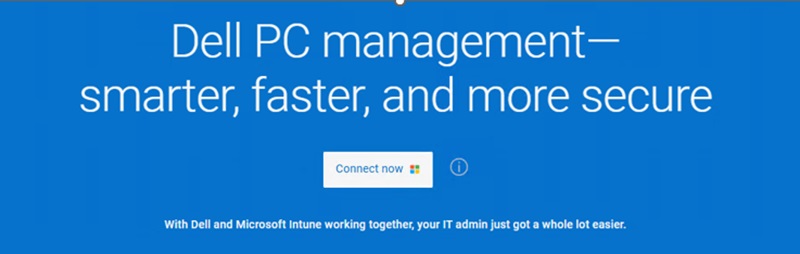
- Klikk på Koble til nå-knappen .
- Logg på med Microsoft 365-kontoen din.
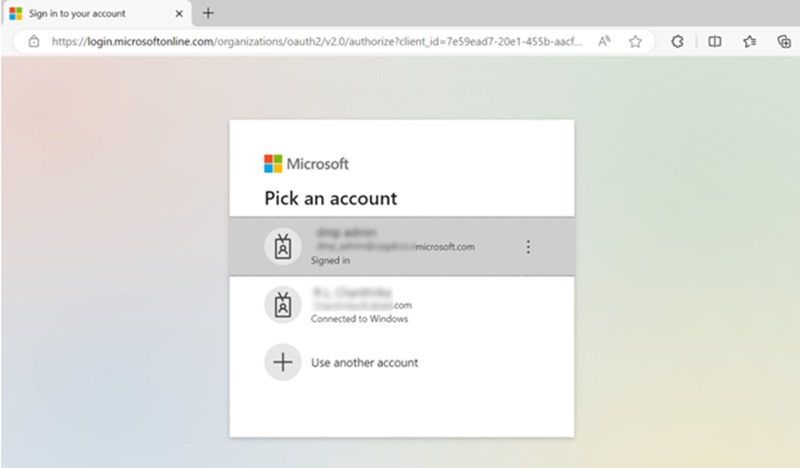 Merk: Det kreves et gyldig Microsoft 365-abonnement med Intune-lisensiering for å aktivere Dell Management Portal. Hvis du vil ha mer informasjon om abonnementer og lisenser for Microsoft Intune, kan du se Microsoft Intune-lisensiering
.
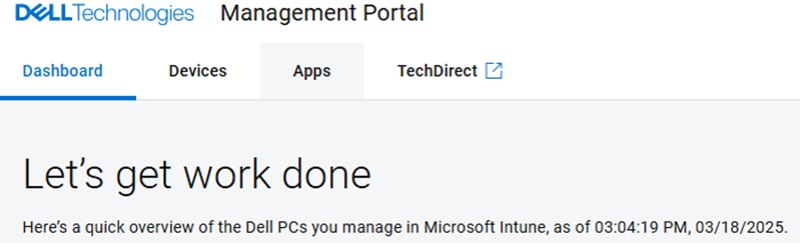
Merk: Hvis dette er første gang du bruker Dell Management Portal, blir du bedt om å aktivere integreringen. Se avsnitt 3 om det tekniske dokumentet for Dell Management Portal hvis du vil ha mer informasjon og tillatelseskrav. - Etter pålogging vil du se Dashboard-siden. Klikk på Apper-fanen .
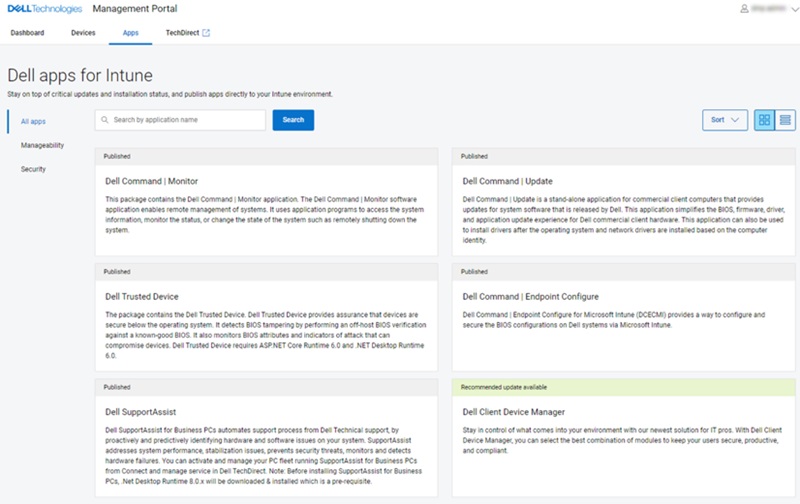
- På Apper-siden klikker du på Dell Client Device Manager fra listen over tilgjengelige applikasjoner.
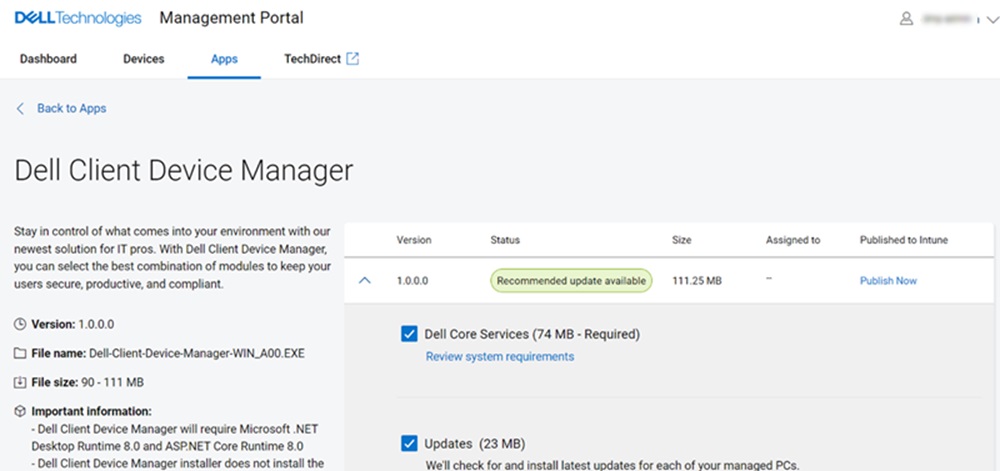
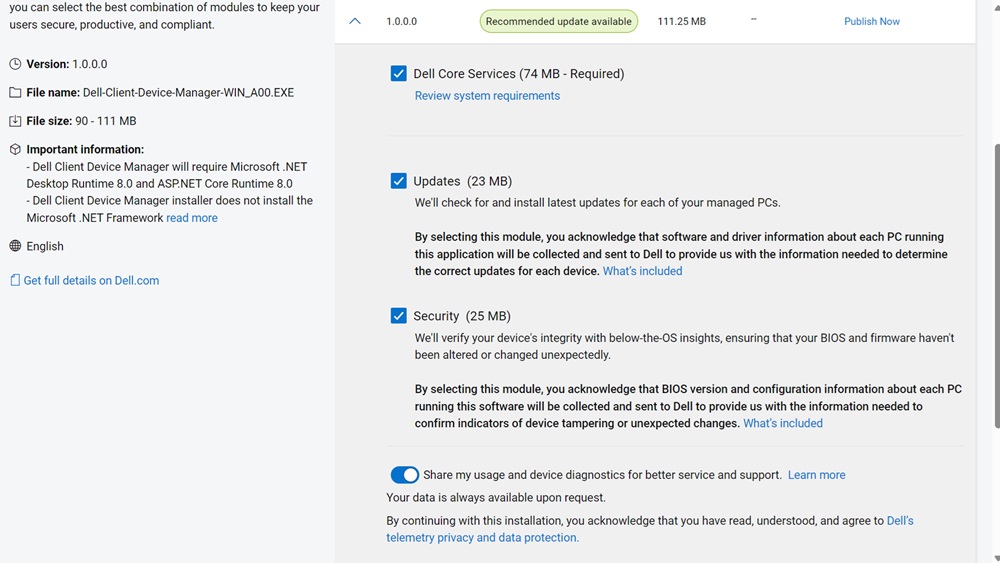
- Alle modulene er valgt som standard. Kjernetjenestemodulen til Dell er obligatorisk, og de to andre modulene (oppdateringer og sikkerhet) kan velges. Samtykke til deling av bruk og enhetsdiagnostikk kan aktiveres eller deaktiveres basert på brukerpreferanser.
Merk: Hvis du vil ha mer informasjon om hvilken telemetri Dell samler inn, kan du se Retningslinjer for datainnsamling i Dell Client Device Manager.
- Når de valgfrie modulene er valgt, klikker du på Publiser nå.
- Under apppublisering får du muligheten til å laste ned en støttende administrativ mal (. ADMX) -filer som kan brukes til å angi programpolicyer. Klikk på Last ned og fortsett eller Hopp over nedlasting for å fortsette prosessen for programpublisering.
 Merk: Hvis du ikke vil laste ned filene nå, eller trenger en annen kopi, kan du gjenta apppubliseringsprosessen igjen.
 - Dialogboksen Lisensavtale vises. Merk av for Lisensavtale for sluttbrukere for å godta, og klikk på Publiser nå-knappen .
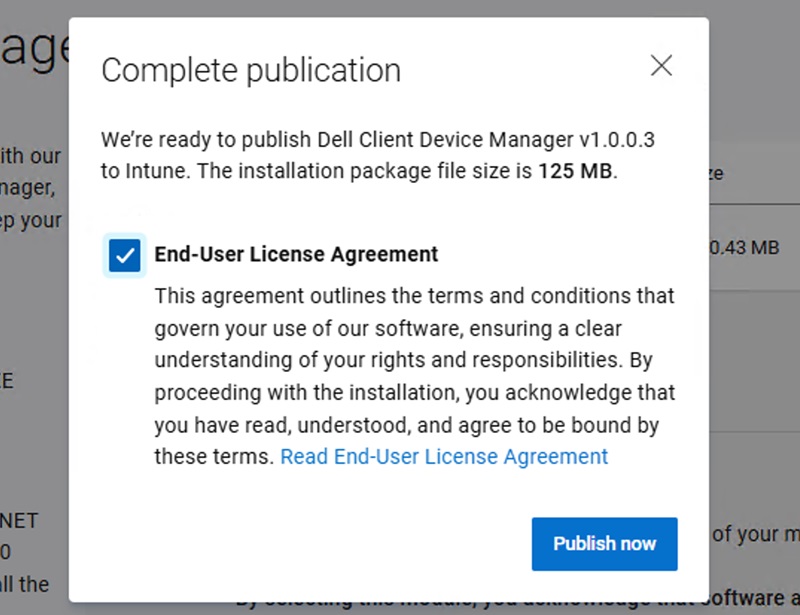
- Når du klikker på Publiser nå, startes publiseringsprosessen for DCDM-programmet. Du kan kontrollere fremdriften ved å klikke på Vis detaljer.
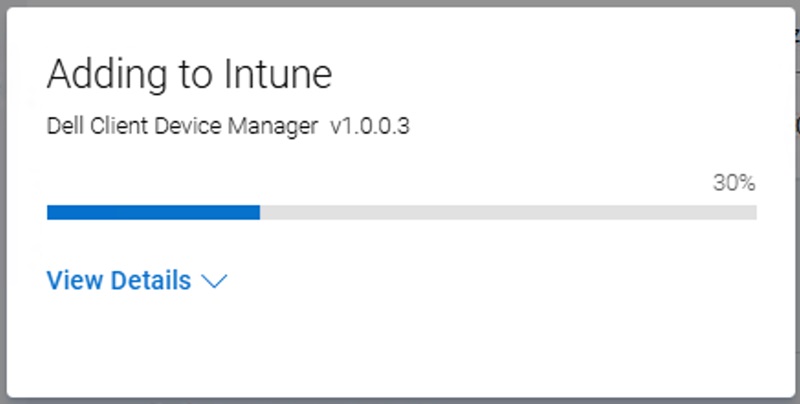
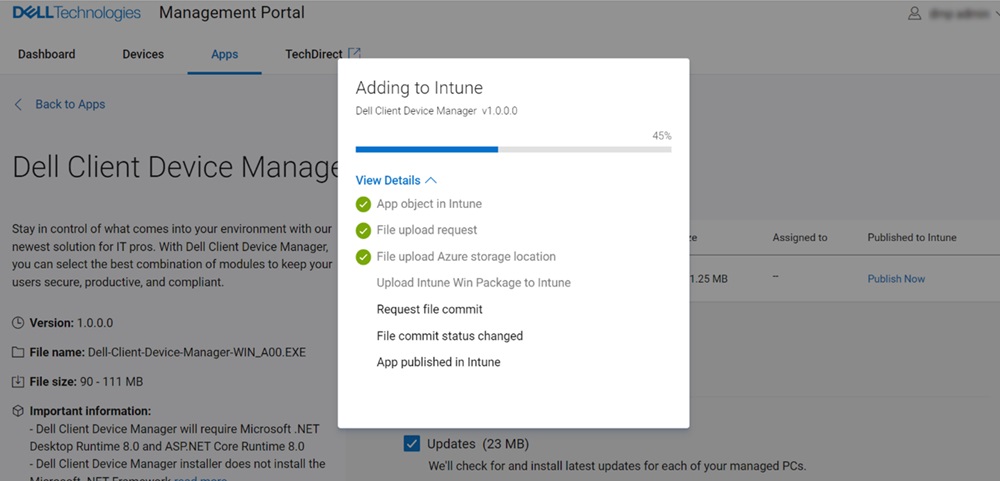
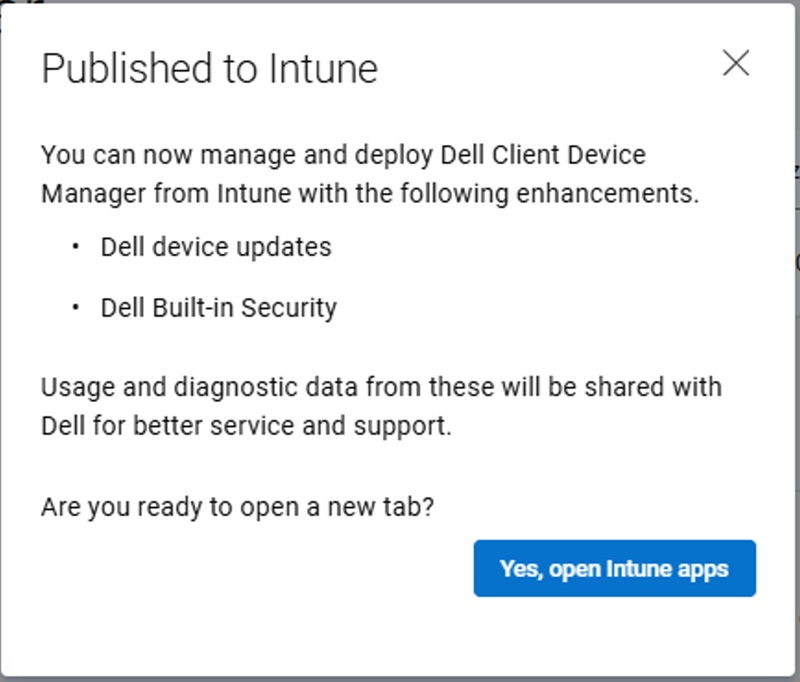
- Når DCDM-programmet er publisert til Microsoft Intune, vises sammendraget av DCDM-programmet som inkluderer én eller flere valgte moduler og om brukeren har aktivert deling av bruks- og diagnosedata. Klikk på Ja, åpne Intune-apper for å gå til Intune-siden og vise den publiserte applikasjonen.
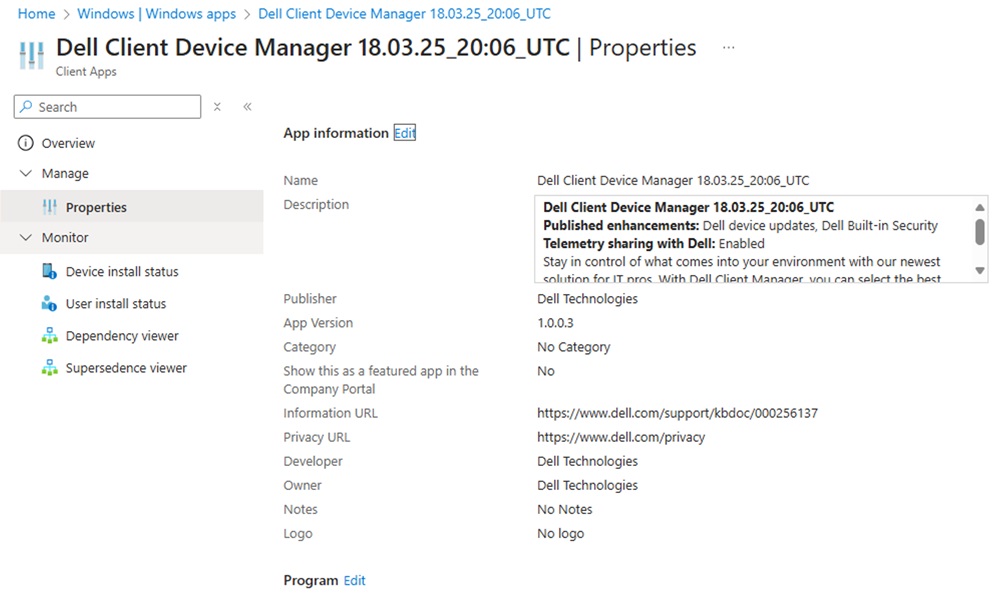
- Detaljene for det publiserte DCDM-programmet i Intune vises.

- Klikk Egenskaper for å vise mer informasjon.
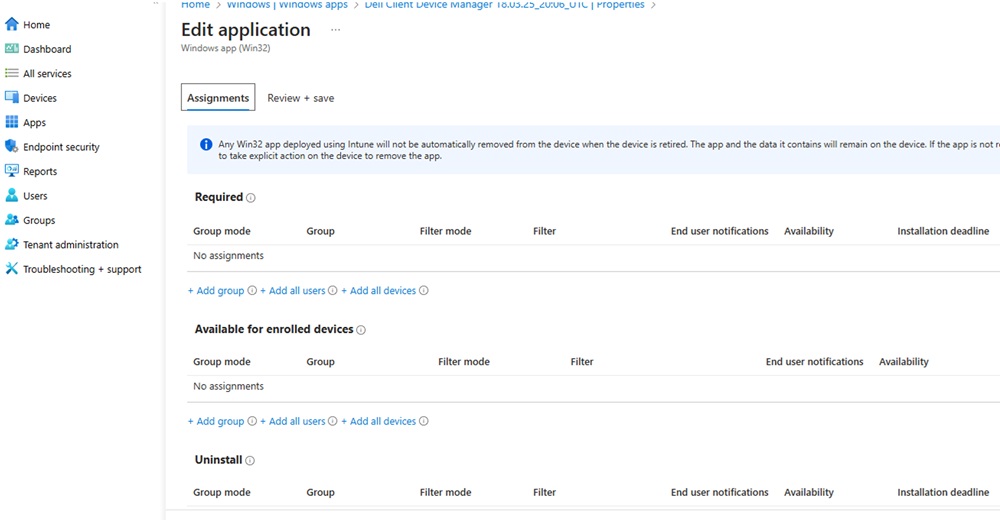
- Hvis du vil målrette mot brukere eller enheter, klikker du på redigeringsalternativet i Tilordninger-delen nederst på egenskapssiden for å redigere enhets- eller brukertilordninger.

- Klikk på Legg til gruppe for å velge en enhet eller brukergruppe som DCDM-applikasjonen kan tilordnes til blant alternativene gitt under ett av de tre segmentene (Obligatorisk / Tilgjengelig for registrerte enheter / Avinstaller) basert på IT-administratorkravene.
 Merk: Om nødvendig kan du publisere DCDM-programmet på nytt ved å klikke på Publiser på nytt-knappen og følge fremgangsmåten ovenfor. Dette gjør det mulig for IT-administratorer å opprette flere DCDM-pakker for implementering basert på modulbehov og telemetrikrav.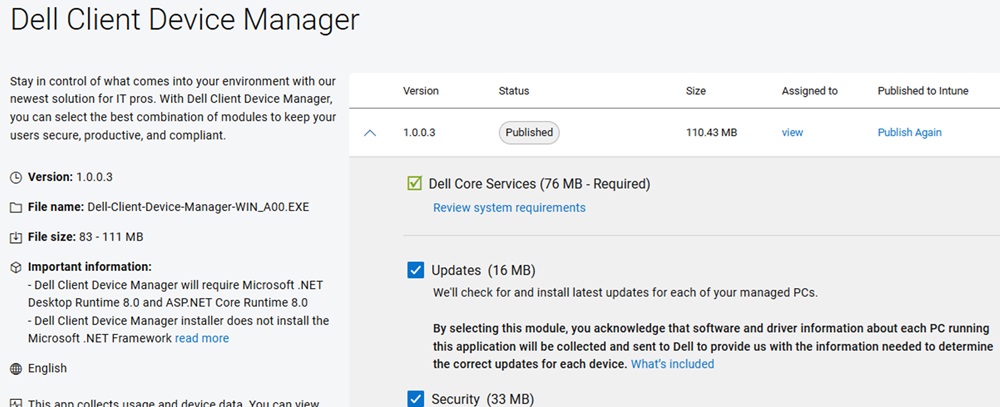
対象製品
Dell Client Device Manager文書のプロパティ
文書番号: 000297879
文書の種類: How To
最終更新: 24 3月 2025
バージョン: 1
質問に対する他のDellユーザーからの回答を見つける
サポート サービス
お使いのデバイスがサポート サービスの対象かどうかを確認してください。