Как развернуть Dell Client Device Manager с помощью портала управления Dell
概要: Руководство для ИТ-администраторов, содержащее пошаговые инструкции по выбору необходимых модулей для приложения Dell Client Device Manager (DCDM) и их публикации (или повторной публикации) в Microsoft Intune с помощью портала управления Dell (DMP). ...
この記事は次に適用されます:
この記事は次には適用されません:
この記事は、特定の製品に関連付けられていません。
すべての製品パージョンがこの記事に記載されているわけではありません。
手順
- В браузере перейдите на портал управления Dell.
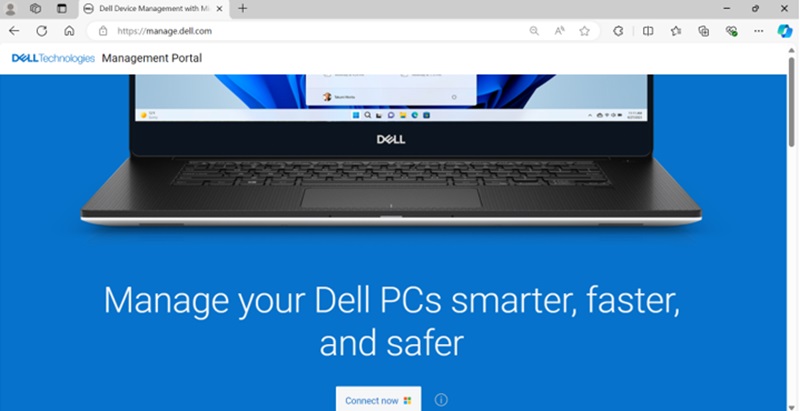
- Нажмите кнопку Connect Now .

- Войдите в систему с помощью учетной записи Microsoft 365.
 Примечание. Для активации портала управления Dell требуется действительная подписка Microsoft 365 с лицензией Intune. Дополнительные сведения о подписках и лицензировании для Microsoft Intune см. в статье Лицензирование
Microsoft Intune.
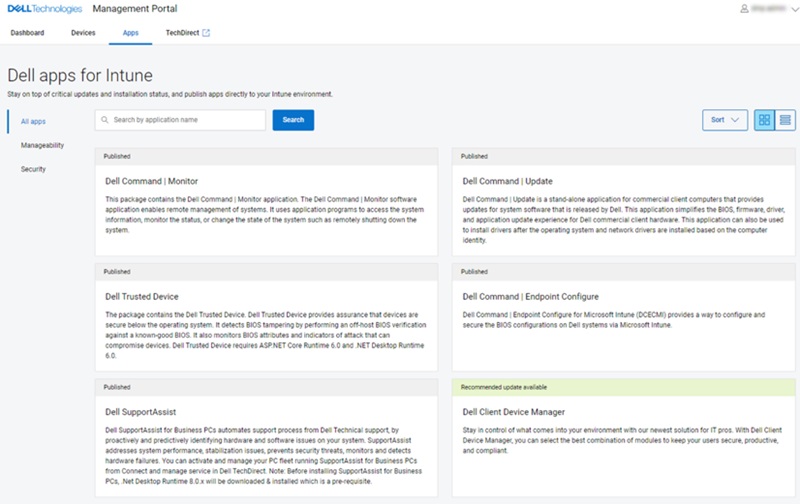
Примечание. Если вы впервые используете портал управления Dell, вам будет предложено включить интеграцию. Дополнительные сведения и требования к разрешениям см. в техническом документе портала управления Dell , раздел 3. - После входа в систему откроется страница Панель управления. Перейдите на вкладку Приложения .

- На странице «Приложения» выберите Dell Client Device Manager из списка доступных приложений.
- По умолчанию выбраны все модули. Модуль Dell Core Services является обязательным, поэтому можно выбрать два других модуля (обновления и безопасность), а также включить или отключить согласие на совместное использование и диагностику устройства в зависимости от предпочтений пользователя.
Примечание. Дополнительные сведения о том, какую телеметрию собирает Dell, см. в статье Политика сбора данных Dell Client Device Manager.

- Выбрав дополнительные модули, нажмите Опубликовать сейчас.

- Во время публикации приложения предоставляется возможность скачать вспомогательный административный шаблон (. ADMX), которые можно использовать для установки политик приложений. Нажмите Скачать и продолжить или Пропустить загрузку, чтобы продолжить процесс публикации приложения.
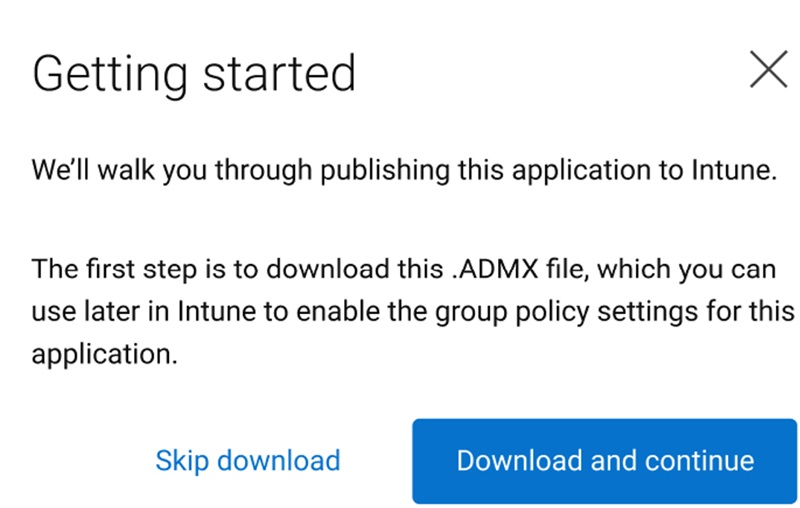 Примечание. Если вы не хотите скачивать файлы сейчас или вам нужна другая копия, вы можете повторить процесс публикации приложения еще раз.
 - Откроется диалоговое окно Лицензионное соглашение. Установите флажок Лицензионное соглашение с конечным пользователем , чтобы принять его, и нажмите кнопку Опубликовать сейчас .

- После нажатия кнопки Опубликовать сейчас запускается процесс публикации приложения DCDM. Можно проверить ход выполнения, нажав Просмотреть подробности.


- После успешной публикации приложения DCDM в Microsoft Intune отображается сводка по приложению DCDM, которая включает сведения об одном или нескольких выбранных модулях, а также информацию о том, включен ли пользователь общий доступ к данным об использовании и диагностике. Нажмите Да, открыть приложения Intune, чтобы перейти на страницу Intune и просмотреть опубликованное приложение.

- Отобразятся сведения об опубликованном приложении DCDM в Intune.

- Нажмите Свойства, чтобы просмотреть дополнительные сведения.

- Чтобы назначить пользователей или устройства, нажмите параметр редактирования в разделе Назначения в нижней части страницы свойств, чтобы отредактировать назначения устройств или пользователей.

- Нажмите Добавить группу , чтобы выбрать устройство или группу пользователей, которым можно назначить приложение DCDM, из вариантов, представленных в любом из трех сегментов (Обязательный/Доступен для зарегистрированных устройств/Удалить) в зависимости от требований ИТ-администратора.
 Примечание. При необходимости приложение DCDM можно опубликовать повторно, нажав кнопку Опубликовать снова и выполнив описанную выше процедуру. Это позволяет ИТ-администраторам создавать несколько пакетов DCDM для развертывания в зависимости от потребностей модулей и требований к телеметрии.
対象製品
Dell Client Device Manager文書のプロパティ
文書番号: 000297879
文書の種類: How To
最終更新: 24 3月 2025
バージョン: 1
質問に対する他のDellユーザーからの回答を見つける
サポート サービス
お使いのデバイスがサポート サービスの対象かどうかを確認してください。