Як розгорнути диспетчер клієнтських пристроїв Dell за допомогою порталу керування Dell
概要: Посібник для ІТ-адміністраторів, який крок за кроком містить інформацію про те, як вибрати потрібні модулі для програми Dell Client Device Manager (DCDM) і опублікувати (або повторно опублікувати) у Microsoft Intune за допомогою порталу керування Dell (DMP). ...
この記事は次に適用されます:
この記事は次には適用されません:
この記事は、特定の製品に関連付けられていません。
すべての製品パージョンがこの記事に記載されているわけではありません。
手順
- У веб-браузері перейдіть на портал керування Dell.
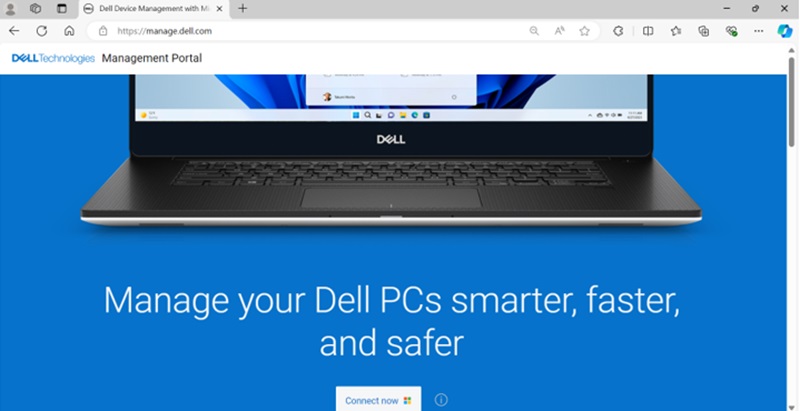
- Натисніть кнопку Підключити зараз .

- Увійдіть за допомогою облікового запису Microsoft 365.
 Примітка: Для активації порталу керування Dell потрібна дійсна підписка на Microsoft 365 із ліцензуванням Intune. Для отримання додаткових відомостей про передплати та ліцензування Microsoft Intune перегляньте статтю
Ліцензування Microsoft Intune.
Примітка: Якщо ви вперше користуєтеся порталом керування Dell, вам буде запропоновано ввімкнути інтеграцію. Перегляньте технічний документ порталу керування Dell , розділ 3, щоб отримати додаткову інформацію та вимоги до дозволів. - Після входу ви побачите сторінку Інформаційна панель. Перейдіть на вкладку Додатки .
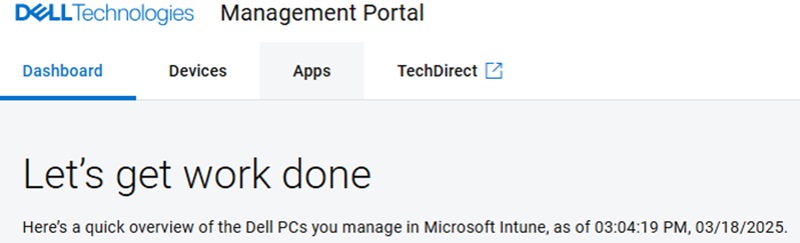
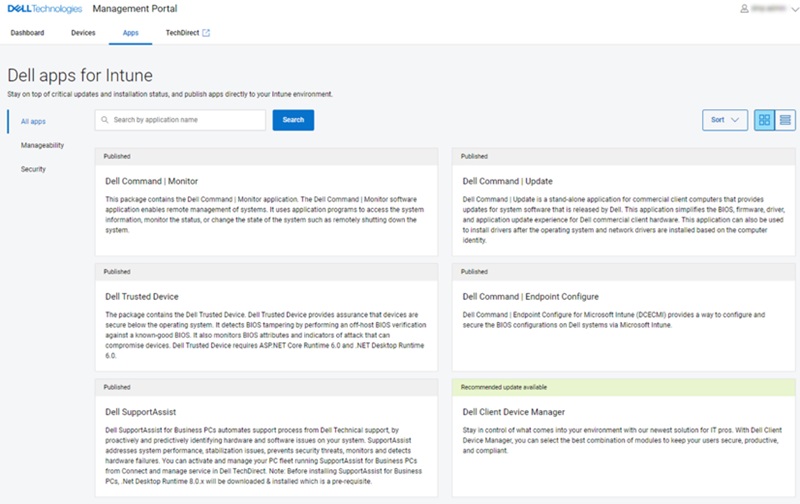
- На сторінці «Програми» натисніть « Диспетчер пристроїв клієнта Dell» зі списку доступних програм.
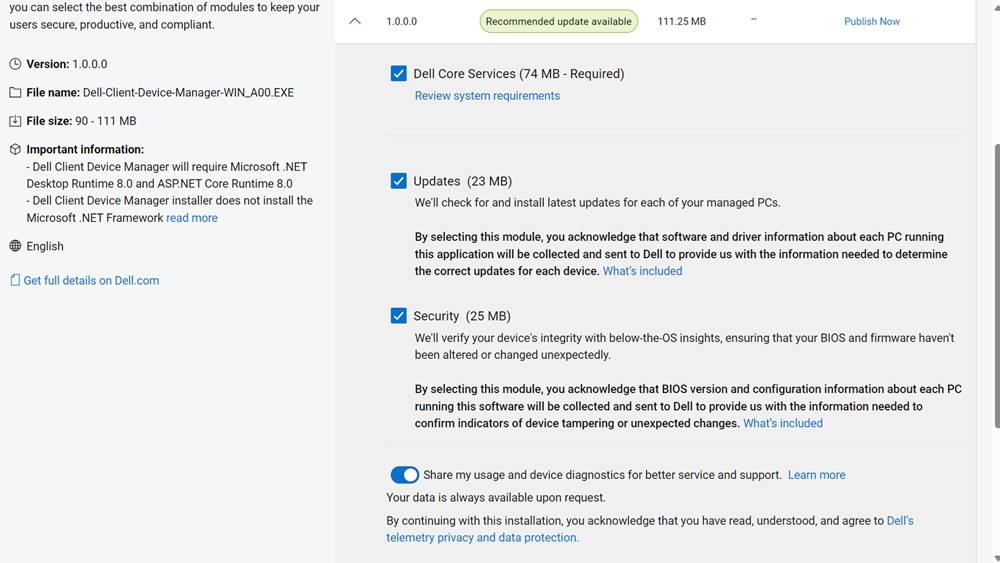
- За замовчуванням вибрані всі модулі. Модуль Dell Core Services є обов'язковим, і можна вибрати два інші модулі (оновлення та безпека), увімкнути або вимкнути згоду на спільне використання та діагностику пристрою залежно від уподобань користувача.
Примітка: Для отримання додаткової інформації про те, які дані збирає телеметрія Dell, перегляньте статтю Політика збору даних диспетчера клієнтських пристроїв Dell.
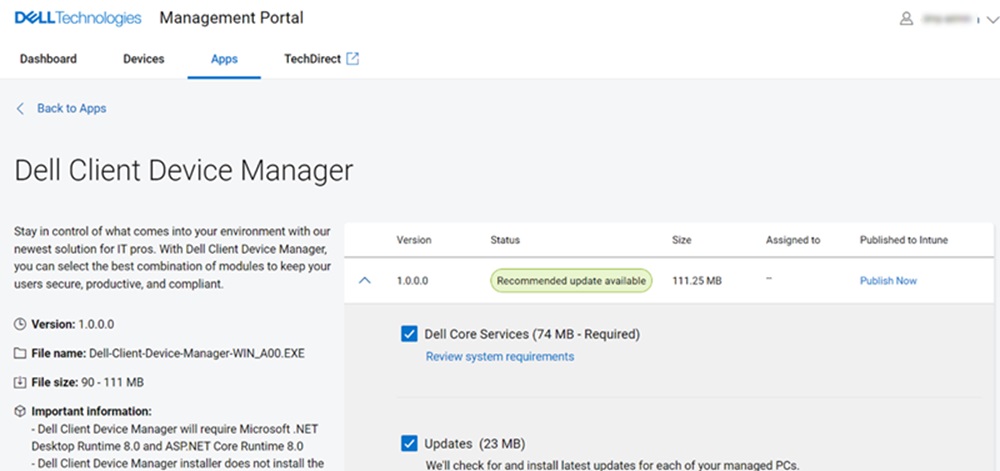
- Вибравши необов'язкові модулі, натисніть «Опублікувати зараз».
- Під час публікації програми вам надається можливість завантажити допоміжний адміністративний шаблон (. ADMX), які можна використовувати для встановлення політик програми. Натисніть Завантажити та продовжити або Пропустити завантаження , щоб продовжити процес публікації програми.
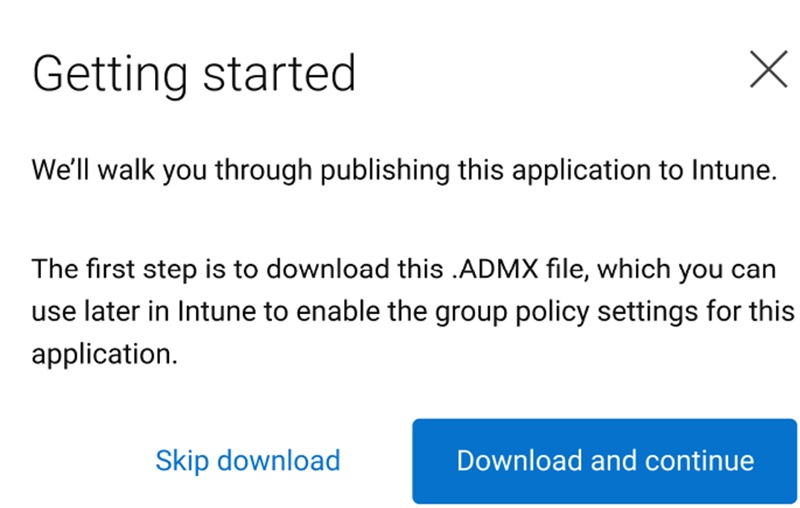 Примітка: Якщо ви не хочете завантажувати файли зараз або вам потрібна інша копія, ви можете повторити процес публікації програми знову.
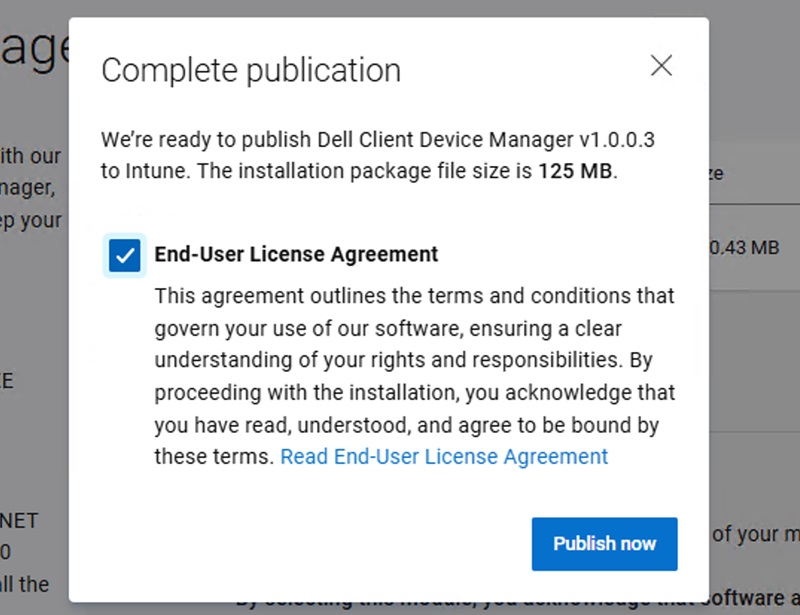
 - З'явиться діалогове вікно Ліцензійна угода. Натисніть прапорець Ліцензійна угода з кінцевим користувачем , щоб прийняти, і натисніть кнопку Опублікувати зараз .
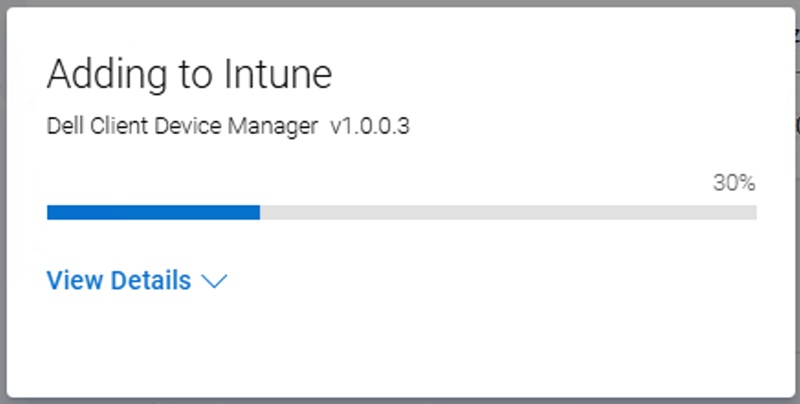
- Після натискання кнопки «Опублікувати зараз» розпочнеться процес публікації програми DCDM. Ви можете перевірити прогрес, натиснувши «Переглянути деталі».
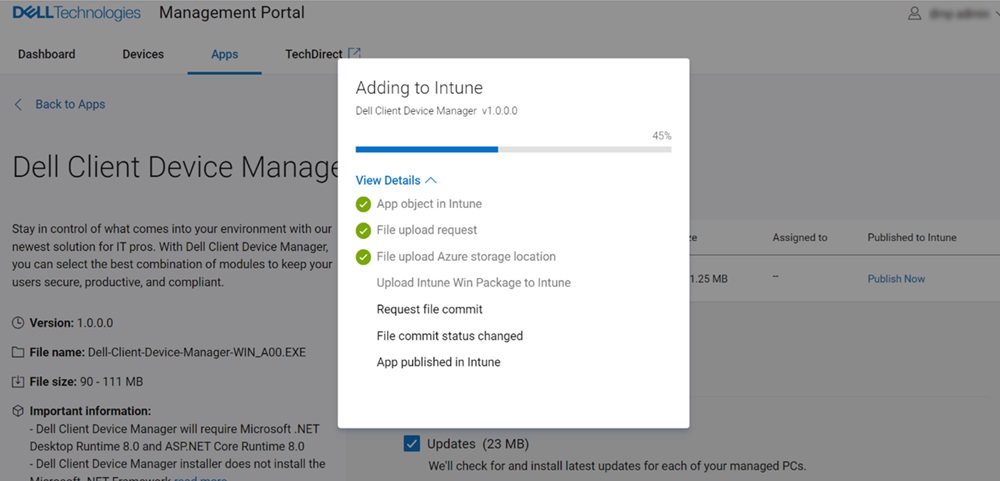
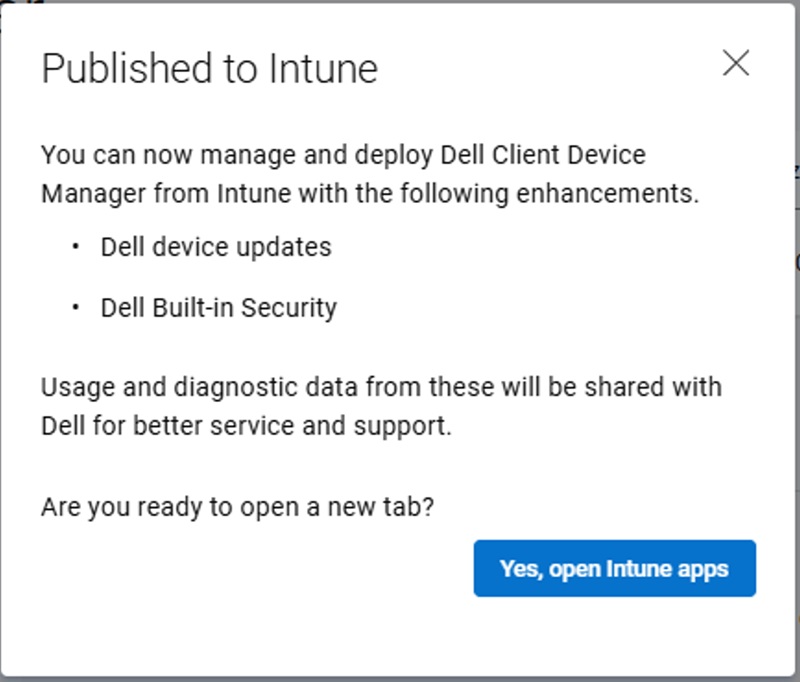
- Після успішної публікації програми DCDM у Microsoft Intune відображається підсумок програми DCDM, який включає один або кілька вибраних модулів, а також те, чи включив користувач використання та обмін діагностичними даними. Натисніть Так, відкрийте програми Intune, щоб перейти на сторінку Intune та переглянути опубліковану програму.
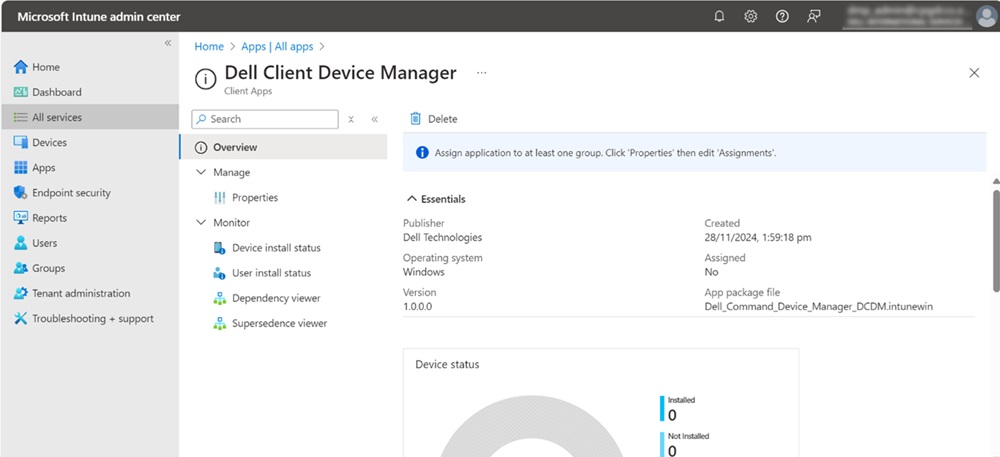
- Відображаються подробиці опублікованої програми DCDM в Intune.
- Натисніть «Властивості », щоб переглянути додаткову інформацію.

- Щоб націлитися на користувачів або пристрої, натисніть опцію редагування в розділі «Призначення» внизу сторінки властивостей, щоб відредагувати призначення пристроїв або користувачів.
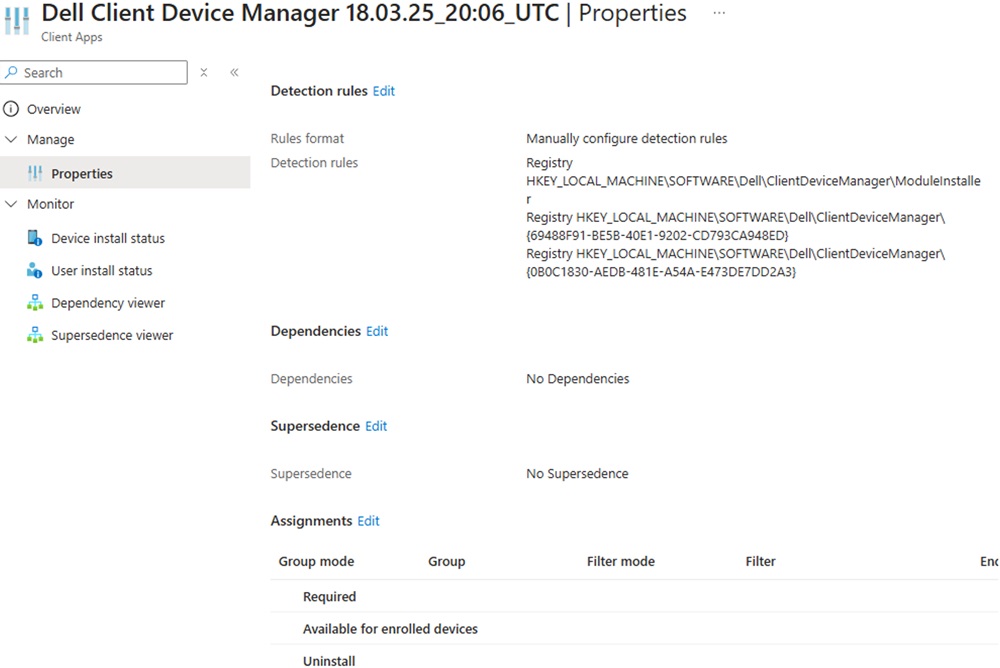
- Натисніть Додати групу , щоб вибрати пристрій або групу користувачів, яким можна призначити програму DCDM із параметрів, наведених у будь-якому з трьох сегментів (Обов'язково/Доступно для зареєстрованих пристроїв/Видалити) відповідно до вимог ІТ-адміністратора.
 Примітка: Якщо потрібно, ви можете повторно опублікувати програму DCDM знову, натиснувши кнопку «Опублікувати знову » та виконавши описану вище процедуру. Це дозволяє ІТ-адміністраторам створювати кілька пакетів DCDM для розгортання на основі потреб модулів і вимог до телеметрії.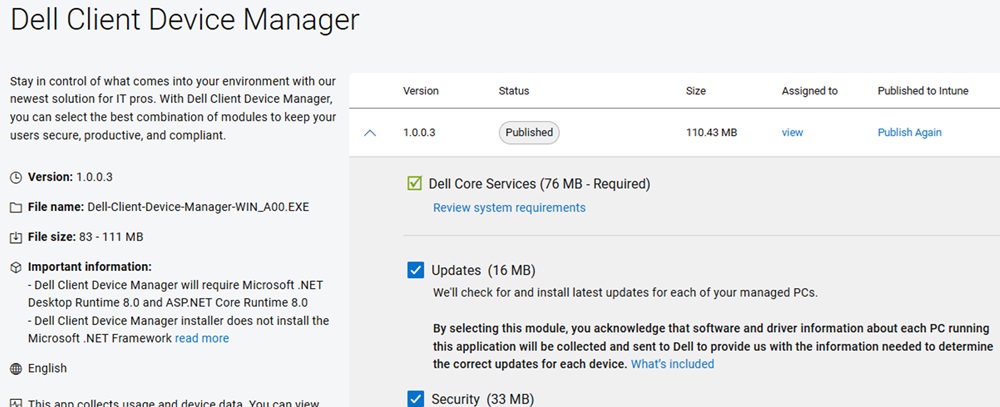
対象製品
Dell Client Device Manager文書のプロパティ
文書番号: 000297879
文書の種類: How To
最終更新: 24 3月 2025
バージョン: 1
質問に対する他のDellユーザーからの回答を見つける
サポート サービス
お使いのデバイスがサポート サービスの対象かどうかを確認してください。