RVCを使用したvSANログ取得手順
概要: この記事では、vSphere 7.x以降のvCenterのRuby vSphere Console(RVC)をを介して、vSANログを収集する方法について説明します。 vSANログとは、vSANサポート情報とvSAN正常性ステータスログを対象にしています。
この記事は次に適用されます:
この記事は次には適用されません:
この記事は、特定の製品に関連付けられていません。
すべての製品パージョンがこの記事に記載されているわけではありません。
手順
事前準備
使用するターミナルソフトウェアに出力ログ保存機能がある場合は、SSH接続のために事前に設定します。
ターミナルソフトウェアに出力ログ保存機能がない場合は、出力をコピーしてテキストに貼り付け、テキストファイルとして取得します。
取得手順
-
Ruby vSphere Console(RVC)を接続するには、sshを利用してrootユーザーでvCSAにログインします。
-
実行環境をシェルモードに変更し、シェルを起動します。
Command>shell
-
プロンプトが"Command>"から"#"に変わったら、"rvc"と入力します。
-
以下のユーザー名と管理者パスワードを入力します。
Host to connect to (user@host):administrator@vsphere.local@localhostを入力
Password:administratorパスワードを入力
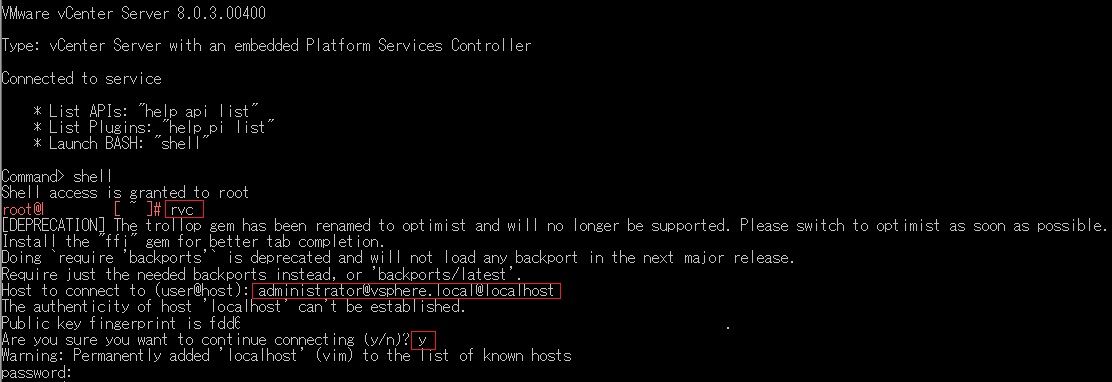 メモ:localhost指定の場合、Failed to connect to localhostのメッセージが表示され接続できない場合は、localhostの代わりにvCenter ServerのFQDN を指定してください。
 -
ログイン後、プロンプトが">"に変わったら、"
vsan.support_information 1"コマンドを実行します。
実行後にログが流れたら、そのログを収集します。

-
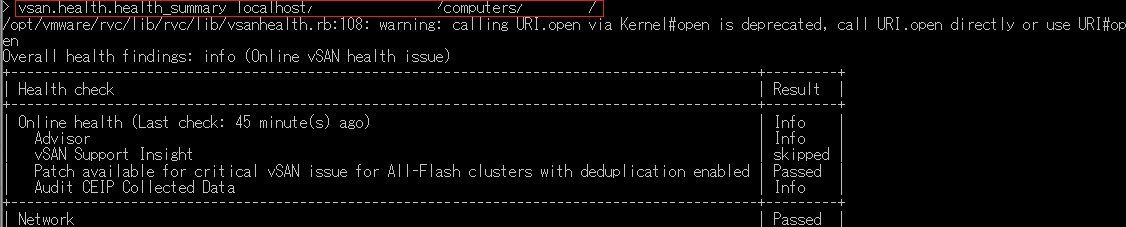
上記コマンドの出力が止まり、">"でプロンプトが止まったら、次に以下のコマンドを実行します。
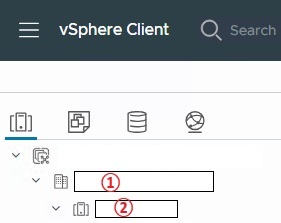
例:vsan.health.health_summary localhost/①/computers/②/
①、②には、それぞれ以下の環境名を入力します。
①:DataCenter Name
②:vSAN Cluster Name
-
ログの収集後、
exitコマンドを3回入力してターミナルを閉じます。
取得いただいた2つのコマンド出力を保存したテキストファイルをテクニカルサポートへご提供ください。
対象製品
Dell EMC vSAN Ready Nodes, VMware, VMware VSAN文書のプロパティ
文書番号: 000312727
文書の種類: How To
最終更新: 23 5月 2026
バージョン: 2
質問に対する他のDellユーザーからの回答を見つける
サポート サービス
お使いのデバイスがサポート サービスの対象かどうかを確認してください。