PowerProtect Data Manager:NAS保護を設定する方法
概要: PowerProtect Data Manager (PPDM)は、ネットワーク接続型ストレージ(NAS)資産のバックアップとリストアをサポートします。NASバックアップを実行する前に、管理者は4つのセットアップ手順を完了する必要があります。これには、NAS資産ソースの有効化、NAS保護エンジンの導入、認証情報の追加、NASアプライアンスまたは共有の追加が含まれます。このガイドでは、PowerScale/Isilon、PowerStore、Unity、NetAppなどのサポート対象アプライアンスについて、各手順について説明します。 ...
この記事は次に適用されます:
この記事は次には適用されません:
この記事は、特定の製品に関連付けられていません。
すべての製品パージョンがこの記事に記載されているわけではありません。
手順
PowerProtect Data Managerのネットワーク接続型ストレージ(NAS)の使用を開始するにあたり、確認すべき事項がいくつかあります。
- PowerProtect Data ManagerからNAS資産ソースを有効にしましたか?
- NASプロキシを導入しましたか?
- PowerProtect Data ManagerにNAS認証情報が追加されましたか?
- アプライアンスのNAS共有は追加されましたか?
- NAS資産ソースの有効化
NAS資産ソースを有効にするには、 Infrastructure > Asset Sources に移動し、 +。そこから、下にスクロールしてNASを見つけ、[ ソースを有効にする]をクリックします。
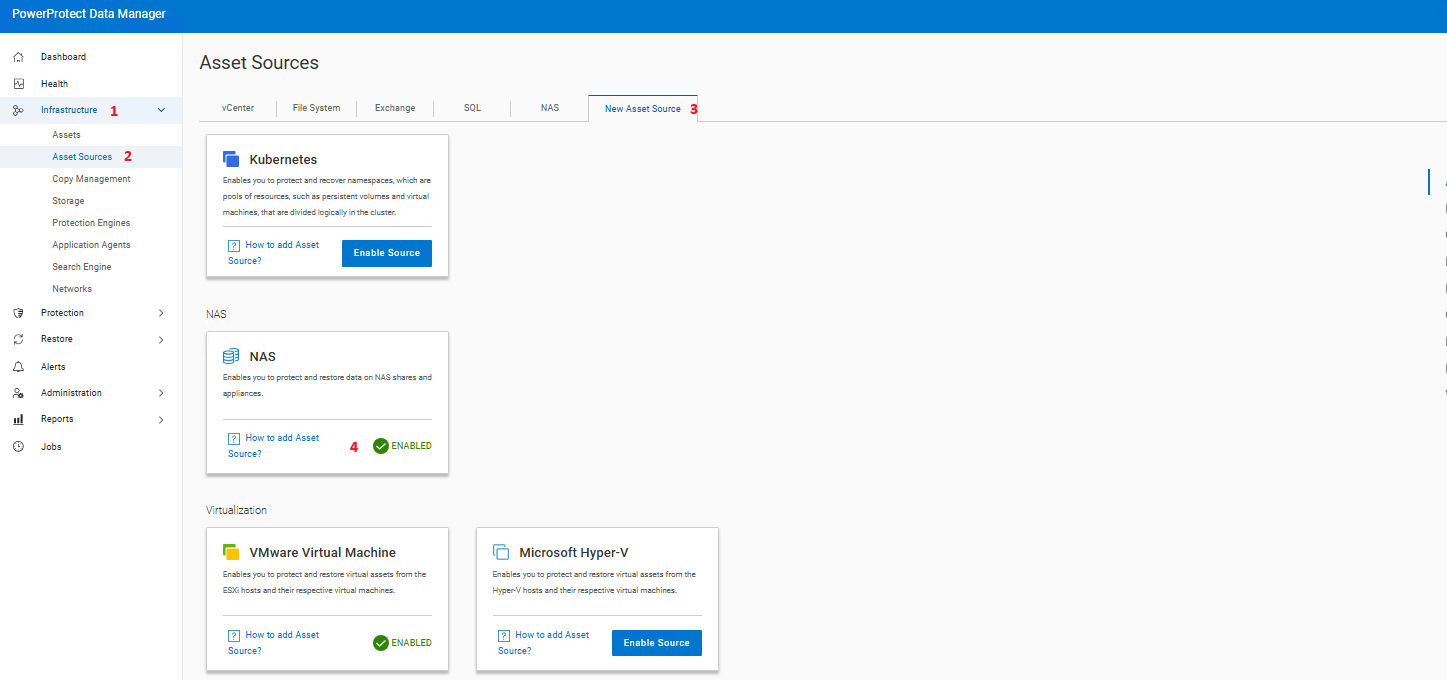
有効にすると、新しいNASタブが[Asset Sources]タブに表示されます。
- NAS保護エンジンの追加
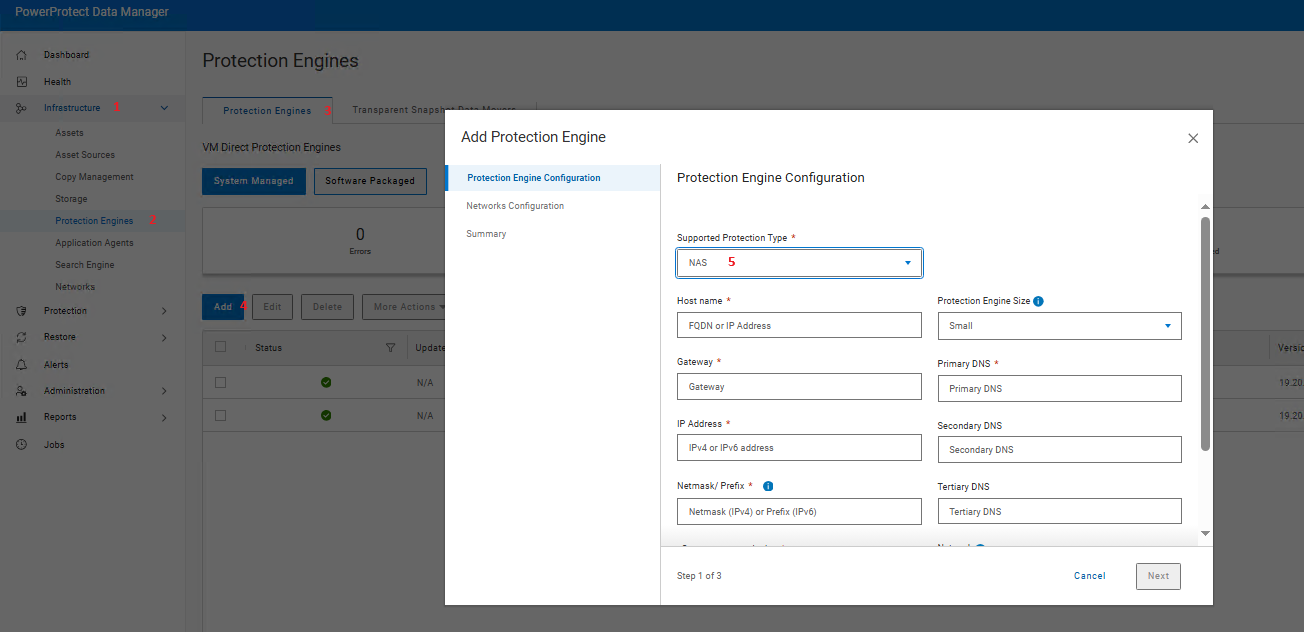
PowerProtect Data Managerは、NAS保護エンジン(プロキシ)を使用して、アプライアンスまたは直接共有から、さまざまなNAS共有のバックアップを実行します。NASプロキシは、PowerProtect Data ManagerによってVMware vCenterに直接導入される追加のLinux仮想マシンであり、すべてのバックアップおよびリストア タスクを処理します。コンテナ化されたFile System Agentがインストールされ、新しいバックアップまたはリストアがトリガーされるたびに開始されます。1つのNASプロキシで、最大3つのコンテナを同時に起動できます。
NASプロキシを追加するには、 Infrastructure > Protection Engines に移動し、 Addをクリックします。
- NAS認証情報の追加
次のステップでは、NASアプライアンスへの接続に使用するNAS認証情報をPowerProtect Data Managerに追加します。
PowerProtect Data ManagerダッシュボードでAdministration > Credentialsをクリックし、Addをクリックします。
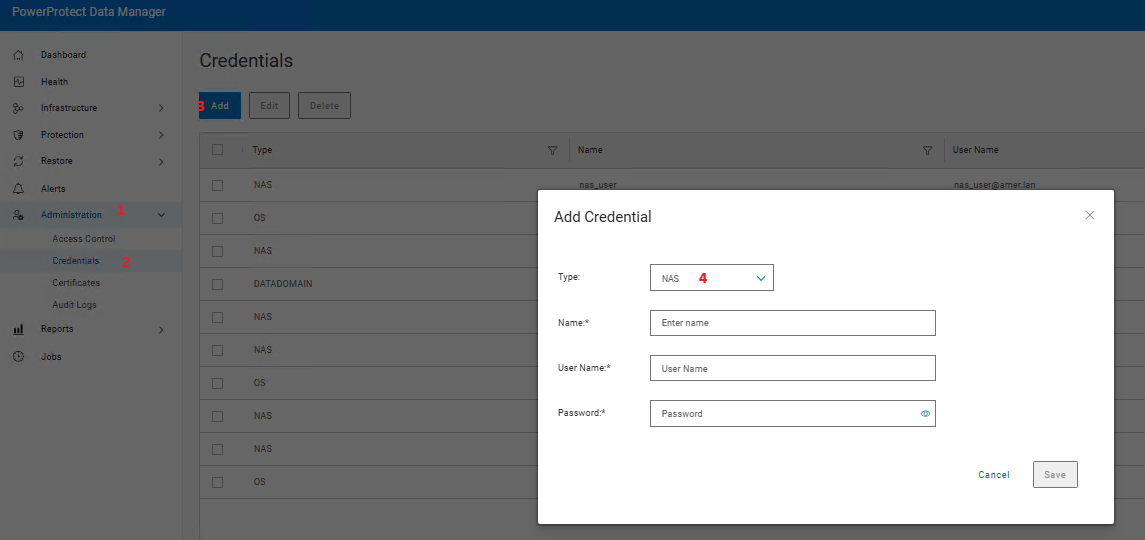
PowerProtect Data Managerバージョン19.18以降のPowerStore認証情報の場合、次の形式にする必要があります。 user@domain NOあり . の前後 @。
NAS_User@domain_name (正しい形式)
行わないこと
NAS_user@domain_name.net (形式が正しくありません)
ノードが状態になったら、次の手順に進みます。
- NAS資産ソースの追加
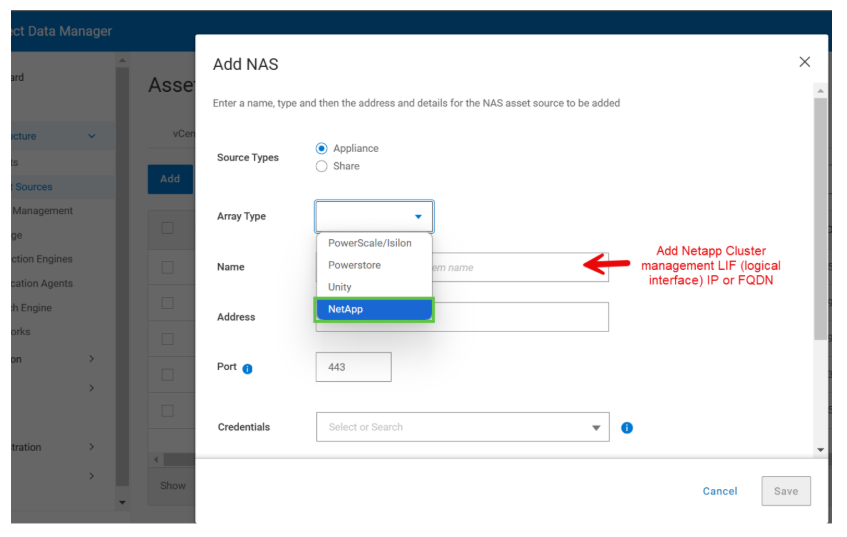
NASを追加してアプライアンスを取得するか、NAS共有を資産ソースに追加します。Infrastructure >Asset Sources > NASに移動し、Addをクリックします
次の2つのオプションがソース タイプとして表示されます。
- アプライアンス
- 共有
PowerProtect Data Managerは、次のようなさまざまな種類のアプライアンスをサポートしています PowerScale/Isilon, PowerStore, UnityAnd NetApp。その他のタイプのアプライアンスの場合は、 ソース タイプとして共有 を使用する必要があります。
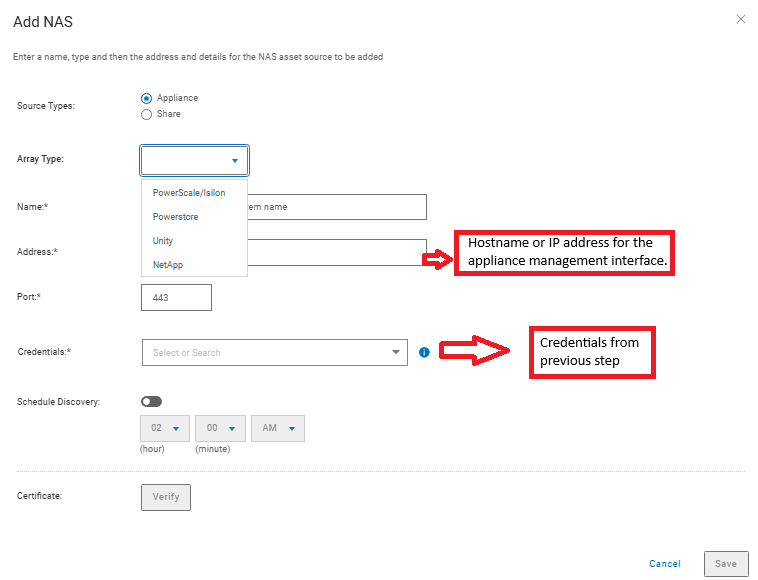
表1:NASアプライアンスの詳細:
|
フィールド |
説明 |
|
名前 |
アプライアンスの記述名を入力します。 |
|
Array Type |
ドロップダウン メニューからサポートされているアプライアンス タイプ(PowerStore、Unity、PowerScale、NetApp)を選択します。 |
|
Address(住所) |
アプライアンス管理インターフェイスのホスト名またはIPアドレスを入力します。 |
|
ポート |
アプライアンスへのHTTPS REST APIアクセス用ポート番号を入力します。 |
|
Credentials |
NASアレイの既存の管理認証情報のセットを選択します。または、 Add Credentialsオプションを選択して、新しい認証情報を入力することもできます。[保存]をクリックします。認証情報は、NASアレイのrootまたは管理者の認証情報である必要があります。 |
PowerProtect Data Manager 19.18以降では、NetAppアプライアンスを資産ソースとして追加し、NetAppの共有/エクスポート(CIFSおよびNFS)を自動検出できるようになりました。以下に、考慮すべき重要なポイントをいくつか示します。
- NetAppアプライアンスに必要な最小ONTAPバージョンはONTAPバージョン9.6です
- クラスター内の1つのHAペアのみをサポート
- FlexVolタイプがサポートされています。検出されたその他のサポート対象外のボリュームは、保護されていないボリュームとしてマークされます。
- クラスターの一部であるすべてのNetApp共有/エクスポートの検出と、新しい共有の自動検出を可能にします。検出のデフォルトのスケジュールは毎日午前2時です。
- 以前のバージョンのライブ共有バックアップとは対照的に、スナップショットベースのバックアップをサポートします。
- 汎用共有として追加された既存の資産は、NetAppタイプの資産として自動的にマッピングされます。オンボーディング プロセスの一環として、古い汎用資産ソース エントリーが削除され、NetApp共有が保護ポリシーに自動的に追加されます。バックアップは、オンボードされた資産のフルにプロモートされません。
その他の情報
対象製品
PowerProtect Data Manager製品
PowerProtect Data Manager Essentials文書のプロパティ
文書番号: 000337931
文書の種類: How To
最終更新: 04 9月 2026
バージョン: 3
質問に対する他のDellユーザーからの回答を見つける
サポート サービス
お使いのデバイスがサポート サービスの対象かどうかを確認してください。