ESXi: ESXiホストの暗号化モード(crypto safe mode)の確認方法
概要: ESXiホストの暗号化モード(crypto safe mode)の確認方法を紹介します。
この記事は次に適用されます:
この記事は次には適用されません:
この記事は、特定の製品に関連付けられていません。
すべての製品パージョンがこの記事に記載されているわけではありません。
手順
目次
1. vSphere clientからのESXiホストの暗号化モード確認方法
vSphere clientにログインし、ESXiホストを選択して"構成" -> "システム" -> "セキュリティプロファイル"より確認します。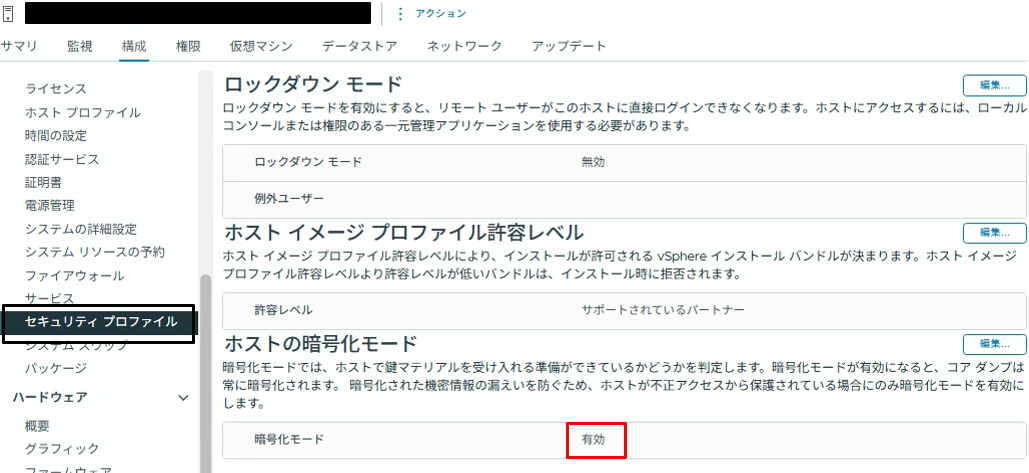
2. Command lineからのESXiホストの暗号化モード確認方法
#crypto-util host iscryptosafe
有効の場合は"YES"、無効の場合は"NO"と表示されます。
その他の情報
-
本記事の画像はvCenter8.0u3e(build-24674346)、ESXi8.0u3e(build-24674464)を使用しています。
-
ESXiの暗号化モードの有効化
- 手動もしくは仮想マシンの暗号化を有効化したホストが自動的に有効化されます。
詳細はvSphereのドキュメント:ホスト暗号化モードの明示的な有効化をご覧ください。
- デフォルトは無効です。
- 手動もしくは仮想マシンの暗号化を有効化したホストが自動的に有効化されます。
-
ESXiの暗号化モードの無効化
- ESXiホストをvSphere clientからインベントリから削除し、サーバーを再起動する
- vCenterのMOBを使用し、無効化の設定をする。
vSphereドキュメント:APIを使用したホスト暗号化モードの無効化
-
ESXiの暗号化モードが有効のホストで
vm-supportコマンドを実行するとメッセージが表示されます
ESXiの暗号化モードが有効化のホストでvm-supportする場合は以下のナレッジをご覧ください。
Command Lineを使用したESXiサポートバンドル取得方法(ESXiの暗号化モードが有効のケース:crypto safe mode)# vm-support yyyy-MM-dd hh:mm:ss WARNING main.py:583 Command cannot succeed because this host is in crypto safe mode and the vm-support incident key is missing. To collect useful coredumps, perform these tasks: 1. Generate a vm-support incident key by running: crypto-util keys vm-support --password prolog 2. Run vm-support: vm-support [options] 3. Perform cleanup: crypto-util keys vm-support epilog
対象製品
VMware ESXi 7.x, VMware ESXi 8.x文書のプロパティ
文書番号: 000339878
文書の種類: How To
最終更新: 15 7月 2025
バージョン: 4
質問に対する他のDellユーザーからの回答を見つける
サポート サービス
お使いのデバイスがサポート サービスの対象かどうかを確認してください。