Skaffa och använda en ersättningsnyckel för teknisk support från Microsoft Office
概要: Vissa nyinköpta Dell-datorer kan ha problem med att aktivera Microsoft Office. För kunder som har kontaktat Dells tekniska support och har godkänts för att få en ersättningsnyckel. I den här artikeln beskrivs hur du skaffar och använder nyckeln för att aktivera Microsoft Office-programvaran. ...
この記事は次に適用されます:
この記事は次には適用されません:
この記事は、特定の製品に関連付けられていません。
すべての製品パージョンがこの記事に記載されているわけではありません。
手順
Nedladdningsprocess:
- Gå till portalen Mitt konto.
- Ange din e-postadress och ditt lösenord.
- Godkänn licensavtalet för slutanvändare (EULA).
- Klicka på Programvarulicenser.
- Leta upp och klicka på det Microsoft 365 Basic, Global, PIPC-kvalificerade, MSA-objekt som kunden köpte.

Programvarulicenser för My Account Portal
- Leta reda på licensnyckeln och kopiera den för att klistra in den i Microsoft Office.

Min kontoportal, programvarulicenser, licensnyckel
- I webbläsaren går du till https://Account.Microsoft.com
och loggar in med ditt Microsoft-konto (MSA).

Exempel på Microsoft-konto
- I webbläsarens adressfält skriver du Account.Microsoft.com/Billing/Redeem och tryck på Retur, detta bör ta dig till följande sida:

Microsoft-konto, exempel på att lösa in din kod eller presentkort
- Klistra in produktnyckeln som kopierats från portalen Mitt konto i textrutan och klicka på Next.
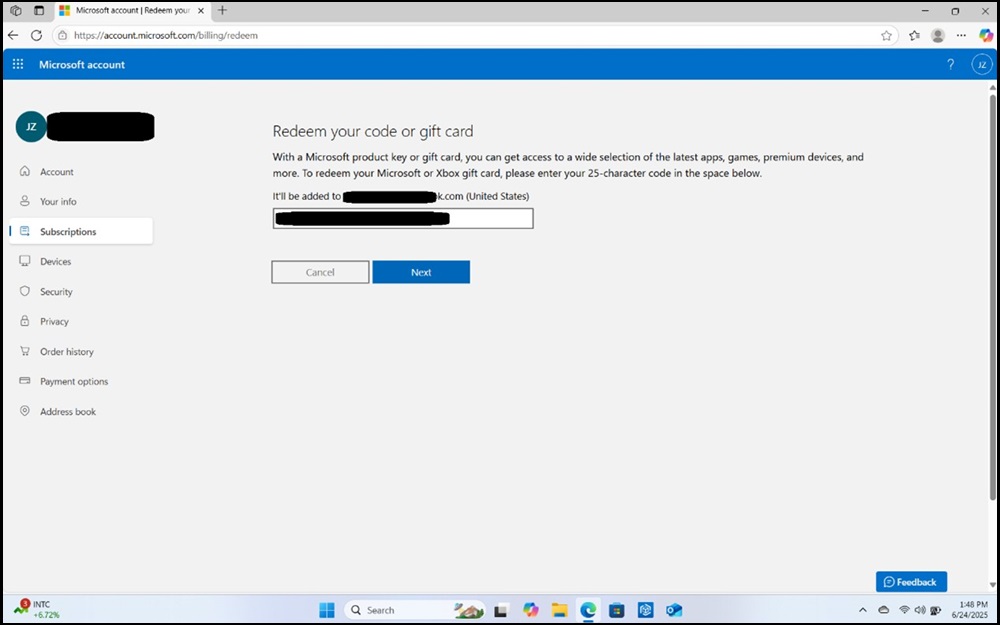
Microsoft-konto, lös in din kod eller ditt presentkort, angiven nyckel Exempel
- Nästa sida kommer att bekräfta Microsoft Office, klicka på Bekräfta för att fortsätta.

Microsoft-konto Här är vad du får Exempel
- När det har bekräftats kan du dubbelkolla att nyckeln har godkänts genom att gå till sidan Prenumerationer och bläddra ner till Produkt du har köpt.

Prenumerationer på Microsoft-konto
- Öppna ett Microsoft Office-program, till exempel Word. Programmet kan behöva uppdateras. Om det gör det utför du uppdateringen.
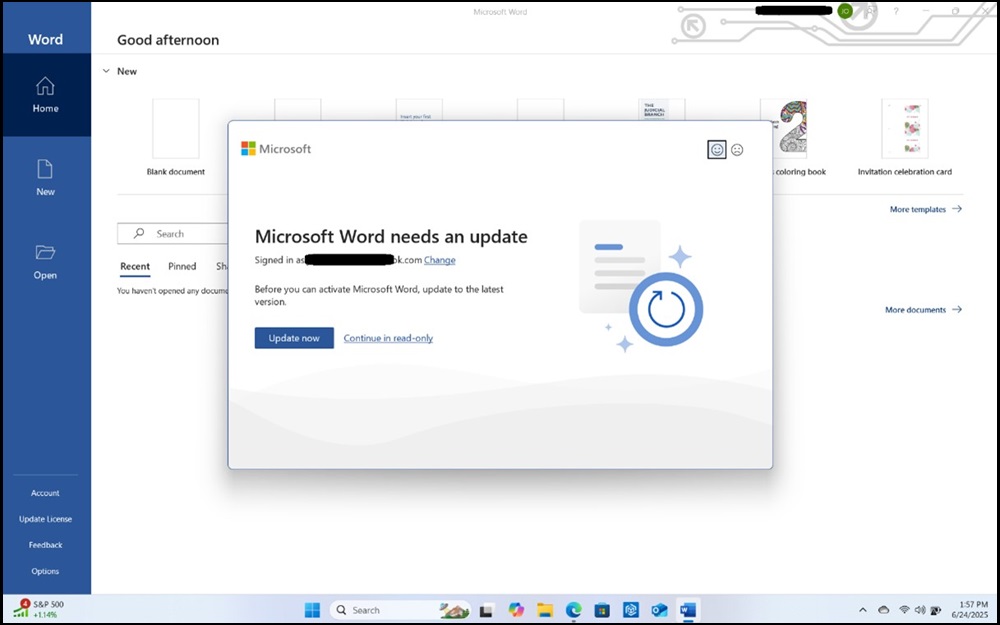
Microsoft Word behöver en uppdatering
- När du öppnar eller öppnar ett Microsoft Office-program som Word visas meddelandet Du har Office .

Microsoft Word, du har Office
- När alla Microsoft-avtal har godkänts går du till sidan Arkivera → konto för att bekräfta att Microsoft Office har aktiverats.

Microsoft Word, kontomenyn
対象製品
Alienware, Dell All-in-One, Dell Pro All-in-One, Dell Pro Max Micro, Dell Pro Max Slim, Dell Pro Max Tower, Dell Pro Micro, Dell Pro Slim, Dell Pro Tower, Dell Slim, Dell Tower, Inspiron, OptiPlex, Vostro, XPS, G Series, G Series, Alienware
, Dell Laptops, Dell Plus, Dell Pro, Dell Pro Max, Dell Pro Plus, Dell Pro Premium, Inspiron, Latitude, Dell Pro Rugged, Vostro, XPS, Fixed Workstations, Mobile Workstations, Dell Pro Max Micro XE FCM2250, Dell Pro Max Slim XE FCS1250, Dell Pro Max Tower T2 XE FCT2250, Dell Pro Max 16 XE MC16250, Dell Pro Micro Plus XE QBM1250, Dell Pro Slim Plus XE5 QBS1250, Dell Pro Tower Plus XE5 QBT1250
...
文書のプロパティ
文書番号: 000340145
文書の種類: How To
最終更新: 03 7月 2025
バージョン: 1
質問に対する他のDellユーザーからの回答を見つける
サポート サービス
お使いのデバイスがサポート サービスの対象かどうかを確認してください。