Horizon: Agentログバンドル取得方法
概要: Horizon Agentログバンドル取得方法を紹介します。
この記事は次に適用されます:
この記事は次には適用されません:
この記事は、特定の製品に関連付けられていません。
すべての製品パージョンがこの記事に記載されているわけではありません。
手順
目次
Horizon Consoleを使用したHorizon Agentのログバンドル取得方法
-
Webブラウザに"https://ConnectionサーバーのFQDN/admin/"を入力し、"Horizon管理者"と"操作ログを収集"のロールが付与されているユーザーでログインします。
メモ:Horizon管理者ロール付与確認はHorizon Consoleにログインし、"設定" > "管理者"より、ユーザーまたはグループに対してロール"管理者"が付与されていることを確認します。管理者ロールが付与されていないユーザーで実行すると一部のログが含まれません。 -
"トラブルシューティング" > "ログの収集"を選択します。
メモ:"コンポーネントタタイプの選択"画面が表示されない場合は、Horizon: Horizon consoleから管理者権限のユーザーでログ収集ができないをご覧ください。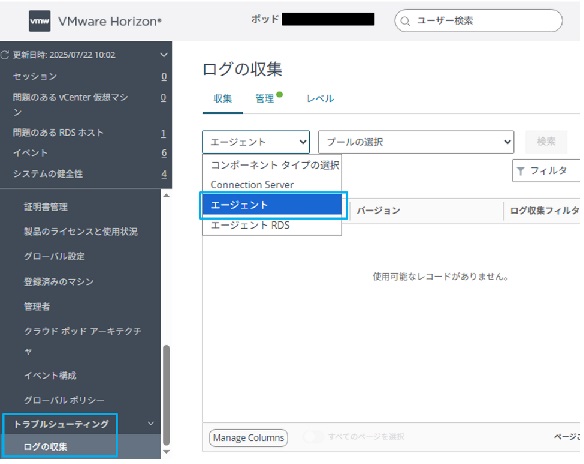
-
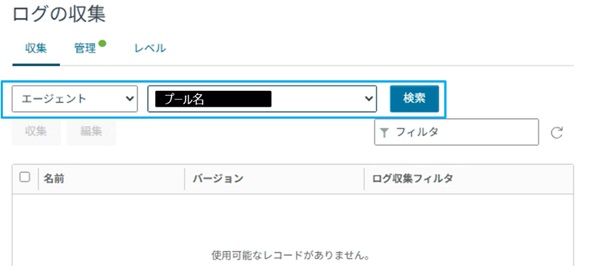
"コンポーネントタイプ"のプルダウンで"エージェント"と"プール"を選択し、"検索"ボタンをクリックします。
-
選択したプールの仮想マシンがリストされたら、チェックを入れて"収集"ボタンをクリックします。
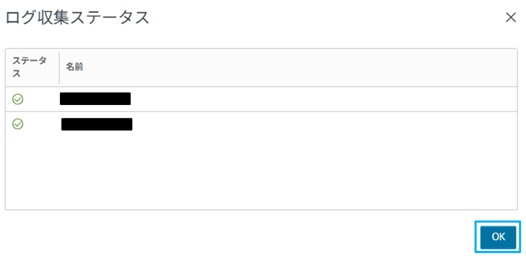
"管理"タブよりステータスが確認できます。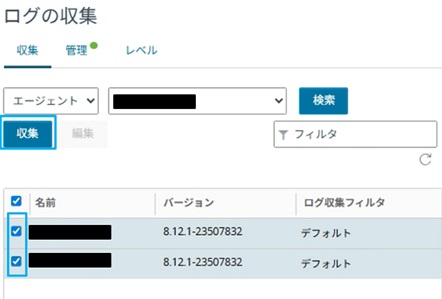
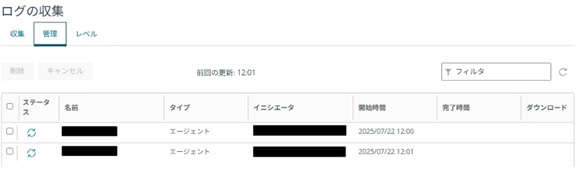
-
サポートバンドル作成が完了したら"ダウンロード"の項目にファイル名が表示され、クリックするとダウンロードが開始されます。
ファイル名:仮想マシン名.zip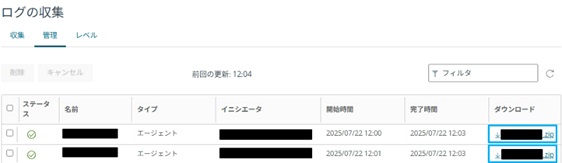
-
ダウンロードが完了したら終了です。
Horizon Agentマシン上からHorizon Agentログの取得手順
-
Horizon AgentがインストールされているWindowsマシンにログインします。
-
以下のフォルダ配下の"support.bat"をクリックします。
コマンドプロンプトが起動し、収集が開始されます。バージョンにより、"support.bat"のパスが異なります。
Horizon8.13 2406以前 - C:\Program Files\VMware\VMware View\Agent\DCT\
Horizon8.14 2412以降 - C:\Program Files\Omnissa\Horizon\Agent\DCT\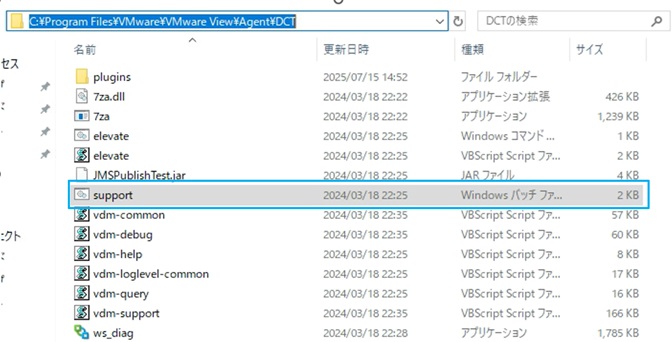
-
dump fileの収集のメッセージが表示された場合は"N"または"n"で進めます。
メモ:dump fileの調査が必要な場合はサポートからご案内します。** Found one or more VMware dump files. These can be used to diagnose crashes, ** but can be very large. Copy files? [Y/n] n
-
診断dump file作成のメッセージが表示された場合は"N"または"n"で進めてます。
メモ:診断dump fileの調査が必要な場合はサポートからご案内します。** You can choose to generate diagnostic dumps of the VMware Horizon processes ** running on this machine, please note these files can be very large. ** Collecting dumps will freeze the Horizon processes until dumps are collected so please use with Caution. Dump processes? [y/N]
-
ログバンドルの作成が完了したら、いずれかのキーを押して終了します。
ファイル名: <PC名>-vdm-sdct-yyyyMMdd-hhmm-agent.zip
保存先:C:\Users\ユーザー名\Desktop\vdm-sdct\ ※デスクトップ上のvdm-sdctフォルダ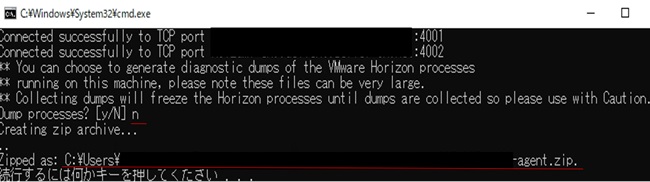
その他の情報
- 本記事の画像はConnectionサーバー8.12.1(2312.1)を使用しています。
- OmnissaKB
Omnissa Horizon View (vdm) のログバンドルの収集 (1017939)
Rebranding Changes in Omnissa Horizon Products - Horizon Agent (6000745) - 参考ドキュメント
Horizon 8 Administration - Collect Logs in Horizon Console

対象製品
VMware文書のプロパティ
文書番号: 000368326
文書の種類: How To
最終更新: 19 9月 2025
バージョン: 4
質問に対する他のDellユーザーからの回答を見つける
サポート サービス
お使いのデバイスがサポート サービスの対象かどうかを確認してください。