Jak aktualizovat aktivní databázi bezpečného spouštění ze systému BIOS
概要: Zjistěte, jak pomocí funkce Secure Boot Default Database (DB) v systému BIOS přepsat aktivní databázi používanou ke spouštění operačního systému pomocí funkce Secure Boot.
この記事は次に適用されます:
この記事は次には適用されません:
この記事は、特定の製品に関連付けられていません。
すべての製品パージョンがこの記事に記載されているわけではありません。
手順
Dotčené platformy:
- Latitude
- OptiPlex
- Inspiron
- Vostro
- XPS
- Pracovní stanice Precision
- Dell Pro
- Dell Pro Plus
Poznámka: Všechny platformy dodávané od roku 2012.
Obsah:
Varování: Pokud nejste obeznámeni s funkcí Secure Boot, může dojít k situacím, kdy se systém nespustí. Aktualizace aktivní databáze funkce Secure Boot by měla být ponechána na službě Windows Update. Tento scénář je určen pro uživatele, kteří blokují službu Windows Update a chápou požadavky na zabezpečené spouštění.
Poznámka: Před provedením těchto kroků byste měli nástroj BitLocker zakázat.
BIOS typu 1
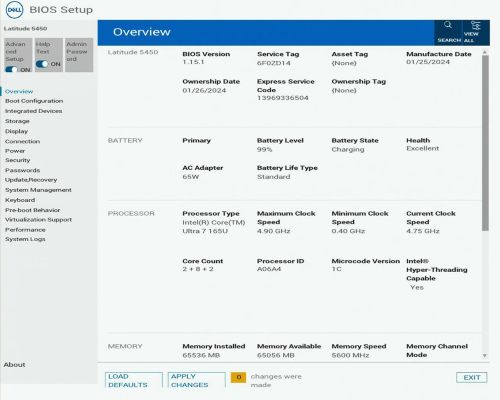
Poznámka: Pro zobrazení některých nabídek musí být zapnuta pokročilá nastavení (vlevo nahoře). Tato možnost nemusí být u některých řad počítačů k dispozici.
Proveďte následující postup:
- Stisknutím klávesy F2 přejděte do systému BIOS
- Vyberte konfiguraci bootování
- Zapněte možnost Povolit vlastní režim (v části Expert Key Management).
- Klikněte na možnost Resetovat všechny klíče
- Klikněte na tlačítko Použít
- Klikněte na tlačítko Ukončit (pokud k tomu budete vyzváni, klikněte na OK pro uložení)
- Při dalším spuštění stiskněte klávesu F2 a přejděte do systému BIOS
- Vyberte konfiguraci bootování
- Vypnutí možnosti Povolit vlastní režim (v části Expert Key Management)
- Klikněte na tlačítko Použít
- Klikněte na tlačítko Ukončit (pokud k tomu budete vyzváni, klikněte na OK pro uložení)
BIOS typu 2
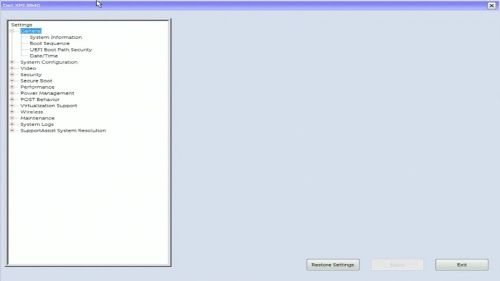
Proveďte následující postup:
- Stisknutím klávesy F2 přejděte do systému BIOS
- Vyberte možnost Secure Boot
- Vyberte možnost Expert Key Management
- Zaškrtněte políčko s názvem Enable Custom Mode
- Klikněte na tlačítko Obnovit klíč všech položek
- Klikněte na tlačítko Použít
- Klikněte na tlačítko Ukončit (pokud k tomu budete vyzváni, klikněte na OK pro uložení)
- Při dalším spuštění stiskněte klávesu F2 a přejděte do systému BIOS
- Vyberte možnost Secure Boot
- Vyberte možnost Expert Key Management
- Zrušte zaškrtnutí políčka s názvem Enable Custom Mode (Povolit vlastní režim).
- Klikněte na tlačítko Použít
- Klikněte na tlačítko Ukončit (pokud k tomu budete vyzváni, klikněte na OK pro uložení)
Systém BIOS typu 3
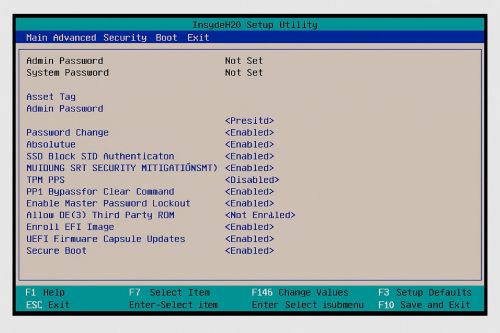
Proveďte následující postup:
- Stisknutím klávesy F2 přejděte do systému BIOS
- V horní části vyberte kartu Zabezpečení .
- Vyberte možnost Secure Boot
- Vyberte možnost Expert Key Management
- Výběr režimu zákazníka
- Vyberte možnost Povoleno.
- Vyberte možnost Resetovat všechny klíče.
- Vyberte možnost Ano
- Vyberte možnost Ukončit nahoře.
- Vyberte možnost Exit Saving Changes
- Vyberte možnost Ano
- Při dalším spuštění stiskněte klávesu F2 a přejděte do systému BIOS
- V horní části vyberte kartu Zabezpečení .
- Vyberte možnost Secure Boot
- Vyberte možnost Expert Key Management
- Výběr režimu zákazníka
- Vyberte možnost Disabled
- Vyberte možnost Ukončit nahoře.
- Vyberte možnost Exit Saving Changes
- Vyberte možnost Ano
Systém BIOS typu 4

Proveďte následující postup:
- Stisknutím klávesy F2 přejděte do systému BIOS
- V horní části vyberte kartu Zabezpečení .
- Vyberte možnost Secure Boot
- V části Expert Key Management vyberte možnost Customer Mode (Zákaznický režim).
- Vyberte možnost Povoleno.
- Vyberte možnost Resetovat všechny klíče.
- Vyberte možnost Ano
- Vyberte možnost Ukončit nahoře.
- Vyberte možnost Exit Saving Changes
- Vyberte možnost Ano
- Při dalším spuštění stiskněte klávesu F2 a přejděte do systému BIOS
- V horní části vyberte kartu Zabezpečení .
- Vyberte možnost Secure Boot
- V části Expert Key Management vyberte možnost Customer Mode (Zákaznický režim).
- Vyberte možnost Disabled
- Vyberte možnost Ukončit nahoře.
- Vyberte možnost Exit Saving Changes
- Vyberte možnost Ano
Systém BIOS typu 5
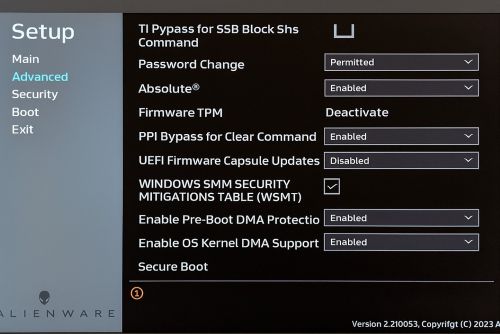
Proveďte následující postup:
- Stisknutím klávesy F2 přejděte do systému BIOS
- Na levé straně vyberte možnost Upřesnit
- Vyberte možnost Secure Boot
- V části Expert Key Management vyberte možnost Custom Mode (Vlastní režim).
- V rozevíracím seznamu vyberte možnost Enabled .
- Klikněte na možnost Resetovat všechny klíče
- Vyberte možnost Ano
- Vyberte možnost Exit podél levé strany
- Vyberte možnost Exit Saving Changes
- Vyberte možnost Ano
- Při dalším spuštění stiskněte klávesu F2 a přejděte do systému BIOS
- Na levé straně vyberte možnost Upřesnit
- Vyberte možnost Secure Boot
- V části Expert Key Management vyberte možnost Custom Mode (Vlastní režim).
- V rozevírací nabídce vyberte možnost Disabled (Zakázáno ).
- Vyberte možnost Exit podél levé strany
- Vyberte možnost Exit Saving Changes
- Vyberte možnost Ano
対象製品
Alienware, Dell Pro All-in-One, Dell Pro Max Micro, Dell Pro Max Slim, Dell Pro Max Tower, Dell Pro Micro, Dell Pro Slim, Dell Pro Tower, Dell Slim, Inspiron, OptiPlex, Vostro, XPS, G Series, G Series, Alienware, Dell Laptops, Dell Plus, Dell Pro
, Dell Pro Max, Dell Pro Plus, Dell Pro Premium, Inspiron, Latitude, Dell Pro Rugged, Vostro, XPS, Fixed Workstations, Mobile Workstations, Dell Pro Max Micro XE FCM2250
...
文書のプロパティ
文書番号: 000368610
文書の種類: How To
最終更新: 12 9月 2025
バージョン: 1
質問に対する他のDellユーザーからの回答を見つける
サポート サービス
お使いのデバイスがサポート サービスの対象かどうかを確認してください。