Como atualizar o banco de dados ativo de inicialização segura a partir do BIOS
概要: Aprenda as etapas para usar o banco de dados padrão de inicialização segura no BIOS para substituir o banco de dados ativo usado para inicializar o sistema operacional com inicialização segura. ...
この記事は次に適用されます:
この記事は次には適用されません:
この記事は、特定の製品に関連付けられていません。
すべての製品パージョンがこの記事に記載されているわけではありません。
手順
Plataformas afetadas:
- Latitude
- OptiPlex
- Inspiron
- Vostro
- XPS
- Precision Workstations
- Dell Pro
- Dell Pro Plus
Nota: Todas as plataformas enviadas desde 2012.
Sumário:
Advertência: Isso pode resultar em uma situação de ausência de inicialização se você não estiver familiarizado com o Secure Boot. O banco de dados ativo de inicialização segura deve ser deixado para o Windows Update atualizar. Esse cenário é para os usuários que estão bloqueando o Windows Update e entendem os requisitos da Inicialização segura.
Nota: Você deve desativar o BitLocker antes de executar essas etapas.
BIOS tipo 1
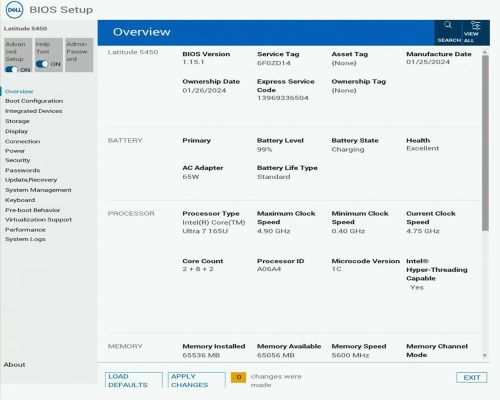
Nota: A opção Advanced Setup (canto superior esquerdo) deve estar ativada para visualizar alguns menus. Essa opção pode não estar disponível em algumas linhas de computadores.
Execute as seguintes etapas:
- Pressione F2 para entrar no BIOS
- Selecione Boot Configuration (Configuração de inicialização)
- Ativar ativar modo personalizado (em Gerenciamento de chaves especializadas)
- Clique em Redefinir todas as chaves
- Clique no botão Aplicar
- Clique no botão Exit (clique em OK para salvar, se solicitado)
- Na próxima inicialização, pressione F2 para entrar no BIOS
- Selecione Boot Configuration (Configuração de inicialização)
- Desative a opção Enable Custom Mode (em Expert Key Management)
- Clique no botão Aplicar
- Clique no botão Exit (clique em OK para salvar, se solicitado)
BIOS tipo 2
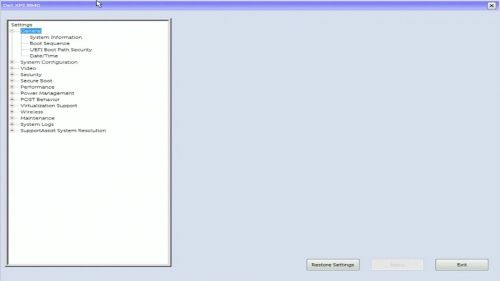
Execute as seguintes etapas:
- Pressione F2 para entrar no BIOS
- Selecione Secure Boot (Inicialização segura)
- Selecione Expert Key Management
- Marque a caixa de seleção intitulada Ativar modo personalizado
- Clique no botão Reset All Key
- Clique no botão Aplicar
- Clique no botão Exit (clique em OK para salvar, se solicitado)
- Na próxima inicialização, pressione F2 para entrar no BIOS
- Selecione Secure Boot (Inicialização segura)
- Selecione Expert Key Management
- Desmarque a caixa de seleção intitulada Ativar modo personalizado
- Clique no botão Aplicar
- Clique no botão Exit (clique em OK para salvar, se solicitado)
BIOS tipo 3

Execute as seguintes etapas:
- Pressione F2 para entrar no BIOS
- Selecione a guia Segurança na parte superior
- Selecione Secure Boot (Inicialização segura)
- Selecione Expert Key Management
- Selecionar modo do cliente
- Selecione Enabled
- Selecione Redefinir todas as chaves
- Selecione Sim
- Selecione Sair pela parte superior
- Selecione Exit Saving Changes
- Selecione Sim
- Na próxima inicialização, pressione F2 para entrar no BIOS
- Selecione a guia Segurança na parte superior
- Selecione Secure Boot (Inicialização segura)
- Selecione Expert Key Management
- Selecionar modo do cliente
- Selecione Disabled (Desativado)
- Selecione Sair pela parte superior
- Selecione Exit Saving Changes
- Selecione Sim
BIOS tipo 4

Execute as seguintes etapas:
- Pressione F2 para entrar no BIOS
- Selecione a guia Segurança na parte superior
- Selecione Secure Boot (Inicialização segura)
- Em Expert Key Management, selecione Customer Mode
- Selecione Enabled
- Selecione Redefinir todas as chaves
- Selecione Sim
- Selecione Sair pela parte superior
- Selecione Exit Saving Changes
- Selecione Sim
- Na próxima inicialização, pressione F2 para entrar no BIOS
- Selecione a guia Segurança na parte superior
- Selecione Secure Boot (Inicialização segura)
- Em Expert Key Management, selecione Customer Mode
- Selecione Disabled (Desativado)
- Selecione Sair pela parte superior
- Selecione Exit Saving Changes
- Selecione Sim
BIOS tipo 5
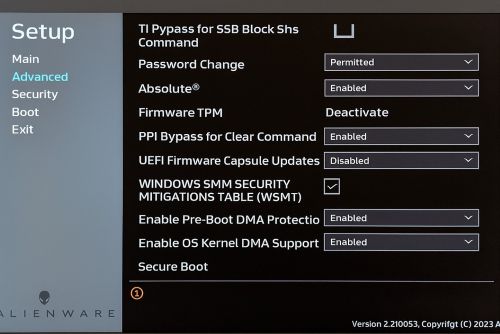
Execute as seguintes etapas:
- Pressione F2 para entrar no BIOS
- Selecione Avançado à esquerda
- Selecione Secure Boot (Inicialização segura)
- Em Gerenciamento de chaves especializadas, selecione Modo personalizado
- Selecione Enabled na lista suspensa
- Clique em Redefinir todas as chaves
- Selecione Sim
- Selecione Sair ao longo do lado esquerdo
- Selecione Exit Saving Changes
- Selecione Sim
- Na próxima inicialização, pressione F2 para entrar no BIOS
- Selecione Avançado à esquerda
- Selecione Secure Boot (Inicialização segura)
- Em Gerenciamento de chaves especializadas, selecione Modo personalizado
- Selecione Disabled na lista suspensa
- Selecione Sair ao longo do lado esquerdo
- Selecione Exit Saving Changes
- Selecione Sim
対象製品
Alienware, Dell Pro All-in-One, Dell Pro Max Micro, Dell Pro Max Slim, Dell Pro Max Tower, Dell Pro Micro, Dell Pro Slim, Dell Pro Tower, Dell Slim, Inspiron, OptiPlex, Vostro, XPS, G Series, G Series, Alienware, Dell Laptops, Dell Plus, Dell Pro
, Dell Pro Max, Dell Pro Plus, Dell Pro Premium, Inspiron, Latitude, Dell Pro Rugged, Vostro, XPS, Fixed Workstations, Mobile Workstations, Dell Pro Max Micro XE FCM2250
...
文書のプロパティ
文書番号: 000368610
文書の種類: How To
最終更新: 12 9月 2025
バージョン: 1
質問に対する他のDellユーザーからの回答を見つける
サポート サービス
お使いのデバイスがサポート サービスの対象かどうかを確認してください。