Как обновить активную базу данных безопасной загрузки из BIOS
概要: Узнайте, как использовать базу данных безопасной загрузки по умолчанию (БД) в BIOS для перезаписи активной базы данных, используемой для загрузки операционной системы, с использованием безопасной загрузки. ...
この記事は次に適用されます:
この記事は次には適用されません:
この記事は、特定の製品に関連付けられていません。
すべての製品パージョンがこの記事に記載されているわけではありません。
手順
Затронутые платформы:
- Latitude
- OptiPlex
- Inspiron
- Vostro
- XPS
- Рабочие станции Precision
- Dell Pro
- Dell Pro Plus
Примечание. Все платформы, поставленные с 2012 г.
Содержание
Предупреждение! Это может привести к состоянию «Нет загрузки», если вы не знакомы с безопасной загрузкой. Обновление активной базы данных безопасной загрузки необходимо оставить для обновления в Центре обновления Windows. Этот сценарий предназначен для тех пользователей, которые блокируют Центр обновления Windows и понимают требования к безопасной загрузке.
Примечание. Перед выполнением этих действий необходимо отключить BitLocker.
BIOS Type 1
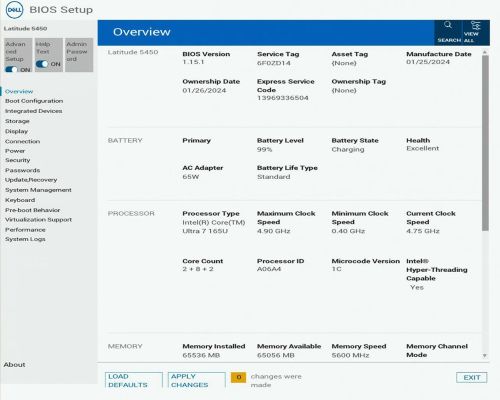
Примечание. Для просмотра некоторых меню необходимо включить пункт Расширенные настройки (вверху слева). Этот параметр может быть недоступен на некоторых линейках компьютеров.
Выполните следующие действия:
- Нажмите F2 , чтобы войти в BIOS
- Выбрать конфигурацию загрузки
- Включите параметр Enable Custom Mode (в разделе «Экспертное управление ключами»)
- Нажмите «Сбросить все ключи»
- Нажмите кнопку Применить
- Нажмите кнопку Exit (при появлении запроса нажмите OK для сохранения)
- При следующей загрузке нажмите F2 , чтобы войти в BIOS
- Выбрать конфигурацию загрузки
- Отключите параметр «Enable Custom Mode » (в разделе «Экспертное управление ключами»)
- Нажмите кнопку Применить
- Нажмите кнопку Exit (при появлении запроса нажмите OK для сохранения)
BIOS Type 2

Выполните следующие действия:
- Нажмите F2 , чтобы войти в BIOS
- Выбрать безопасную загрузку
- Выберите Экспертное управление ключами
- Установите флажок Enable Custom Mode
- Нажмите кнопку «Reset All Key »
- Нажмите кнопку Применить
- Нажмите кнопку Exit (при появлении запроса нажмите OK для сохранения)
- При следующей загрузке нажмите F2 , чтобы войти в BIOS
- Выбрать безопасную загрузку
- Выберите Экспертное управление ключами
- Снимите флажок Enable Custom Mode
- Нажмите кнопку Применить
- Нажмите кнопку Exit (при появлении запроса нажмите OK для сохранения)
BIOS Type 3
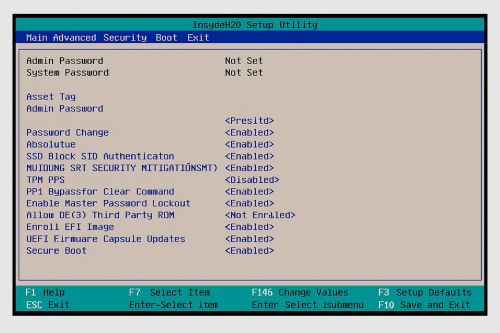
Выполните следующие действия:
- Нажмите F2 , чтобы войти в BIOS
- Выберите вкладку «Безопасность» вверху
- Выбрать безопасную загрузку
- Выберите Экспертное управление ключами
- Выбрать режим заказчика
- Выберите Включено
- Выберите «Сбросить все ключи».
- Выберите Да
- Выберите Выход сверху.
- Выберите Выход с сохранением изменений.
- Выберите Да
- При следующей загрузке нажмите F2 , чтобы войти в BIOS
- Выберите вкладку «Безопасность» вверху
- Выбрать безопасную загрузку
- Выберите Экспертное управление ключами
- Выбрать режим заказчика
- Выберите Отключено
- Выберите Выход сверху.
- Выберите Выход с сохранением изменений.
- Выберите Да
BIOS Type 4
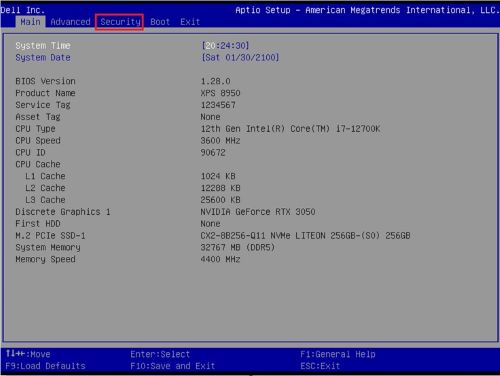
Выполните следующие действия:
- Нажмите F2 , чтобы войти в BIOS
- Выберите вкладку «Безопасность» вверху
- Выбрать безопасную загрузку
- В разделе «Экспертное управление ключами» выберите «Режим заказчика»
- Выберите Включено
- Выберите «Сбросить все ключи».
- Выберите Да
- Выберите Выход сверху.
- Выберите Выход с сохранением изменений.
- Выберите Да
- При следующей загрузке нажмите F2 , чтобы войти в BIOS
- Выберите вкладку «Безопасность» вверху
- Выбрать безопасную загрузку
- В разделе «Экспертное управление ключами» выберите «Режим заказчика»
- Выберите Отключено
- Выберите Выход сверху.
- Выберите Выход с сохранением изменений.
- Выберите Да
BIOS Type 5
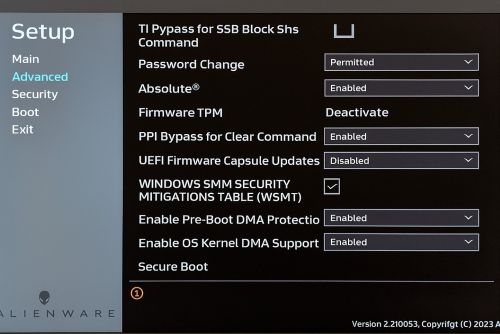
Выполните следующие действия:
- Нажмите F2 , чтобы войти в BIOS
- Выберите Дополнительно слева
- Выбрать безопасную загрузку
- В разделе «Экспертное управление ключами» выберите «Пользовательский режим».
- В раскрывающемся списке выберите Включено .
- Нажмите «Сбросить все ключи»
- Выберите Да
- Выберите Exit вдоль левой стороны
- Выберите Выход с сохранением изменений.
- Выберите Да
- При следующей загрузке нажмите F2 , чтобы войти в BIOS
- Выберите Дополнительно слева
- Выбрать безопасную загрузку
- В разделе Экспертное управление ключами выберите Пользовательский режим
- В раскрывающемся списке выберите Disabled .
- Выберите Exit вдоль левой стороны
- Выберите Выход с сохранением изменений.
- Выберите Да
対象製品
Alienware, Dell Pro All-in-One, Dell Pro Max Micro, Dell Pro Max Slim, Dell Pro Max Tower, Dell Pro Micro, Dell Pro Slim, Dell Pro Tower, Dell Slim, Inspiron, OptiPlex, Vostro, XPS, G Series, G Series, Alienware, Dell Laptops, Dell Plus, Dell Pro
, Dell Pro Max, Dell Pro Plus, Dell Pro Premium, Inspiron, Latitude, Dell Pro Rugged, Vostro, XPS, Fixed Workstations, Mobile Workstations, Dell Pro Max Micro XE FCM2250
...
文書のプロパティ
文書番号: 000368610
文書の種類: How To
最終更新: 12 9月 2025
バージョン: 1
質問に対する他のDellユーザーからの回答を見つける
サポート サービス
お使いのデバイスがサポート サービスの対象かどうかを確認してください。