如何從 BIOS 更新安全開機作用中資料庫
概要: 瞭解在 BIOS 中使用安全開機預設資料庫 (DB),以覆寫用於啟動作業系統的 Active DB (安全開機)的步驟。
この記事は次に適用されます:
この記事は次には適用されません:
この記事は、特定の製品に関連付けられていません。
すべての製品パージョンがこの記事に記載されているわけではありません。
手順
受影響的平台:
- Latitude
- OptiPlex
- Inspiron
- Vostro
- XPS
- Precision 工作站
- Dell Pro
- Dell 專業增強版
注意:自 2012 年以來出貨的所有平臺。
目錄:
警告:如果您不熟悉安全開機,可能會導致無開機的情況。安全開機 作用中的 DB 應留給 Windows Update 來更新。此方案適用於封鎖 Windows 更新並瞭解安全開機需求的使用者。
注意:在執行這些步驟之前,您應先停用 BitLocker。
BIOS 類型 1
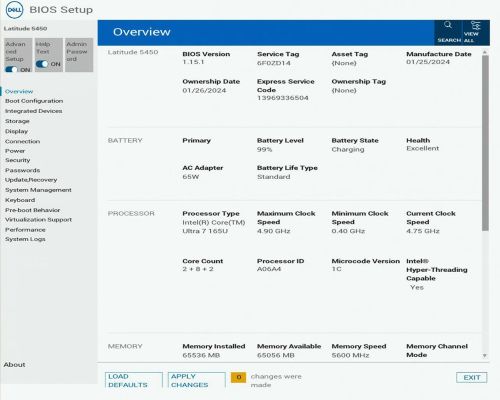
注意:進階設定 (左上)必須開啟,才能看到某些功能表。此選項在某些電腦系列中可能不可用。
執行下列步驟:
- 按下 F2 進入 BIOS
- 選取 開機組態
- 開啟 啟用自訂模式 (在進階金鑰管理下)
- 按一下 重設所有金鑰
- 按一下 套用 按鈕
- 按 一下「結束 」按鈕 (如果出現提示,請按一下 「確定 」以儲存)
- 在下次開機時,按下 F2 以進入 BIOS
- 選取 開機組態
- 關閉 啟用自訂模式 (在進階金鑰管理下)
- 按一下 套用 按鈕
- 按 一下「結束 」按鈕 (如果出現提示,請按一下 「確定 」以儲存)
BIOS 類型 2
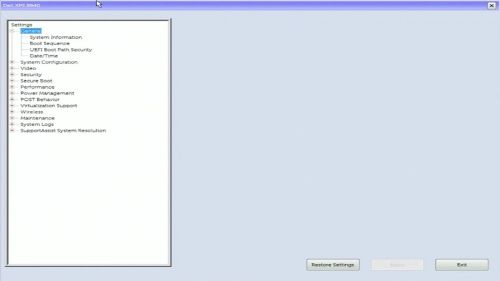
執行下列步驟:
- 按下 F2 進入 BIOS
- 選取 安全開機
- 選取 進階金鑰管理
- 勾選標題為「啟用自訂模式」的核取方塊
- 按一下 重設所有金鑰 按鈕
- 按一下 套用 按鈕
- 按 一下「結束 」按鈕 (如果出現提示,請按一下 「確定 」以儲存)
- 在下次開機時,按下 F2 以進入 BIOS
- 選取 安全開機
- 選取 進階金鑰管理
- 清除標題為「啟用自訂模式」的核取方塊
- 按一下 套用 按鈕
- 按 一下「結束 」按鈕 (如果出現提示,請按一下 「確定 」以儲存)
BIOS 類型 3
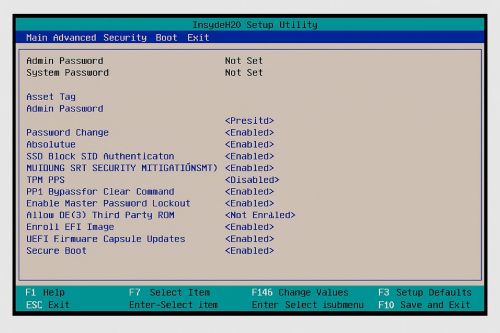
執行下列步驟:
- 按下 F2 進入 BIOS
- 選取頂部的安全性標籤
- 選取 安全開機
- 選取 進階金鑰管理
- 選取 客戶模式
- 選取 已啟用
- 選取 重設所有金鑰
- 選取 是
- 選取頂部的退出
- 選取 「Exit」以儲存變更
- 選取 是
- 在下次開機時,按下 F2 以進入 BIOS
- 選取頂部的安全性標籤
- 選取 安全開機
- 選取 進階金鑰管理
- 選取 客戶模式
- 選取 已停用
- 選取頂部的退出
- 選取 「Exit」以儲存變更
- 選取 是
BIOS 類型 4
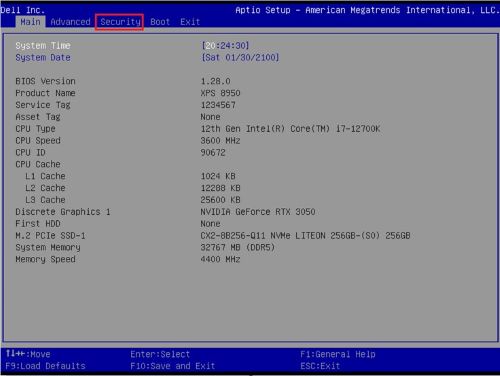
執行下列步驟:
- 按下 F2 進入 BIOS
- 選取頂部的安全性標籤
- 選取 安全開機
- 在進階金鑰管理底下,選取 客戶模式
- 選取 已啟用
- 選取 重設所有金鑰
- 選取 是
- 選取頂部的退出
- 選取 「Exit」以儲存變更
- 選取 是
- 在下次開機時,按下 F2 以進入 BIOS
- 選取頂部的安全性標籤
- 選取 安全開機
- 在進階金鑰管理底下,選取 客戶模式
- 選取 已停用
- 選取頂部的退出
- 選取 「Exit 」以儲存變更
- 選取 是
BIOS 類型 5
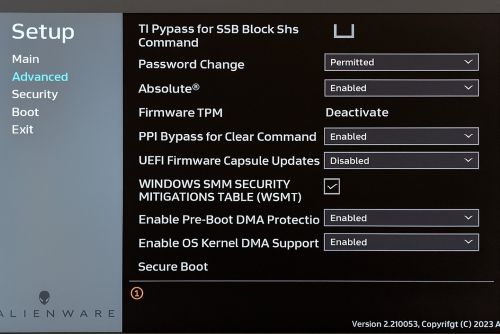
執行下列步驟:
- 按下 F2 進入 BIOS
- 選取左側的進階
- 選取 安全開機
- 在進階金鑰管理下,選取 自訂模式
- 在下拉式清單中選取啟用
- 按一下 重設所有金鑰
- 選取 是
- 選取左側的「退出」
- 選取 「Exit」以儲存變更
- 選取 是
- 在下次開機時,按下 F2 以進入 BIOS
- 選取左側的進階
- 選取 安全開機
- 在進階金鑰管理下,選取 自訂模式
- 在下拉式清單中選擇「已停用」
- 選取左側的「退出」
- 選取 「Exit 」以儲存變更
- 選取 是
対象製品
Alienware, Dell Pro All-in-One, Dell Pro Max Micro, Dell Pro Max Slim, Dell Pro Max Tower, Dell Pro Micro, Dell Pro Slim, Dell Pro Tower, Dell Slim, Inspiron, OptiPlex, Vostro, XPS, G Series, G Series, Alienware, Dell Laptops, Dell Plus, Dell Pro
, Dell Pro Max, Dell Pro Plus, Dell Pro Premium, Inspiron, Latitude, Dell Pro Rugged, Vostro, XPS, Fixed Workstations, Mobile Workstations, Dell Pro Max Micro XE FCM2250
...
文書のプロパティ
文書番号: 000368610
文書の種類: How To
最終更新: 12 9月 2025
バージョン: 1
質問に対する他のDellユーザーからの回答を見つける
サポート サービス
お使いのデバイスがサポート サービスの対象かどうかを確認してください。