Mise à jour de la base de données active Secure Boot à partir du BIOS
概要: Découvrez les étapes à suivre pour utiliser la base de données par défaut (DB) Secure Boot dans le BIOS afin d’écraser la base de données active utilisée pour démarrer le système d’exploitation avec Secure Boot. ...
この記事は次に適用されます:
この記事は次には適用されません:
この記事は、特定の製品に関連付けられていません。
すべての製品パージョンがこの記事に記載されているわけではありません。
手順
Plates-formes concernées :
- Latitude
- OptiPlex
- Inspiron
- Vostro
- XPS
- Stations de travail Precision
- Dell Pro
- Dell Pro Plus
Remarque : Toutes les plates-formes livrées depuis 2012.
Sommaire :
Avertissement : Cela peut entraîner une situation d’absence de démarrage si vous n’êtes pas familiarisé avec Secure Boot. Vous devez laisser à Windows Update le soin de mettre à jour la base de données active Secure Boot. Ce scénario s’adresse aux utilisateurs qui bloquent Windows Update et comprennent les exigences de Secure Boot.
Remarque : Vous devez désactiver BitLocker avant d’effectuer ces étapes.
BIOS Type 1

Remarque : La configuration avancée (en haut à gauche) doit être activée pour voir certains menus. Cette option peut ne pas être disponible sur certaines gammes d’ordinateurs.
Effectuez les opérations suivantes :
- Appuyez sur F2 pour accéder au BIOS
- Sélectionner la configuration de démarrage
- Activez l’option Activer le mode personnalisé (sous Gestion experte des clés)
- Cliquez sur Réinitialiser toutes les clés
- Cliquez sur le bouton Apply
- Cliquez sur le bouton Exit (cliquez sur OK pour enregistrer si vous y êtes invité)
- Au démarrage suivant, appuyez sur F2 pour accéder au BIOS
- Sélectionner la configuration de démarrage
- Désactivez l’option Activer le mode personnalisé (sous Gestion experte des clés)
- Cliquez sur le bouton Apply
- Cliquez sur le bouton Exit (cliquez sur OK pour enregistrer si vous y êtes invité)
BIOS Type 2
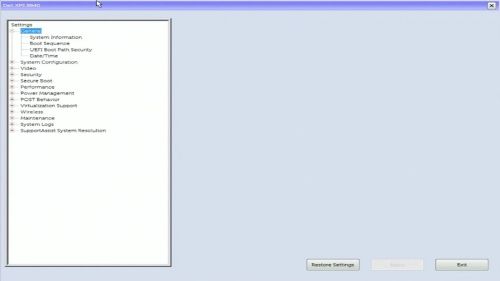
Effectuez les opérations suivantes :
- Appuyez sur F2 pour accéder au BIOS
- Sélectionnez Secure Boot
- Sélectionnez Gestion experte des clés
- Cochez la case Activer le mode personnalisé
- Cliquez sur le bouton Réinitialiser toutes les clés
- Cliquez sur le bouton Apply
- Cliquez sur le bouton Exit (cliquez sur OK pour enregistrer si vous y êtes invité)
- Au démarrage suivant, appuyez sur F2 pour accéder au BIOS
- Sélectionnez Secure Boot
- Sélectionnez Gestion experte des clés
- Décochez la case intitulée Activer le mode personnalisé.
- Cliquez sur le bouton Apply
- Cliquez sur le bouton Exit (cliquez sur OK pour enregistrer si vous y êtes invité)
BIOS de type 3
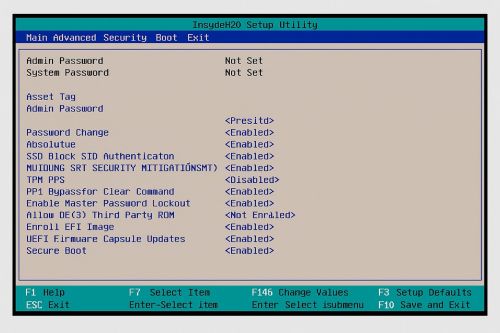
Effectuez les opérations suivantes :
- Appuyez sur F2 pour accéder au BIOS
- Sélectionnez l’onglet Sécurité en haut de la page.
- Sélectionnez Secure Boot
- Sélectionnez Gestion experte des clés
- Sélectionner le mode client
- Sélectionnez Activé
- Sélectionnez Réinitialiser toutes les clés
- Sélectionnez Yes.
- Sélectionnez Quitter en haut de la page.
- Sélectionnez Exit Saving Changes
- Sélectionnez Yes.
- Au démarrage suivant, appuyez sur F2 pour accéder au BIOS
- Sélectionnez l’onglet Sécurité en haut de la page.
- Sélectionnez Secure Boot
- Sélectionnez Gestion experte des clés
- Sélectionner le mode client
- Sélectionnez Désactivé
- Sélectionnez Quitter en haut de la page.
- Sélectionnez Exit Saving Changes
- Sélectionnez Yes.
BIOS Type 4
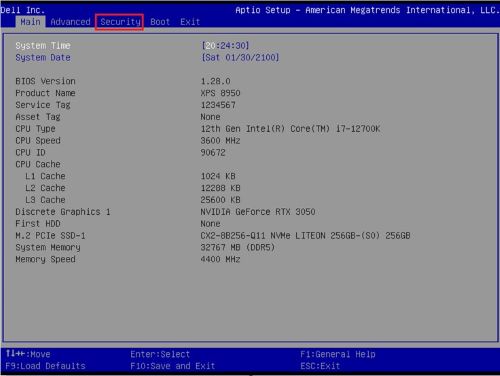
Effectuez les opérations suivantes :
- Appuyez sur F2 pour accéder au BIOS
- Sélectionnez l’onglet Sécurité en haut de la page.
- Sélectionnez Secure Boot
- Sous Gestion experte des clés, sélectionnez Mode client
- Sélectionnez Activé
- Sélectionnez Réinitialiser toutes les clés
- Sélectionnez Yes.
- Sélectionnez Quitter en haut de la page.
- Sélectionnez Exit Saving Changes
- Sélectionnez Yes.
- Au démarrage suivant, appuyez sur F2 pour accéder au BIOS
- Sélectionnez l’onglet Sécurité en haut de la page.
- Sélectionnez Secure Boot
- Sous Gestion experte des clés, sélectionnez Mode client
- Sélectionnez Désactivé
- Sélectionnez Quitter en haut de la page.
- Sélectionnez Exit Saving Changes
- Sélectionnez Yes.
BIOS Type 5
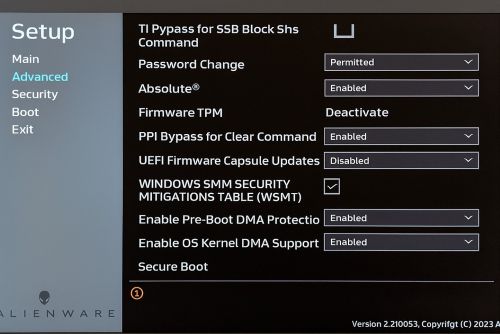
Effectuez les opérations suivantes :
- Appuyez sur F2 pour accéder au BIOS
- Sélectionnez Avancé sur le côté gauche
- Sélectionnez Secure Boot
- Sous Expert Key Management, sélectionnez Custom Mode
- Sélectionnez Activé dans la liste déroulante
- Cliquez sur Réinitialiser toutes les clés
- Sélectionnez Yes.
- Sélectionnez Exit along left side
- Sélectionnez Exit Saving Changes
- Sélectionnez Yes.
- Au démarrage suivant, appuyez sur F2 pour accéder au BIOS
- Sélectionnez Avancé sur le côté gauche
- Sélectionnez Secure Boot
- Sous Gestion experte des clés, sélectionnez Mode personnalisé
- Sélectionnez Disabled dans la liste déroulante.
- Sélectionnez Exit along left side
- Sélectionnez Exit Saving Changes
- Sélectionnez Yes.
対象製品
Alienware, Dell Pro All-in-One, Dell Pro Max Micro, Dell Pro Max Slim, Dell Pro Max Tower, Dell Pro Micro, Dell Pro Slim, Dell Pro Tower, Dell Slim, Inspiron, OptiPlex, Vostro, XPS, G Series, G Series, Alienware, Dell Laptops, Dell Plus, Dell Pro
, Dell Pro Max, Dell Pro Plus, Dell Pro Premium, Inspiron, Latitude, Dell Pro Rugged, Vostro, XPS, Fixed Workstations, Mobile Workstations, Dell Pro Max Micro XE FCM2250
...
文書のプロパティ
文書番号: 000368610
文書の種類: How To
最終更新: 12 9月 2025
バージョン: 1
質問に対する他のDellユーザーからの回答を見つける
サポート サービス
お使いのデバイスがサポート サービスの対象かどうかを確認してください。