Aktualizacja bazy danych aktywnego rozruchu bezpiecznego rozruchu z poziomu systemu BIOS
概要: Dowiedz się, jak korzystać z domyślnej bazy danych (DB) bezpiecznego rozruchu (DB) w systemie BIOS w celu zastąpienia aktywnej bazy danych używanej do uruchamiania systemu operacyjnego za pomocą funkcji Bezpieczny rozruch. ...
この記事は次に適用されます:
この記事は次には適用されません:
この記事は、特定の製品に関連付けられていません。
すべての製品パージョンがこの記事に記載されているわけではありません。
手順
Dotyczy platform:
- Latitude
- OptiPlex
- Inspiron
- Vostro
- XPS
- Stacje robocze Precision
- Profesjonalna firma Dell
- Dell Pro Plus
Uwaga: Wszystkie platformy, które zostały dostarczone od 2012 r.
Spis treści:
Ostrzeżenie: Może to spowodować problem z uruchomieniem komputera, jeśli nie znasz funkcji bezpiecznego rozruchu. Bezpieczny rozruch Aktywną bazę danych należy pozostawić do zaktualizowania w usłudze Windows Update. Ten scenariusz jest przeznaczony dla tych użytkowników, którzy blokują usługę Windows Update i rozumieją wymagania dotyczące bezpiecznego rozruchu.
Uwaga: Przed wykonaniem tych czynności należy wyłączyć funkcję BitLocker.
BIOS typu 1
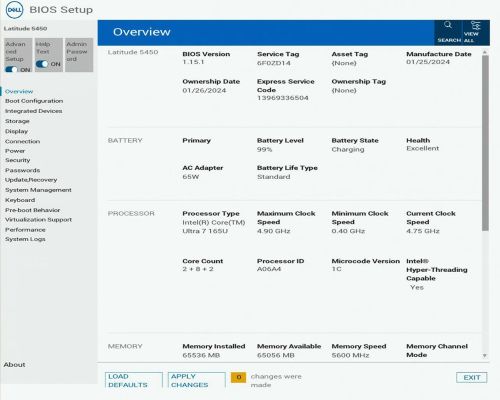
Uwaga: Aby wyświetlić niektóre menu, należy włączyć opcję Ustawienia zaawansowane (w lewym górnym rogu). Ta opcja może nie być dostępna w niektórych komputerach z tej serii.
Wykonaj następujące czynności:
- Naciśnij F2 , aby przejść do systemu BIOS
- Wybierz konfigurację rozruchu
- Włączanie i włączanie trybu niestandardowego (w ramach zarządzania kluczami przez eksperta)
- Kliknij przycisk Resetuj wszystkie klucze
- Kliknij przycisk Zastosuj
- Kliknij przycisk Exit (w razie potrzeby kliknij OK , aby zapisać)
- Przy następnym rozruchu naciśnij F2 , aby przejść do systemu BIOS
- Wybierz konfigurację rozruchu
- Wyłącz opcję Włącz tryb niestandardowy (w obszarze Eksperckie zarządzanie kluczami)
- Kliknij przycisk Zastosuj
- Kliknij przycisk Exit (w razie potrzeby kliknij OK , aby zapisać)
BIOS typu 2
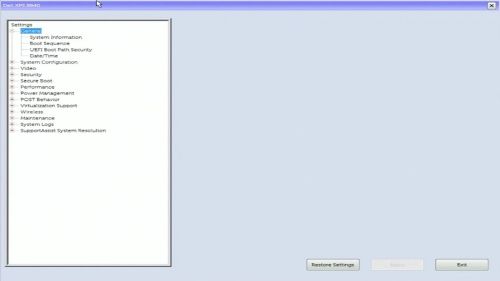
Wykonaj następujące czynności:
- Naciśnij F2 , aby przejść do systemu BIOS
- Wybierz tryb bezpieczny
- Wybierz Zarządzanie kluczami w trybie eksperta
- Zaznacz pole wyboru zatytułowane Enable Custom Mode (Włącz tryb niestandardowy)
- Kliknij przycisk Resetuj wszystkie klucze
- Kliknij przycisk Zastosuj
- Kliknij przycisk Exit (w razie potrzeby kliknij OK , aby zapisać)
- Przy następnym rozruchu naciśnij F2 , aby przejść do systemu BIOS
- Wybierz tryb bezpieczny
- Wybierz Zarządzanie kluczami w trybie eksperta
- Usuń zaznaczenie pola wyboru Włącz tryb niestandardowy
- Kliknij przycisk Zastosuj
- Kliknij przycisk Exit (w razie potrzeby kliknij OK , aby zapisać)
BIOS typu 3
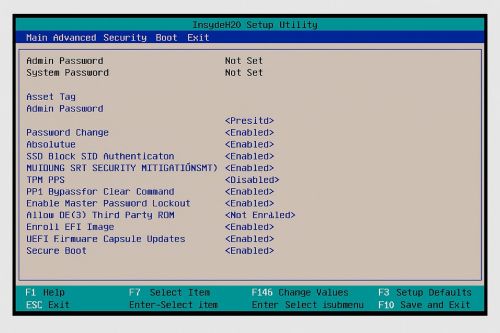
Wykonaj następujące czynności:
- Naciśnij F2 , aby przejść do systemu BIOS
- Wybierz kartę Zabezpieczenia u góry
- Wybierz tryb bezpieczny
- Wybierz Zarządzanie kluczami w trybie eksperta
- Wybierz tryb klienta
- Wybierz opcję Enabled
- Wybierz opcję Resetuj wszystkie klucze
- Wybierz opcję Tak
- Wybierz opcję Wyjdź wzdłuż góry
- Wybierz opcję Zakończ zapisywanie zmian
- Wybierz opcję Tak
- Przy następnym rozruchu naciśnij F2 , aby przejść do systemu BIOS
- Wybierz kartę Zabezpieczenia u góry
- Wybierz tryb bezpieczny
- Wybierz Zarządzanie kluczami w trybie eksperta
- Wybierz tryb klienta
- Wybierz opcję Disabled
- Wybierz opcję Wyjdź wzdłuż góry
- Wybierz opcję Zakończ zapisywanie zmian
- Wybierz opcję Tak
BIOS typu 4
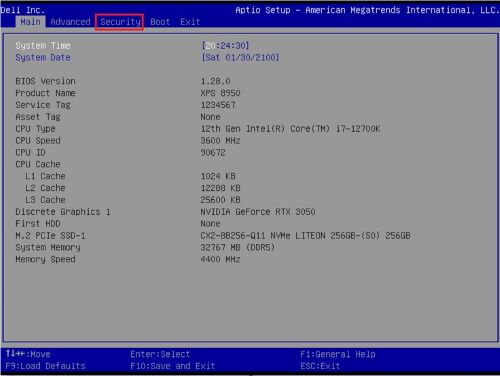
Wykonaj następujące czynności:
- Naciśnij F2 , aby przejść do systemu BIOS
- Wybierz kartę Zabezpieczenia u góry
- Wybierz tryb bezpieczny
- W sekcji Zarządzanie kluczami eksperckimi wybierz opcję Tryb klienta
- Wybierz opcję Enabled
- Wybierz opcję Resetuj wszystkie klucze
- Wybierz opcję Tak
- Wybierz opcję Wyjdź wzdłuż góry
- Wybierz opcję Zakończ zapisywanie zmian
- Wybierz opcję Tak
- Przy następnym rozruchu naciśnij F2 , aby przejść do systemu BIOS
- Wybierz kartę Zabezpieczenia u góry
- Wybierz tryb bezpieczny
- W sekcji Zarządzanie kluczami eksperckimi wybierz opcję Tryb klienta
- Wybierz opcję Disabled
- Wybierz opcję Wyjdź wzdłuż góry
- Wybierz opcję Zakończ zapisywanie zmian
- Wybierz opcję Tak
BIOS typu 5
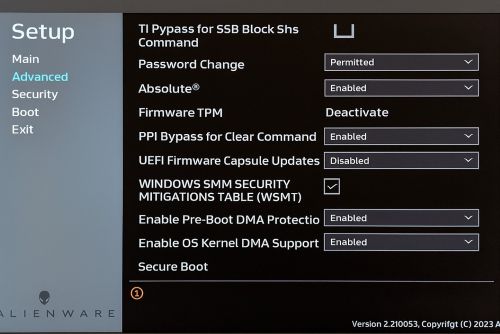
Wykonaj następujące czynności:
- Naciśnij F2 , aby przejść do systemu BIOS
- Wybierz opcję Zaawansowane po lewej stronie
- Wybierz tryb bezpieczny
- W sekcji Zarządzanie kluczami eksperckimi wybierz tryb niestandardowy
- Wybierz opcję Włączone z listy rozwijanej
- Kliknij przycisk Resetuj wszystkie klucze
- Wybierz opcję Tak
- Wybierz opcję Wyjdź wzdłuż lewej strony
- Wybierz opcję Zakończ zapisywanie zmian
- Wybierz opcję Tak
- Przy następnym rozruchu naciśnij F2 , aby przejść do systemu BIOS
- Wybierz opcję Zaawansowane po lewej stronie
- Wybierz tryb bezpieczny
- W obszarze Expert Key Management wybierz opcję Custom Mode
- Wybierz opcję Wyłączone z listy rozwijanej
- Wybierz opcję Wyjdź wzdłuż lewej strony
- Wybierz opcję Zakończ zapisywanie zmian
- Wybierz opcję Tak
対象製品
Alienware, Dell Pro All-in-One, Dell Pro Max Micro, Dell Pro Max Slim, Dell Pro Max Tower, Dell Pro Micro, Dell Pro Slim, Dell Pro Tower, Dell Slim, Inspiron, OptiPlex, Vostro, XPS, G Series, G Series, Alienware, Dell Laptops, Dell Plus, Dell Pro
, Dell Pro Max, Dell Pro Plus, Dell Pro Premium, Inspiron, Latitude, Dell Pro Rugged, Vostro, XPS, Fixed Workstations, Mobile Workstations, Dell Pro Max Micro XE FCM2250
...
文書のプロパティ
文書番号: 000368610
文書の種類: How To
最終更新: 12 9月 2025
バージョン: 1
質問に対する他のDellユーザーからの回答を見つける
サポート サービス
お使いのデバイスがサポート サービスの対象かどうかを確認してください。