Come aggiornare il database attivo di avvio protetto dal BIOS
概要: Seguire la procedura per utilizzare il database predefinito (DB) Secure Boot nel BIOS per sovrascrivere il database attivo utilizzato per avviare il sistema operativo con Secure Boot.
この記事は次に適用されます:
この記事は次には適用されません:
この記事は、特定の製品に関連付けられていません。
すべての製品パージョンがこの記事に記載されているわけではありません。
手順
Piattaforme interessate:
- Latitude
- OptiPlex
- Inspiron
- Vostro
- XPS
- Workstation Precision
- Dell Pro
- Dell Pro Plus
Nota: Tutte le piattaforme spedite a partire dal 2012.
Sommario:
Avvertenza: Ciò potrebbe causare una situazione di mancato avvio se non si ha familiarità con Secure Boot. L'aggiornamento di Secure Boot Active DB deve essere lasciato a Windows Update. Questo scenario è destinato agli utenti che bloccano Windows Update e comprendono i requisiti di avvio sicuro.
Nota: Prima di eseguire questi passaggi, è necessario disabilitare BitLocker.
Tipo di BIOS 1
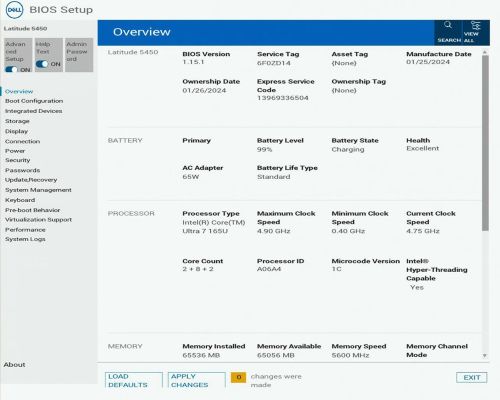
Nota: La configurazione avanzata (in alto a sinistra) deve essere attivata per visualizzare alcuni menu. Questa opzione potrebbe non essere disponibile in alcune linee di computer.
Attenersi alla seguente procedura:
- Premere F2 per accedere al BIOS
- Selezionare Boot Configuration
- Attivare Enable Custom Mode (in Expert Key Management)
- Cliccare su Reset All Keys
- Cliccare sul pulsante Apply
- Cliccare sul pulsante Exit (se richiesto, cliccare su OK per salvare)
- All'avvio successivo, premere F2 per accedere al BIOS
- Selezionare Boot Configuration
- Disattivare Enable Custom Mode (in Expert Key Management)
- Cliccare sul pulsante Apply
- Cliccare sul pulsante Exit (se richiesto, cliccare su OK per salvare)
BIOS tipo 2
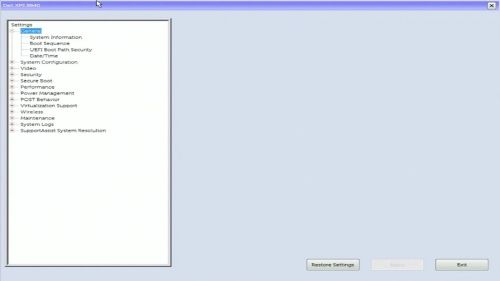
Attenersi alla seguente procedura:
- Premere F2 per accedere al BIOS
- Selezionare Secure Boot
- Selezionare Expert Key Management
- Selezionare la casella di controllo Abilita modalità personalizzata
- Cliccare sul pulsante Reset All Key
- Cliccare sul pulsante Apply
- Cliccare sul pulsante Exit (se richiesto, cliccare su OK per salvare)
- All'avvio successivo, premere F2 per accedere al BIOS
- Selezionare Secure Boot
- Selezionare Expert Key Management
- Deselezionare la casella di controllo Abilita modalità personalizzata
- Cliccare sul pulsante Apply
- Cliccare sul pulsante Exit (se richiesto, cliccare su OK per salvare)
BIOS tipo 3
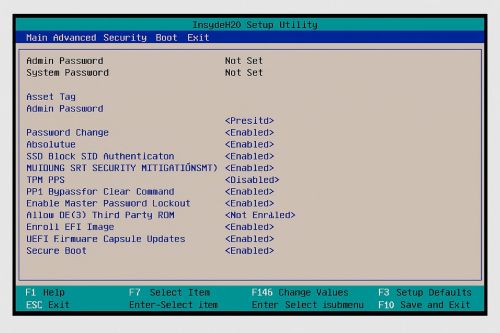
Attenersi alla seguente procedura:
- Premere F2 per accedere al BIOS
- Selezionare la scheda Sicurezza nella parte superiore
- Selezionare Secure Boot
- Selezionare Expert Key Management
- Selezionare la modalità cliente
- Selezionare Enabled.
- Selezionare Reset All Keys
- Selezionare Sì
- Seleziona Exit nella parte superiore
- Selezionare Exit Saving Changes.
- Selezionare Sì
- All'avvio successivo, premere F2 per accedere al BIOS
- Selezionare la scheda Sicurezza nella parte superiore
- Selezionare Secure Boot
- Selezionare Expert Key Management
- Selezionare la modalità cliente
- Selezionare Disabled
- Seleziona Exit nella parte superiore
- Selezionare Exit Saving Changes.
- Selezionare Sì
Tipo di BIOS 4
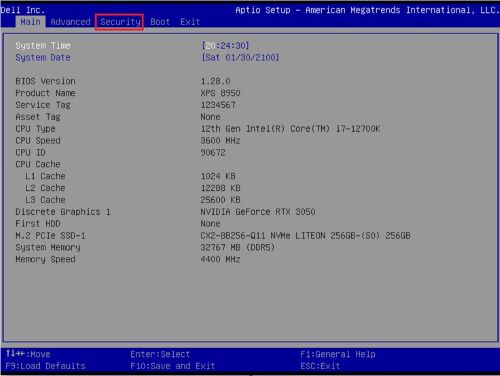
Attenersi alla seguente procedura:
- Premere F2 per accedere al BIOS
- Selezionare la scheda Sicurezza nella parte superiore
- Selezionare Secure Boot
- In Expert Key Management, selezionare Customer Mode
- Selezionare Enabled.
- Selezionare Reset All Keys
- Selezionare Sì
- Seleziona Exit nella parte superiore
- Selezionare Exit Saving Changes.
- Selezionare Sì
- All'avvio successivo, premere F2 per accedere al BIOS
- Selezionare la scheda Sicurezza nella parte superiore
- Selezionare Secure Boot
- In Expert Key Management, selezionare Customer Mode
- Selezionare Disabled
- Seleziona Exit nella parte superiore
- Selezionare Exit Saving Changes.
- Selezionare Sì
BIOS tipo 5
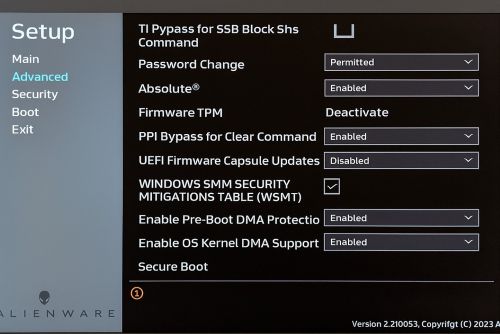
Attenersi alla seguente procedura:
- Premere F2 per accedere al BIOS
- Seleziona Avanzate sul lato sinistro
- Selezionare Secure Boot
- In Expert Key Management, selezionare Custom Mode
- Seleziona Abilitato nell'elenco a discesa
- Cliccare su Reset All Keys
- Selezionare Sì
- Selezionare Exit sul lato sinistro
- Selezionare Exit Saving Changes.
- Selezionare Sì
- All'avvio successivo, premere F2 per accedere al BIOS
- Seleziona Avanzate sul lato sinistro
- Selezionare Secure Boot
- In Expert Key Management, selezionare Custom Mode
- Seleziona Disabilitato nel menu a discesa
- Selezionare Exit sul lato sinistro
- Selezionare Exit Saving Changes.
- Selezionare Sì
対象製品
Alienware, Dell Pro All-in-One, Dell Pro Max Micro, Dell Pro Max Slim, Dell Pro Max Tower, Dell Pro Micro, Dell Pro Slim, Dell Pro Tower, Dell Slim, Inspiron, OptiPlex, Vostro, XPS, G Series, G Series, Alienware, Dell Laptops, Dell Plus, Dell Pro
, Dell Pro Max, Dell Pro Plus, Dell Pro Premium, Inspiron, Latitude, Dell Pro Rugged, Vostro, XPS, Fixed Workstations, Mobile Workstations, Dell Pro Max Micro XE FCM2250
...
文書のプロパティ
文書番号: 000368610
文書の種類: How To
最終更新: 12 9月 2025
バージョン: 1
質問に対する他のDellユーザーからの回答を見つける
サポート サービス
お使いのデバイスがサポート サービスの対象かどうかを確認してください。